Mostrando entradas con la etiqueta gimp. Mostrar todas las entradas

viernes, 16 de mayo de 2025

¿Cómo quitar peso a una imagen con GIMP?

GIMP, aparte de ser un gran programa de retoque fotográfico también es capaz de hacer operaciones tanto operaciones complejas como algunas tan sencillas como bajar el peso de una imagen, es decir, el tamaño de archivo y lo que ocupa en nuestro disco, evitando problemas de carga en páginas web, libros electrónicos, dispositivos de almacenamiento limitado, etc...

El primer paso es, evidentemente abrir la imagen que abriremos como abrimos cualquier archivo en cualquier programa.


Una vez abierto hay diversas estrategias para bajar el tamaño del archivo:

  • Limpiar la imagen: mediante filtros o incluso aplanado manual se puede bajar muchísimo el peso de la imagen.
  • Reducir el tamaño: ya sea reduciendo el cuadro o reescalando.
    En el menú 'Imagen' puedes explorar las opciones 'Tamaño del lienzo...' y 'Escalar la imagen...'
  • Reducir la cantidad de colores.
    La manera más sencilla es ir a las opciones:
    Colores ► Posterizar
    y vamos aumentando uno a uno el valor de 'Niveles de posterización', es decir, el número de colores, hasta que la imagen se vea razonablemente bien.

Para guardarlo, nos vamos a las opciones Archivo y Exportar, ya que si vamos a guardar lo salvará como un archivo nativo de GIMP, algo muy interesante para editarlo por capas por ejemplo, pero en este caso no nos interesa ya que lo que queremos es que siga con el mismo formato y menos tamaño.

Probamos a grabarla con la extensión .png si se trata de una imagen generada por ordenador o con transparencias.

Si es una fotografía seguramente obtendremos mejores resultados con la extensión .jpg.

¡Ojo! jpg es un formato con pérdidas mientras que png no tiene pérdidas, solo comprime la imagen. 

¿Conoces más trucos para reducir el peso de imágenes con GIMP? Compártelos en los comentarios.

viernes, 21 de junio de 2024

GIMP: pegar una imagen en otra respetando la perspectiva

Vamos a ver como pegar una imagen en otra con perspectiva, este es el ejercicio propuesto.


En nuestro ejemplo partimos de dos imágenes, el pendrive sin serigrafíar y la serigrafía o pegatina de tux.


Vamos por pasos:

  1. Abrimos ambos archivos en GIMP como imágenes independientes.

  2. Seleccionamos la imagen de la serigrafía y hacemos clic en las opciones:
    Editar > Copiar.


  3. Seleccionamos la imagen del pendrive y vamos a las opciones:
    Editar > Pegar como > Capa Nueva.


  4. Reducimos el zoom de la imagen con la rueda del ratón por ejemplo, así tenemos a la vista todo el contorno de la imagen pegada, aunque no veamos los trozos que sobrepasan el tamaño de la imagen sobre la que se ha pegado.


  5. Seleccionamos en el menú las opciones:
    Herramientas > Herramientas de transformación > Perspectiva


  6. Si no vemos los 4 puntos de torsión, es decir, los vértices del cuadrado que delimitan la imagen pegada, reducimos la vista algo más con el zoom, es decir, con la rueda del ratón.


  7. Movemos los puntos de torsión hasta situarlos exactamente en los vértices del rectángulo donde iría pegada la pegatina o serigrafía. Tendremos que aumentar y reducir el zoom para conseguir que esté justo donde debe estar.
     

¡Y listo! Si quieres también puedes seguir todo del proceso en el siguiente vídeo.

lunes, 22 de enero de 2024

Sacar capturas de pantalla con GIMP

Aunque en la mayoría de sistemas podemos sacar una captura de pantalla instantánea con el botón ImprPant o PrnScr, este procedimiento tiene limitaciones si queremos sacar un menú en acción, ya sea normal o contextual, porque al pulsar esa tecla lo cierra antes de sacar la captura.

Por ello una buena opción es sacar una captura con GIMP, para ello nos vamos a las opciones

Archivo ► Crear ► Captura de pantalla


A continuación se abrirá un cuadro de diálogo en que tendremos que seleccionar:

  • Capturar la pantalla completa.
  • Incluir puntero del ratón.
  • Retardo de la captura: 20 segundos.


El retardo lo ponemos para que nos de tiempo preparar lo que queremos capturar.

Una vez pasado el tiempo de retardo aparecerá la imagen de lo capturado en el propio GIMP, podemos seleccionar solo la parte que nos interese y nos vamos a las opciones:

Imagen ► Recortar a la selección

Ya solo nos quedaría guardar el resultado con el nombre que queramos, por ejemplo captura.png si queremos una captura sin pérdidas y algo de compresión.

También lo podríamos guardar como captura.jpg, pero en este tipo de imágenes no se gana mucho con el formato JPEG, a veces hasta ocupa más y en todo caso es una captura con pérdidas que puede que no nos merezca la pena, salvo que sea un fotograma de un vídeo por ejemplo.

martes, 13 de septiembre de 2022

Hacer fundas de TENTE o LEGO con LibreOffice y GIMP

Las fichas de TENTE o LEGO pueden venir con una serigrafía de fábrica o una pegatina que es una solución más sencilla, barata y apta también para los modelos que nos inventemos pero, ¿son las dos únicas opciones?

Fundas de papel

La idea de estos juegos es fomentar la inventiva, así que lo ideal es buscar otros caminos para conseguir el resultado deseado, así que se me ocurrió poner una funda de papel con los 4 lados de mi custom, la farola de Málaga.


Las ventajas de la fundas es que son muy fáciles de quitar y poner sin dejar residuos, por contra hay que medir muy bien para que encaje a la perfección, es posible que de todas maneras tengas que hacer prototipos hasta obtener el resultado óptimo, en este caso recomiendo hacer las pruebas primero en baja calidad y en blanco y negro  si es una impresora láser.

La versión definitiva ya la imprimimos a todo color en una buena impresora láser color, yo por ejemplo no tengo pero para eso están las reprografías.


Fotografías

Ahora tenemos que conseguir las fotografías de los cuatro lados de la fachada, hay dos caminos:

  • Fotografiar directamente el monumento: es lógicamente la solución ideal, ya que podríamos fotografiar las 4 caras con el mejor enfoque, resolución y tratando de que no salgan elementos ajenos.
  • Conseguir las imágenes de internet: evitamos desplazamientos pero hay que conseguir imágenes de los 4 lados... o no:
    Si nos fijamos 3 lados de la fachada son prácticamente iguales y el 4º. varía en que la ventana central es una puerta que podríamos cambiar aumentando el tamaño de la ventana de manera que llegue al suelo.

GIMP: adaptar la imagen

Sea como sea que hemos conseguido las imágenes tendremos de más ya que lo que nos interesa es solo la fachada, usando la herramienta de perspectiva mediante las opciones:
Herramientas > Herramientas de transformación > Perspectiva
Deformamos la imagen de forma que en el cuadrado del lienzo sólo quede la fachada centrada al pixel. 

Si la imagen la hemos obtenido de internet podemos convertir la ventana central en puerta:
  1. Seleccionando un rectángulo que abarque la ventana, 
  2. Reducimos con el selector mágico, 
  3. Copiamos y pegamos encima de la propia ventana y 
  4. Usamos la herramienta de escalado.

LibreOffice: creación de la funda

Para crear la funda con LibreOffice Writer hacemos lo siguiente:

  1. Creamos una tabla de 1 fila y 5 columnas, una más que caras tiene la figura.
  2. Nos situamos en la primera celda.
  3. Seleccionamos propiedades de la tabla.
  4. Indicamos el ancho de la celda y su altura.
  5. Definimos como fondo de la celda la primera foto.
  6. Repetimos los pasos del 2 al 5 en las celdas 2ª. a 4ª. poniendo las imágenes correspondientes, la altura ya no hay que volverla a poner.
  7. No hacemos nada con la 5ª. celda.


En mi caso se trataba de una figura cuadrada de 6 ladrillos de lado, he tenido que definir cada celda con una anchura de 4,8cms para que quedara como un guante.

Ese es un buen punto de partida, recuerda que la anchura de las piezas de TENTE y LEGO es la misma, lo que varía es el enganche (tetón o stud respectivamente).
(Bloque de un tetón: 8mm de ancho). 

viernes, 20 de diciembre de 2019

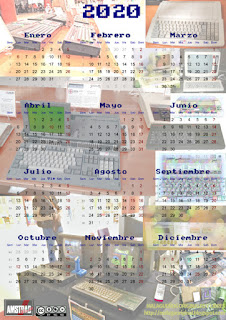
Calendarios 2020 hechos con inkscape y gimp

Este año voy a hacer 4 calendarios para imprimir en A3 con impresora láser color de mis temas de interés favoritos: GNU/Linux, retroinformática, tente y Málaga.
Como siempre he usado software libre pero este año voy a utilizar herramientas distintas: inkscape para hacer el calendario en sí y gimp para ponerle el fondo que más nos guste.

Vamos al lío.

Inkscape

Simplemente abrimos inkscape y accedemos al generador de calendarios con las opciones de menú:
Extensiones ► Generar ► Calendario
Una vez nos abra el asistente cambiamos los valores de cada pestaña a nuestro gusto, prestando especial atención a:
  • Pestaña configuración:
    • Año: 2020. Mes: 0 (todos en una sola página).
    • Día de inicio de la semana: Lunes.
    • Fin de semana: Domingo o Sábado y Domingo.
  • Pestaña colores: elige los que más te gusten, los tienes que introducir en formato RRGGBB, que puedes obtener fácilmente con gpick o gimp por ejemplo.
  • Pestaña Localización: presta atención a los nombres de meses y días de la semana y a haber elegido la codificación UTF-8 para no tener problemas con los acentos.
Y ya está, si dominamos inkscape incluso podríamos terminar el calendario desde esta herramienta, o si no lo guardamos como un archivo csv y terminamos el trabajo con GIMP.
En mi caso he personalizado la tipografía poniendo una muy especial para que sea un poco más original.


GIMP

  • Una vez que tenemos el archivo csv lo abrimos con GIMP.
  • Como se trata de una imagen prediseñada nos preguntará por la resolución con la que la vamos a abrir que debe ser generosa para que salga bien al imprimirla en el tipo de hoja que vayamos a usar.
  • En mi caso voy a imprimirla en un A3 así que una resolución de entorno a 5000x7000 pixeles sería adecuada, teniendo en cuenta que estos son valores orientativos que variaran para que se mantenga las dimensiones del calendario.
  • A partir de ahí vamos abriendo las imágenes que queramos en nuevas capas, que situaremos unas detrás de otras a nuestra conveniencia mediante el selector de capas, por supuesto la capa más superficial debe ser siempre nuestro calendario.
  • A estas imágenes hay que aplicarles filtros, alguna capa extra o jugar con el tono y saturación para que queden como una marca de agua y así se vean bien los textos del calendario. 


 Los resultados

Aquí tenéis los 4 calendarios que he hecho para este 2020: Amstrad pinups, Grandes éxitos del software libre, Campeones de Tenteexpress y Málaga a orillas del Alcazaba.

Amstrad pinups, calendario 2020 Campeones tentexpress, calendario 2020 Málaga 2020: a orillas del Alcazaba Calendario 2020: grandes éxitos del software libre

¡Ojo! haz clic en ellos, no te guardes la imagen directamente o no tendrás la calidad necesaria para una buena impresión.

Y si te quieres hacer el tuyo propio, aquí tienes el archivo CSV para que le añadas tus imágenes favoritas.

Espero que os guste el regalo de Saturnalia.

¡Felices fiestas!

sábado, 19 de mayo de 2018

GIMP: Dividir una imagen en rectánculos y guardar los trozos en distintos archivos

Me ha surgido esta necesidad porque quiero poner al juego de cartas pysolfc la baraja española, concretamente una basada en GNU que he visto en la wikipedia.
Baraja española, tema GNU


Como veis es una única imagen con todos los naipes, 12 columnas y 5 filas, y lo que necesito es un archivo por naipe, para ello vamos a usar GIMP.

Paso 1: Separar la imagen con guías

Filas

Para crear las guías que dividan las 5 filas seleccionamos a la opción:
Imágenes Lineas Guía New Guide (by percent)
E indicamos los siguientes valores.
  • Direction: horizontal
  • Position (in %): 20
Repetimos la operación cambiando el valor de la posición a 40, 60 y 80.  

Columnas

Para crear las guías que dividan la imagen en 12 columnas no podemos usar la opción de crear guías por porcentaje, ya que solo admite valores enteros, así que esta vez tendremos que hacer la separación en pixeles.
Hay que tener en cuenta que el ancho de nuestra imagen es 1920px, que si dividimos entre 12 nos da el ancho de cada columna, 160px. 

En este caso, éstas son las opciones de menú:
Imágenes Lineas Guía New Guide
Y éstos los valores que hay que introducir:
  • Dirección: vertical
  • Position: 160 
Repetimos la operación cambiando el valor de la posición a 320, 480, 640, 800, 960, 1120, 1280, 1440, 1600 y 1760

Ya tenemos la imagen con todas las guías definidas:

Paso 2: Guillotina

Seleccionamos las opciones:
Imagen Transformar Guillotina
Con esto obtendremos una imagen por cada naipe que es justo lo que queremos, solo tendríamos que irlas guardando en el disco duro con algún critero al ponerle el nombre del archivo para facilitar su posterior localización.

En este caso las vamos a guardar como xxp.gif, donde xx es el número de carta con dos digitos y p el palo, siendo el palo c, d, h y s para oros, copas, espadas y bastos respectivamente.

Así ya los tenemos listos para el siguiente reto, cómo incluirlos en el juego.

viernes, 19 de mayo de 2017

BIMP, el plugin de manipulación masiva de archivos para GIMP en Debian o Ubuntu

BIMP es una extensión para GIMP que le permite aplicar sus efectos a un conjunto de archivos de imágenes.
En su página oficial viene el binario para Windows y que requiere GIMP para Windows, pero nosotros no usamos eso, usamos Debian, afortunadamente también viene el código fuente, ya que es software libre.

Instalación

  • Lo primero convertirnos en root e instalar las librerías necesarias:
su - (Debian) o sudo bash (Ubuntu)
apt-get install libgimp2.0-dev libpcre3-dev git
  • Descargamos el código fuente:
git clone https://github.com/alessandrofrancesconi/gimp-plugin-bimp
  • Compilamos
cd gimp-plugin-bimp
make install
  • En debian hay que hacer un paso más pues copia la estructura en /root/.gimp-2.8 y debería haberlo hecho en /home/tuusuario/.gimp-2.8, basta con moverla y darle la propiedad de las carpetas y archivos a tu usuario:
mv /root/.gimp-2.8/* /home/tusuario/.gimp-2.8/
chown -R tuusuario .gimp-2.8/
rmdir /root/.gimp-2.8/

Lógicamente tuusuario es el nombre de usuario que uses en tu Debian.

Si usáis otra distro, consultad el manual de compilación.

Uso

1. Abres GIMP y aparecerá la opción en:

Archivo ► Batch Image Manipulation

2. Pulsas en añadir imágenes, te preguntará si quieres añadir imágenes individuales, directorios completos o todas las imágenes abiertas.

3. Pulsas en añadir y eliges el procedimiento que le quieres aplicar a las imágenes.

4. Pulsas en aplicar y ya está.


Advertencia: Cuando hagas modificaciones masivas sobre archivos de imágenes con éste o cualquier programa nunca lo hagas sobre los originales sino sobre copias.

viernes, 19 de septiembre de 2014

Gimp supervitaminado en Ubuntu

Gimp es un excelente editor de imágenes libre pero puede ser mucho mejor si se le añade algunos plugins, la manera más rápida para hacer esto es ejecutando el siguiente comando desde consola, estos serían comandos para distros tipo Ubuntu:
sudo apt-get install gimp-plugin-registry gimp-gmic gimp-ufraw gimp-gap freetype* icc-profiles create-resources
Con este comando añadimos lo siguiente a Gimp:
  • Muchos filtros extra, entre ellos la colección de gimp-plugin-registry y los potentes G'mic (aparecen como una nueva opción en la barra de menús).
  • Soporte para archivos RAW si tenemos una cámara que maneje este tipo de volcados de datos en crudo.
  • Freetype: tipografías libres que nos pueden venir muy bien para añadir textos chulos.
  • Conversores para CMYK.
  • Pinceles, archivos de muestras de colores, gradientes, etc...

Si no queremos usar la consola en el caso de Ubuntu podemos teclear gimp desde el centro de software y así navegar por los diferentes paquetes y ver que nos ofrecen para instalar sólo los que deseemos.

Recursos y enlaces de (gran) interés:

viernes, 5 de septiembre de 2014

Instalando el plugin David's Batch Processor para Gimp en Ubuntu

David's Batch Processor es un plugin que permite a Gimp hacer complejas transformaciones en colecciones de imágenes de una manera muy intuitiva y sencilla.
Para instalarlo, el primer requisito evidente es haber instalado Gimp y el paquete de desarrollo libgimp2.0-dev, lo que podemos hacer desde el centro de software o desde consola:

sudo apt-get install gimp libgimp2.0-dev

Después nos descargamos la última versión del código fuente y lo compilamos:

wget -c http://www.ozemail.com.au/~hodsond/dbpSrc-1-1-9.tgz
tar -zxvf dbpSrc-1-1-9.tgz
cd dbp-1.1.9
make
make install

Para acceder al plug-in ejecutamos Gimp y vamos a las opciones de menú:

Filtros ► Batch process


Hay varios manuales explicando como usar este plugin, por ejemplo aquí tenéis uno muy interesante en PDF.

Actualización: para quien quiera instalarlo de un modo más sencillo sin tener que compilar basta con instalar desde el centro de software o desde consola el paquete gimp-plugin-registry que además añade otros plugins muy interesantes.

viernes, 30 de noviembre de 2012

Alternativas al software propietario (XII): GIMP, editor de imágenes

GNU/Gimp es un programa fundamental para cualquier usuario que tenga que retocar una fotografía, imagen, etc...
Es una herramienta muy potente, al nivel de cualquiera de las grandes por mucho renombre que tenga y que puedes utilizar para un uso privado y con limitados conocimientos y para usos profesionales y muy serios, aunque por supuesto si le quieres sacar todo el jugo tendrás que conseguirte un buen libro, curso o manual... hay miles.
Entre sus características:
  • Multiplataforma: hay versiones para Windows, Mac (ahora completamente nativo), GNU/Linux y muchos otros unixes.
  • Si la distribución no lo trae ya instalado por defecto viene en todos los repositorios oficiales.
  • Importa y exporta la práctica totalidad de formatos gráficos.
  • Además de ser software libre es completamente gratuito, no hay que pagar caras licencias.
  • El trabajo con capas permite hacer muchas cosas interesantes, desde crear un GIF animado a imágenes preparadas para escenarios diversos.
La nueva versión, la 2.8.x, permite tener todo en una única ventana o no, eso sí necesita de un procesador pentium 4 y en el caso de la versión Windows el service pack 3.


Si no cumplimos con los requisitos mínimos (es decir tenemos un ordenador con más de 10 años) tampoco tenemos que renunciar a este maravilloso programa, ya que las versiones antiguas son prácticamente igual de funcionales y no son tan exigentes.
Para ver las posibilidades profesionales de gimp os recomiendo una búsqueda en youtube, a más de uno le va a sorprender.