Mostrando entradas con la etiqueta instalación. Mostrar todas las entradas

martes, 22 de noviembre de 2022

Netbeans en GNU/Linux

Netbeans es un software para desarrollar grandes proyectos programados en diversos lenguajes, permite control de versiones, etc...

Está escrito en java, por lo que lo primero que hay que hacer es instalarse la última versión openjdk si aún no la hemos instalado.

sudo apt -y install openjdk-16-jdk

Una vez hecho esto basta con descargarse el script de instalación, descomprimirlo, darle permisos de ejecución y ejecutarlo con permisos normales:

chmod +x ./netbeans.sh
./netbeans.sh

Seguimos los pasos del asistente y al final tendremos netbeans listo para su uso.


martes, 6 de septiembre de 2022

Haskell en GNU/Linux

Según la wikipedia: 'Haskell es un lenguaje de programación estandarizado multi-propósito puramente funcional con semánticas no estrictas y fuerte tipificación estática.'
Es utilizado en diversas carreras científicas y está disponible para muchas distribuciones de GNU/Linux y otros sistemas (Windows y Mac).

En el caso de Ubuntu está en el repositorio oficial por lo que bastaría instalarlo desde el repositorio oficial o desde consola con el comando:

sudo apt-get install haskell-platform

En el sitio oficial hay mucha información y manuales para aprender a usarlo.

martes, 6 de noviembre de 2018

Crea tu propia distro con pinguy builder a partir de tu distro instalada

Pinguy builder, es un fork del famoso remastersys que nos dejó huérfanos hace tantos años cuando su autor dejó de mantenerlo y nos obligó a apañarnos con systembackup, un software enfocado más bien para hacer copias de seguridad y que tenía un sistema rudimentario y muy limitado para hacer tu distro propia.

Yo lo he probado con Ubuntu MATE 18.04.01 en una máquina virtual con VirtualBox, posiblemente la puedas usar en tu distro Debian y familia sin problemas.

Sin más dilación vamos al lio.

Instalación

  1. Si tenemos una versión previa, lo primero es desinstalarla:
    sudo apt-get purge pinguybuilder
  2. Nos descargamos la última versión disponible en sourceforge. 
  3. Instalamos el paquete y todas sus dependencias con los comandos:
    sudo dpkg -i pinguybuilder*.deb
    sudo apt-get install -f
  4. Bueno ya hemos terminado con la instalamos, vamos a ver ahora su configuración y uso.


Configuración y uso

  1. Antes de empezar por primera vez vamos a solucionar un problema que se produce al usar pinguy builder desde virtualbox debido a que su usuario y el de pinguy tienen el mismo ID, se soluciona tecleando el siguiente comando como root:
    sudo sed -i -e 's@user-uid [0-9]*@user-uid 990@' /usr/share/initramfs-tools/scripts/casper-bottom/*adduser
    Lógicamente, si creas la iso desde la distro instalada en tu máquina física este paso es innecesario.
  2. Ejecutamos pinguy builder desde las opciones de menú:
    Sistema ► Administración ► Pinguy Builder
    Nos pedirá la clave root y que cerremos todas las ventanas.
  3. Elegimos una imagen para el menú del live CD (png de 640x480), recomiendo que sea clarita y sin mucho cambio de color para que se lean bien las opciones.
  4. Elegimos otra para el sistema instalado, ésta si puede ser de mayor tamaño, para un resultado óptimo sin que pese mucho recomiendo un JPG en formato Full HD (1920x1080).
  5. Ahora vamos a la pestaña settings y cambiamos solo los datos que nos interesen cambiar, respetando en la medida de lo posible como estaban puestos los originales, por ejemplo:
  6. Volvemos a la pestaña Actions y seleccionamos las opciones Distrocdfs y Distiso, cada una de estas operaciones requerirá esperar un rato.
  7. Finalmente obtendremos nuestro archivo iso personalizado y un archivo md5 para comprobar su integridad en el directorio:
    /home/PinguyBuilder/PinguyBuilder/
  8. Estos archivos los podríamos llevar de vuelta a la máquina anfitriona y allí tostarlos en un DVD o incluirlos en un pendrive con alguna herramienta como multisystem.
  9. Cuando volvamos a crear una nueva versión de la imagen es conveniente pulsar en el botón Vaciar y empezar todo el proceso de nuevo.
NOTA: Si en algún momento nos pide un nombre de usuario tienes que teclear:
custom
Y deja la contraseña vacía.

Otra gracia es que si le pasas el disco a un amigo éste puede hacer más modificaciones y a su vez crear su propia distro derivada de la tuya.

jueves, 26 de abril de 2018

Instalando Ubuntu Mate 18.04 64 bits en Virtual Box

Hoy no me he podido resistir y he decidido probar la nueva versión de Ubuntu Mate LTS en una máquina virtual de VirtualBox ejecutada desde el Debian 9 de mi i7.
Así veo como se desenvuelve antes de actualizar el único equipo que tengo con Ubuntu (Mate), el portátil en el que su pad se resiste a Debian.

Creación de la máquina virtual

Simplemente que pulsado en el botón del asistente para crear una nueva máquina virtual y le he dado los siguientes parámetros:
  • Tipo de máquina: Linux
  • Versión: Ubuntu (64 bits). Recuerda que ya no hay versiones de 32 bits de Ubuntu :(
  • Memoria: 3Gb (mejor ser generosos en la instalación, luego ya tendremos tiempo de quitar si nos hace falta para ejecutar otra VM concurrentemente por ejemplo).
  • Disco duro: Dinámico 100Gb (ya crecerá lo que tenga que crecer, no necesito mucho rendimiento).
Después de la ejecución del asistente y antes del inicio de la máquina virtual cambiamos lo siguiente en la configuración de la máquina virtual:
  • Almacenamiento ► Controlador IDE ► CD-ROM: Seleccionamos la ISO de Ubuntu Mate que previamente he descargado.

Instalación del sistema

Una vez configurados los parámetros de la máquina virtual, la arranco normalmente.
Nada más empezar la primera en la frente, cuando el asistente me pregunta si quiero probar o instalar, elijo la segunda opción y después de elegir el teclado no me sale el botón para continuar, solo el de volver atrás (recordemos que esta versión es todavía una beta aunque esté a punto de salir la definitiva).
Así que eso hago, elijo probar y se arranca en modo live, ya pulso el botón para instalar y la operación se completa sin éxito.
Marco opciones para que se actualice durante la instalación e instale software de terceros.
Reinicio para ejecutar la versión instalada y de nuevo un error que no me permite completar la operación, así que reinicio manualmente.

Sin embargo, el sistema instalado funciona perfectamente aunque el entorno por defecto no es el gnome clásico, aunque muy intuitivo, me tocará jugar un poco con él.


Ahora aprovechamos que ha saltado la actualización y lo dejamos a la última.

Conclusiones

A pesar de los errores en la instalación, normales en una beta, parece desenvolverse muy bien y sin nada raro.
Sin embargo, creo que voy a esperar un par de meses más antes de actualizar el portátil, más que nada por precaución, aunque seguiré jugando con esta instalación virtualizada dejándola fina.

domingo, 18 de febrero de 2018

Instalar Ubuntu Mate en un pendrive como si fuera un disco duro (o cualquier otra distro)

No, no vamos a hacer un pendrive live, sino instalar una distro linux en un pendrive como si la instaláramos en el disco interno del ordenador, esto nos dará las ventajas de la movilidad de un live y la versatilidad de una instalación completa.

Procedimiento

Podemos hacerlo de muchas maneras pero para que sea fácil y seguro hasta para el más inexperto lo vamos a hacer en una máquina virtual con Virtual Box.

Preparación de la máquina virtual

  1. Iniciamos el asistente creando una nueva máquina virtual (botón Nueva).
  2. Tipo: Linux y versión: Ubuntu 64 bits.
  3. Tamaño de la memoria: Ponemos suficiente memoria pero sin pasarnos (siempre en la franja verde).
    Por ejemplo, mi equipo tiene 8Gb, pues le pongo 3Gb.
  4. Disco duro: NO AGREGAMOS UN DISCO DURO VIRTUAL (en la siguiente fase veremos porqué).
  5. Pulsamos Crear.
Una vez creada la máquina virtual configuramos algunas cosas más. Para ello pulsamos con el botón derecho sobre la máquina virtual creada y seleccionamos Configuración:
  1. Almacenamiento: seleccionamos el CD y luego pulsamos en el icono del CD con una flechita pequeña para seleccionar como archivo de disco óptico virtual la iso de la distro que queremos instalar (lógicamente antes nos la hemos tenido que bajar).
  2. Sistema: en la pestaña Orden de arranque nos aseguramos que la unidad óptica es la primera que va a arrancar.
  3. USB: Habilitamos el controlador USB (recomendado usar el controlador 2.0).
    Añadimos el pendrive que vamos a usar para la instalación (debe estar ya enchufado al equipo).
  4. Aceptamos los cambios y hacemos doble clic en la máquina virtual para la instalación.

Instalación

  • Seguimos los pasos del asistente de instalación de la distro (en el caso de los derivados de Ubuntu todo es muy intuitivo y simple).
  • Cuando pregunte donde queremos instalarlo decimos en el pendrive y que borre todo lo que tiene para que nos cree las particiones de la manera correcta y más compatible con todo tipo de equipos normales.
  • Al final de la instalación nos dirá que saquemos el disco y pulsemos alguna tecla para reiniciar ya desde la instalación, lo hacemos y apagamos la máquina virtual cuando aparezca su BIOS.
    A pesar de habernos servido en todo el proceso VirtualBox no arranca pendrives, así que para seguir hay que hacerlo con el equipo real.
  • Ya podemos cerrar virtualbox y apagar nuestro ordenador. 
  • Se recomienda desactivar journaling y la swap para que el pendrive dure más tiempo (evitando escribir en él todo el tiempo), en Ubuntu se puede hacer con el comando:
    sudo swapoff -a

Uso

  • Hay que configurar la BIOS para que arranque desde pendrive (normalmente se accede con ESC o F2 mientras empieza a arracar según modelo).
  • Una vez que arranca funciona exactamente igual que si la hubiéramos instalado en el disco duro, pudiendo actualizar los paquetes, instalarle más cosas, configurar lo que queramos, añadir archivos... y todo seguirá ahí la próxima vez siempre que apaguemos de la forma correcta.

Ventajas e inconvenientes

Como todo este procedimiento tiene muchas ventajas pero algunos inconvenientes:

Ventajas

  • Es una instalación normal y corriente, y puedes hacer todo lo que podrías hacer de haberla instalado en el disco duro interno.
  • Si te falta algún driver, por ejemplo de una tarjeta wifi, puedes arracar desde otro ordenador, instalarlo y la próxima vez ya tienes tarjeta wifi.
  • Te estás llevando tu ordenador en tu bolsillo al que accedes a él desde cualquier equipo que pueda arrancar USB.
  • Puedes clonarla o sacarle copias de seguridad íntegras con dd o sencillas herramientas gráficas como etcher.

Inconvenientes

  • Tienes que tener en cuenta la menor capacidad del pendrive, si es pequeño no te va a dejar instalar muchas cosas.
  • No lo tengas al límite de capacidad siempre, recuerda que un pendrive también es una unidad de estado sólido y estar escribiendo en ella continuamente siempre en el mismo sitio no es una buena idea.
    Por la misma razón no es bueno estar escribiendo y borrando mucho tiempo, si te decides a usar GNU/Linux para darle tralla instálalo en tu disco interno.
  • Los puertos USB son más lentos que los SATA internos, se recomienda usar pendrives 3.0 y conectados a dichos puertos.
  • Si los sacas sin apagar correctamente la máquina puedes estropear la instalación, es más delicado que un pendrive live porque aquí se graba todo.
  • No permite instalar lo que hay en el pendrive en el disco duro por ejemplo, a no ser que uses herramientas como systemback o lo clones con clonezilla, por ejemplo.
This article is also on English

miércoles, 10 de mayo de 2017

Copiar el midnight commader (mc) de raspbian a recalbox

Midnight commader es el mejor gestor de archivos para la consola de GNU/Linux, una herramienta muy útil para los novatillos y para los vaguetes como yo, por ejemplo para copiar cosas por ssh es una pasada:


La manera más rápida de tener mc en recalbox es cogérselo "prestado" a un raspbian al que previamente se lo hayamos instalado.
Recuerda para que se pueda modificar la partición de sistema en Recalbox debe volverse a montar como lectura y escritura:
mount -o remount,rw /
Estos son los archivos y directorios que hay que copiar:
Rasbian►►►Recalbox
/usr/bin/mc.../usr/bin/mc
/usr/bin/mcedit.../usr/bin/mcedit
/usr/bin/mcdiff.../usr/bin/mcdiff
/usr/lib/mc.../usr/lib/mc
/etc/mc.../etc/mc
/usr/share/mc.../usr/share/mc
/lib/arm-linux-gnueabihf/libslang.so.2.3.0.../lib/libslang.so.2
/usr/lib/arm-linux-gnueabihf/libgpm.so.2.../lib/libgpm.so.2
/usr/lib/arm-linux-gnueabihf/libssh2.so.1.../lib/libssh2.so.1

Puedes copiar los archivos por ssh con el mismo mc si tienes GNU/Linux en el PC (o localmente conectando la propia microsd), desde raspbian si lo tienes instalado junto a recalbox, WinSCP si tienes Windows, etc...

Si no tienes un raspbian a mano, aquí tienes todos los archivos de mc en el sitio adecuado para funcionar en recalbox.

¡Aviso! Es posible que tengas que volver a copiar estos archivos cada vez que se actualice Recalbox (como ves es muy rápido y las actualizaciones se hacen muy de vez en cuando).
En todo caso si quieres que mc sea parte de recalbox puedes adherirte, amable y educamente, a la petición que hice en su día. This article is also on English

sábado, 4 de marzo de 2017

SupertuxKart: añadirle todos los karts y la pista de Tente 3D del tirón

SuperTuxKart, es un excelente juego de carreras de karts libre y multiplataforma, del que ya hemos hablado con anterioridad.

SuperTuxKart Wikia Tente 3D

Hasta hace poco tenía recopilados en mi vieja web todos los modelos de karts y la pista para echar carreritas de Tentes con este juego, pero le ha llegado la hora de la jubilación ante la dificultad en estos tiempos de encontrar hosting gratuito con cierta estabilidad, así que los contenidos se van a ir pasando a este blog, empezando por este material ahora que STK está de moda.


Paso 0: Descargar el paquete STK-Tente3D

Lo bueno es que ya no hay que descargarse uno a uno los vehículos, los tenéis todos del tirón en el siguiente archivo:
Aunque se incluye un archivo con las instrucciones de instalación, voy a ponerlas aquí también:

Paso 1: Instalar SuperTuxKart

Si usamos GNU/Linux podemos buscar la versión más adaptada a nuestra distro en sus propios repositorios, en el caso de Ubuntu lo buscaríamos en su centro de software o mediante el comando
sudo apt-get install supertuxkart
Si nuestra distribución no incluyera el juego en sus repositorios (cosa rara) o todavía seguimos usando Windows o Mac OS X lo podemos descargar de su página oficial.

Paso 2: Añadir los karts y la pista

Basta con descomprimir el paquete STK-Tente3D en la carpeta donde se almacenan los recursos de STK, en el caso de GNU/Linux se pueden descargar en:
$HOME/.local/share/supertuxkart/addons/ ($HOME es la ruta de trabajo del usuario concreto para el que se instala, p.e.: /home/fulanito).
ó
/usr/share/games/supertuxkart/data/ (hay que copiarlos como root y se instalarían para todos los usuarios).

Si usamos Windows la carpeta en la que hay que descargarlos es:
C:\Archivos de Programa\SuperTuxKart
En algunos Windows es Program Files, depende de la versión.
En el caso de OS X supongo que será igual que en GNU/Linux, pero no lo sé pues no uso ese sistema operativo.

Paso 3: Ejecución y solución de posibles problemas

En todo caso vamos a tener un acceso directo al programa, ya sea en el escritorio o en el menú, así que pulsando en él lanzaremos el juego.

Si tenemos un equipo extremadamente viejo, es posible que no arranque o tarde demasiado, como cada kart es una carpeta dentro de la subcarpeta kart, basta con borrarlo para que desaparezca del juego. En este caso los podríamos quitar todos los añadidos e ir añadiendo hasta que deje de funcionar.

Enlaces de interés e información avanzada


This article is also on English

jueves, 21 de abril de 2016

Cosas que hacer después de instalar Ubuntu 16.04

Ubuntu 16.04 Xenial XeruxHoy sale oficialmente la nueva versión LTS de Ubuntu, ya estamos tardando en instalarla en nuestro equipo y dejarla fina siguiendo este tutorial:

Afinar la instalación

Actualizar los paquetes

sudo apt-get update
sudo apt-get -y upgrade
Repetir cada cierto tiempo o simplemente actualizar los paquetes cuando el propio ubuntu te lo diga.

Configuración posterior


Si no te gusta unity o quieres probar otros escritorios, sigue estas instrucciones.
Para poner los iconos de minimizar, maximizar y cerrar a la derecha hay que teclear el siguiente comando en consola:
gsettings set org.gnome.desktop.wm.preferences button-layout ':minimize,maximize,close'

Aplicaciones que enriquecerán tu Ubuntu

Desde el repositorio oficial

Aplicaciones básicas

Este comando te instalará algunos paquetes que darán mucha más utilidad a tu Ubuntu 16.04 recién instalado:
apt-get install gnome-panel mc dosbox virtualbox gimp-gap wine pdfsam chromium-browser gparted jclic stellarium blender inkscape cheese filezilla xchm calibre jedit audacity winff dos2unix tidy unoconv tree unrar git ubuntu-restricted-extras rar unace p7zip-full p7zip-rar sharutils mpack arj k3b build-essential sound-juicer escputil chromium-browser-l10n ssh beep libjpeg8 firmware-b43-installer b43-fwcutter unoconv idle ubufox minitube openssh-server synaptic sysv-rc-conf rcconf dialog gconf-editor gtk-theme-switch gtk-chtheme gnome-themes-ubuntu libsdl2-dev  libsdl1.2-dev kaffeine pavucontrol libsdl-ttf2.0-dev bison flex vlc cmake python python-gobject python-glade2 util-linux vim exfat-fuse exfat-utils libdvdcss2

Aplicaciones extra

En este apartado van las aplicaciones que no son imprescindibles pero si recomendables:

Utilidades

Te facilitarán la vida y harán que tu ordenador haga cosas que ni te imaginas.
sudo apt-get install kodi povray gnome-commander meld fritzing arduino googleearth-package shutter scratch arduino gpick sudoku calibre okular pdfsam dvbcut recordmydesktop


Emuladores

sudo apt-get install fbzx vice mame mame-tools mame-extra stella basilisk2 desmume hatari openmsx-catapult pcsx2

Juegos

sudo apt-get install billard-gl  blockattack blockout2 opentyrian lbreakout2 supertuxkart minetest

Para instalar manualmente

Utilidades
  • Angry IP Scanner (para detectar los equipos conectados a tu red local).
  • BlueGriffon (editor gráfico HTML, wysiwyg).
  • LeoCAD (Editor LDraw, para hacer juegos de construcción en 3D)
Emuladores
Juegos
Algunos remakes de juegos antiguos muy interesantes:

sábado, 19 de marzo de 2016

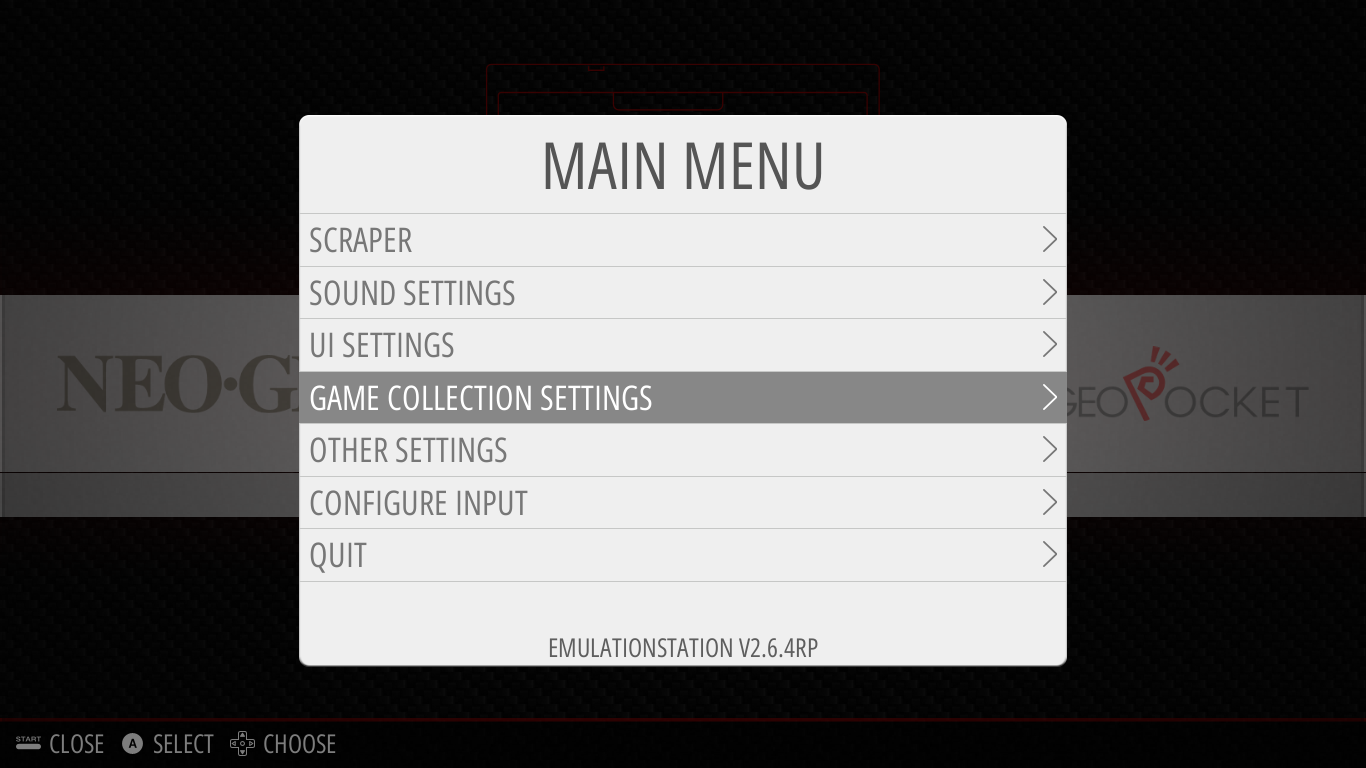
Compila la última versión de emulationstation en Ubuntu 16.04 (II)

La actual versión de emulationstation ya compilada y que tan bien funcionaba en Ubuntu 14.04 no funciona en Ubuntu 16.04 debido a un problema con la versión de una librería, algo normal en una distro que todavía es beta y que seguro se solucionará en los próximos meses.
Pero para los que no nos gusta esperar ahí tenemos el código fuente para compilarlo por nuestra cuenta... y ha sido muy fácil con ayuda de las instrucciones de compilación en inglés.


Descarga y compilación

Ejecutamos los siguientes comandos:
  • Instalación de los paquetes necesarios:
    sudo apt-get install libsdl2-dev libboost-system-dev libboost-filesystem-dev libboost-date-time-dev libboost-locale-dev libfreeimage-dev libfreetype6-dev libeigen3-dev libcurl4-openssl-dev libasound2-dev libgl1-mesa-dev build-essential cmake fonts-droid
  • Descarga de la última versión del código fuente:
    git clone https://github.com/Aloshi/EmulationStation emulationstation
  • Compilación propiamente dicha: cd emulationstation/
    cmake .
    make
    sudo make install

Ya tenemos el comando emulationstation pero aún no funciona:


Lógico, hay que decirle donde están los juegos y los emuladores.
Ya explicamos lo que había que tocar en la anterior entrega, pero si dominas el inglés también puedes ir a la página oficial como te indican en el mensaje de error.
Para que el frontend tenga un aspecto tan chulo como en la primera imagen tienes que instalar algún tema (en retropie tienen algunas maravillas).
También te puedes crear un acceso directo para no tener que ir a la consola para lanzar este frontend.

viernes, 12 de febrero de 2016

Compilar Arnold CPC para Ubuntu 14.04 de 64 bits (o raspberry pi) (II)

La semana pasada vimos como instalar este emulador de Amstrad CPC en un Ubuntu 14.04 de 32 bits, que resultó muy fácil una vez que teníamos el binario y la librería adecuados.
Para instalarlo en un Ubuntu de 64 bits, no basta con descomprimir el binario sino que hay que descargase el código y compilarlo para esta arquitectura:
  • Nos descargámos el código de arnoldwip_src.tar.bz2.zip en el directorio que queramos.
  • Renombramos el archivo quitando la extensión .zip
  • Descomprimos:
    bunzip2 arnoldwip_src.tar.bz2
    tar xvf arnoldwip_src.tar
  • Y compilamos:
    sudo apt-get install cmake  libsdl2-dev libwxgtk2.8-dev libwxgtk3.0-dev
    cd arnoldwip/src
    ./make_arnz80_sdl2_release.sh
Los binarios que compilemos se generan en la carpeta arnoldwip/exe.

Actualización 06-03-2016: compilarlo en la raspberry pi

He conseguido compilarlo para el último raspbian basado en jessie, se instalarían los mismos paquetes previos pero el script que usaremos para compilar en esta ocasión sería:
./make_arnz80_release.sh


Fuente: Arnold WIP en CPCWiki.

sábado, 23 de enero de 2016

Instalar y configurar emulationstation en Ubuntu 14.04 64 bits

Emulationstation es un lanzador (front-end) que te permite organizar y lanzar desde un solo sitio todos tus juegos retro por plataforma emulada.


Admite temas y diversos mandos para controlar los menús.
Es software libre multiplataforma y está disponible para Debian/Ubuntu, Windows, Mac y Raspberry pi.

Descarga e instalación

Tanto si lo vamos a usar con Ubuntu como con Debian nos tendremos que bajar la versión para Debian, de la página de descargas.
Una vez descargado podríamos instalarlo desde consola con el comando dpkg pero en Ubuntu se puede hacer haciendo doble clic sobre el archivo, con lo que abriremos el paquete con el centro de software y una vez allí solo hay que pulsar el botón Instalar.

Configuración

Definición de ubicaciones (emuladores y ROMs)

Tenemos que definir donde están los emuladores que vamos a usar y donde están los juegos para ello hay que editar el archivo $HOME/.emulationstation/es_systems.cfg que en principio tendrá el siguiente contenido:
<!-- This is the EmulationStation Systems configuration file.
All systems must be contained within the <systemList> tag.-->

<systemList>
    <!-- Here's an example system to get you started. -->
    <system>

        <!-- A short name, used internally. Traditionally lower-case. -->
        <name>nes</name>

        <!-- A "pretty" name, displayed in menus and such. -->
        <fullname>Nintendo Entertainment System</fullname>

        <!-- The path to start searching for ROMs in. '~' will be expanded to $HOME on Linux or %HOMEPATH% on Windows. -->
        <path>~/emuladores/nes/consolilla/GAME</path>

        <!-- A list of extensions to search for, delimited by any of the whitespace characters (", \r\n\t").
        You MUST include the period at the start of the extension! It's also case sensitive. -->
        <extension>.nes .NES</extension>

        <!-- The shell command executed when a game is selected. A few special tags are replaced if found in a command:
        %ROM% is replaced by a bash-special-character-escaped absolute path to the ROM.
        %BASENAME% is replaced by the "base" name of the ROM.  For example, "/foo/bar.rom" would have a basename of "bar". Useful for MAME.
        %ROM_RAW% is the raw, unescaped path to the ROM. -->
        <!-- command>retroarch -L ~/cores/libretro-fceumm.so %ROM%</command -->
        <command>fceu -fs 1 %ROM%</command>

        <!-- The platform to use when scraping. You can see the full list of accepted platforms in src/PlatformIds.cpp.
        It's case sensitive, but everything is lowercase. This tag is optional.
        You can use multiple platforms too, delimited with any of the whitespace characters (", \r\n\t"), eg: "genesis, megadrive" -->
        <platform>nes</platform>

        <!-- The theme to load from the current theme set.  See THEMES.md for more information.
        This tag is optional. If not set, it will default to the value of <name>. -->
        <theme>nes</theme>
    </system>

    <system>
        <name>snes</name>
        <fullname>SuperNintendo Entertainment System</fullname>
        <path>~/emuladores/snes/roms</path>
         <extension>.smc .SMC</extension>
        <command>fceu -fs 1 %ROM%</command>
         <platform>snes</platform>
        <theme>snes</theme> 
   </system>

</systemList>
Aunque el archivo tiene comentarios explicando donde va cada cosa, voy a aclararlo sobre todo para los novatos o los que no dominan el inglés:
  • La parte que está en negrita es la definición de un sistema que trae el archivo por defecto, está parte hay que duplicarla y ponerla en la correcta posición para cada sistema, como yo he hecho en la parte que está en gris (y que no es del archivo original).
  • Shortname: es el nombre interno del sistema para identificar este sistema, lo importante es no repetirlo y que tenga coherencia.
  • Fullname: es el nombre del sistema completo.
  • Ruta a las ROMs: Ubicación a partir de la cual emulationstation buscará las ROMs del sistema.
  • Extensiones a buscar: terminación de los archivos que emulationstation considerará ROMs.
  • Comando del emulador: lo que habría que ejecutar desde consola para lanzar el emulador y ejecutara automáticamente la ROM (definida como %ROM%), también hay que incluir parámetros para que se ejecute a pantalla completa.
    He puesto tanto la línea original comentada como la que realmente uso.
  • Scraping: Nombre de la plataforma para buscar capturas de los juegos e información extra en internet (debe estar definida en el archivo PlatformIds.cpp).
  • Theme: etiqueta opcional con la que definimos el tema gráfico del sistema.
    Para ver que temas hay disponibles mirad en THEMES.md
Esta parte de la configuración, aunque fácil, es algo tediosa pero una vez que la tienes te queda muy chulo.

Controles

La primera vez que ejecutamos emulationstation (por ahora lo haremos desde consola) detectará cualquier mando que tengamos conectado al ordenador, o no detectará ninguno si solo tenemos conectado el teclado.
En este caso cuando nos pida que pulsemos una tecla la pulsamos y la dejamos pulsada hasta que cambie el menú y empiece a pedirlos las teclas para navegar por los menús.
Al final pulsamos OK con la tecla que hayamos definido como botón A y ya está configurado.
Insisto que aquí definimos las teclas PARA EL MENÚ DE SELECCIÓN DE EMULADORES, luego cada emulador tendrá su propia configuración.
La tecla definida como el disparador B es la que nos permitirá ir atrás en los menús.

Uso

Lo lanzamos desde consola o creamos un acceso directo para hacerlo fácilmente desde el escritorio gráfico.
El uso no tiene mucho misterio, navegamos por los diferentes sistemas y diferentes ROMs, cuando queremos algo pulsamos en el disparador A y cuando queremos volver para atrás en el B.

En próximos artículos veremos como instalarlo y configurarlo en raspberry pi y otros detalles.

Continuará...

viernes, 20 de noviembre de 2015

Instalar moodle en Lubuntu 14.04 32 bits

Vamos a instalar la última versión de moodle en Lubuntu 14.04 32 bits.
  • Instalamos LAMP y todos los paquetes necesarios:
sudo apt-get update
sudo apt-get -y upgrade
sudo apt-get install lamp-server^
(hay que definir una contraseña para mysql
sudo apt-get install php5-curl php5-gd php5-xmlrpc php5-intl
sudo /etc/init.d/apache2 graceful
  • Comprobamos que funciona apache abriendo desde el navegador la dirección http://localhost , si lo hemos hecho bien aparecerá la página de bienvenida de apache.
  • Nos descargamos la última versión de moodle y la descomprimimos en /var/www/html/moodle 
  • Damos los permisos y preparamos los archivos para la instalación:
cd /var/www/html
sudo chown -R root.www-data moodle
sudo chgrp -R www-data moodledatasudo find moodle -type d -exec chmod 750 {} \;
sudo find moodle -type f -exec chmod 640 {} \;
cd /opt
sudo mkdir moodledata
sudo find moodledata -type d -exec chmod 770 {} \;
sudo find moodledata -type f -exec chmod 660 {} \;
  •  Creamos un usuario con los permisos adecuados en mysql
mysql -u root -p
CREATE USER 'moodleuser'@'localhost' IDENTIFIED BY 'clave_usuario';
create database moodledb;
GRANT ALL PRIVILEGES ON moodledb.* TO 'moodleuser'@'localhost';
exit;
  • Iniciamos el asistente de instalación de moodle simplemente entrando en un página http://localhost/moodle
  • Elegimos nuestro idioma, en mi caso Español - internacional (es)
  • Ponemos como directorio de datos: /opt/moodledata
  • Elegimos el motor de la base de datos (mysql o maría)
  • Rellenamos los ajustes de la base de datos según la configuración que hemos creado antes.
  • Como no podrá crear el archivo de configuración por permisos, copiamos el contenido del cuadro de configuración en el archivo /var/www/html/moodle/config.php
  • Le vamos dando a Continuar hasta que nos pregunte por la configuración de la cuenta de administrador principal.
  • Le damos a Actualización de información personal y rellenamos los ajustes de la página principal.
  • Por último le damos a guardar y ya está.
Muchos pasos pero no ha sido tan difícil.


viernes, 23 de octubre de 2015

Virtual host apache en Centos 6

Después de instalar apache en Centos 6, ahora vamos a ir configurándolo para que haga más cosas, por ejemplo vamos a configurar virtual hosts para mostrar diferentes páginas según el dominio desde el que accedamos al servidor.

Configuración apache

  • Editamos el archivo /etc/httpd/conf/httpd.com.
  • Descomentamos o añadimos la siguiente linea:
NameVirtualHost *:80
  • Añadimos al final del archivo, por cada virtual host, un bloque similar a éste:

    ServerName www.midominio.com
    DocumentRoot /var/www/html/midominio
    ErrorLog logs/midominio-error_log
    CustomLog logs/
midominio-access_log common
   
        Options Multiviews
        AllowOverride None
        Order Allow,Deny
        Allow from All
   

Simular en nuestra máquina de pruebas diversos dominios

Editamos el archivo /etc/hosts y añadimos, por cada dominio a simular, líneas como ésta:
192.168.150.21    centos6virtual    centos6virtual.localhost

miércoles, 7 de octubre de 2015

Instalando LAMP en Centos 6

La instalación de LAMP en Centos tiene una serie de pasos:

Instalación y preparación del propio Centos

Editamos un archivo que se debe llamar algo como /etc/sysconfig/network-scripts/ifcfg-eth0 para que tenga un aspecto similar a este (subrayado en verde lo que hay que cambiar):
TYPE=Ethernet
BOOTPROTO=dhcp
DEFROUTE=yes
IPV4_FAILURE_FATAL=no
IPV6INIT=no
IPV6_AUTOCONF=yes
IPV6_DEFROUTE=yes
IPV6_PEERDNS=yes
IPV6_PEERROUTES=yes
IPV6_FAILURE_FATAL=no
NAME=eno16777736
UUID=8bb9564b-95c6-49ee-832d-a76e4063964d
DEVICE="eth0"
ONBOOT=yes
PEERDNS=yes
PEERROUTES=yes

Instalación y configuración de LAMP

  • Actualizamos el sistema e instalamos los siguientes paquetes:
su -
yum update
yum upgrade
yum install httpd mysql mysql-server php php-mysql -y
  • Iniciamos los servicios:
service httpd start
chkconfig httpd on
service mysqld start
chkconfig mysqld on
  • Configuramos el cortafuegos:
iptables -I INPUT -p tcp --dport 80 -j ACCEPT
  • Para que el cambio del cortafuegos se quede de forma permanente añadimos las líneas anteriores al archivo /etc/sysconfig/iptables quitándole a cada una la palabra iptables
  • Definimos las contraseñas y seguridad en mysql
mysql_secure_installation
Y ya está, es un poco más difícil que en otras distros pero es bastante seguro y robusto, si tenemos el hardware adecuado se podría utilizar en un entorno de producción, por lo menos hasta 2020 que es cuando termina el soporte.

Fuentes

lunes, 31 de agosto de 2015

instalar la última versión de povray en Ubuntu 14.04 64 bits

Povray es un trazador de rayos que está disponible para varias plataformas, aunque en las plataformas unix te lo tienes que compilar, sólo tienes que seguir estas instrucciones para conseguirlo:

Compilación e instalación

Primero instalamos las librerías necesarias para la compilación y ejecución:
sudo apt-get install zlib1g-dev libpng12-dev libjpeg-dev libtiff5-dev libopenexr-dev libsdl1.2-dev libboost-system1.55-dev libboost1.55-dev git
Ahora nos descargamos el código fuente:
git clone https://github.com/POV-Ray/povray.git povray
A compilar e instalar:
cd povray/unix
./prebuild.sh
cd ..
./configure COMPILED_BY="tu nombre" LIBS="-lboost_system -lboost_thread"
make
sudo make install
Instalado.

Notas: En Debian 9 no es necesario LIBS="-lboost_system -lboost_thread".
En otras versiones de Ubuntu más modernas, algunas versiones de las librerías serán posteriores, lo mejor es teclear hasta justo antes de poner la versión y pulsar dos veces el tabulador para que nos salga la versión actual.

Uso

Ejemplo para generar la imagen a tamaño Full HD
povray -W1920 -H1024 archivo.pov

El archivo pov es un archivo de texto con todas las instrucciones en lenguaje povray para generar la imagen (algunos archivos pov generados por otros programas pueden ser muy grandes).

Se pueden conseguir imágenes sintéticas tan espectaculares como ésta:

Aquí puedes aprender a dar tus primeros pasos con povray.

This article is also on English

viernes, 8 de mayo de 2015

Hacer un pendrive multisistema en castellano con MultiSystem en GNU/Linux

Vamos a hacer un pendrive que es capaz de arrancar varias distros live con un programa llamado Multisystem.
Vamos por partes:

Preparación del pendrive

Lo formateamos en fat32, la manera más sencilla es con gparted (si no lo tienes ya lo estás instalado).
  • Instalación: sudo apt-get install gparted
  • Ejecución: sudo gparted
  • Elegimos el pendrive (cuidado con equivocarse), borramos todas sus particiones y dejamos una del tipo FAT32
  • Aplicamos cambios.

 Instalación de multisystem

bunzip2 install-depot-multisystem.sh.tar.bz2
tar -xvf install-depot-multisystem.sh.tar
./install-depot-multisystem.sh
  • Nos pedirá la clave de administración.
  • En el menú de gnome fallback aparecerá en 
Aplicaciones ► Accesorios ► Multisystem.
  • Elegimos el idioma español, puede que parte de los menús estén en el idioma nativo del programa (francés) pero se entienden perfectamente.

Uso de multisystem

  • Antes de su ejecución el pendrive debe estar insertado y montado con formato fat32.
  • Si no es el caso, pedirá que se haga y al darle a reiniciar lo intentará detectar de nuevo.
  • Seleccionamos el pendrive y podemos arrastrar la iso tal y como se ve en esta imagen:

¡Ojo! hay que hacerlo de una en una.

jueves, 26 de febrero de 2015

Instalar y configurar OpenELEC en Raspberry Pi 2 desde Ubuntu

La Raspberry Pi 2 soporta diferentes sistemas operativos según las necesidades de cada usuario, así en el pasado artículo veíamos mis primeras pruebas con Raspbian, este sistema está muy bien para quien le gusta cacharrear como yo pero muchos usuarios simplemente quieren tener un centro de entretenimiento sin muchas complicaciones y para ellos puede ser más interesante las distros que permiten hacer esto, una de ellas es OpenELEC.

Instalación

A realizar en el PC principal (Ubuntu)

gunzip OpenELEC-RPi2.arm-5.0.3.img.gz
  • Nos aseguramos. ejecutando el comando df antes y después de insertar nuestra microSD, en que unidad está mapeada, supongamos a partir de aquí que es la /dev/sdb
sudo dd if=OpenELEC-RPi2.arm-5.0.3.img of=/dev/sdb
  • Cuando termine tecleamos un par de veces sync y sacamos la microSD

A realizar en la raspberry pi 2

  • Insertamos la tarjeta e iniciamos la raspberri
  • Indicará que está aumentando la partición para ocupar todo el espacio de la microSD, esperamos
  • Cuando salga la siguiente imagen ya está terminada la instalación 
OpenElec en acción

Configuración

Desde el menú principal, vamos a sistema y podemos configurar la wifi, castellanizar los menús, el teclado, etc... todo de modo visual e intuitivo.
También, una vez que tengamos la red configurada podemos instalar diversos plugins que nos facilitarán la vida para ver vídeos de youtube, navegar, ver televisión a la carta, etc...

domingo, 22 de febrero de 2015

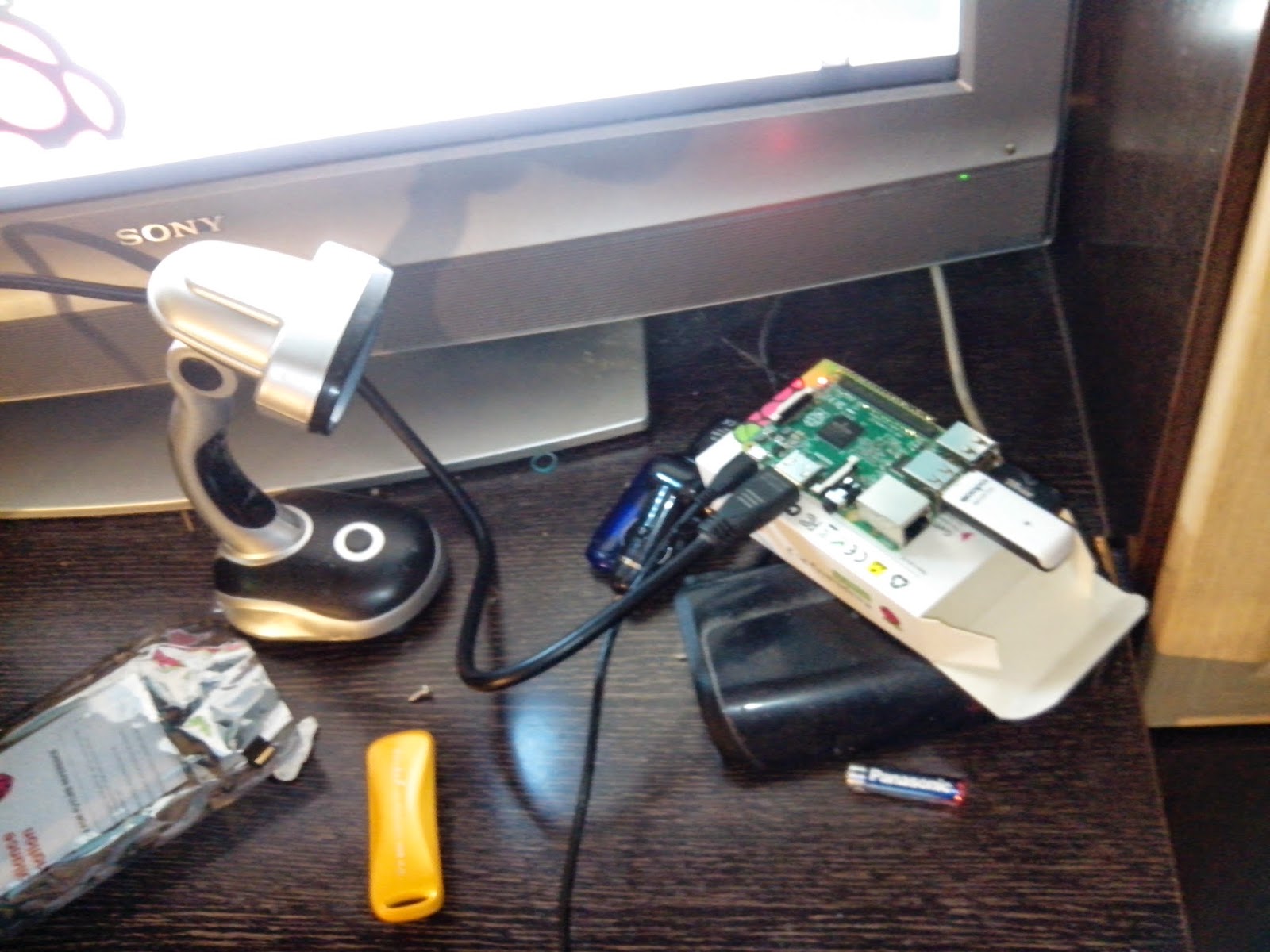
Primeros pasos con mi nueva Raspberry Pi 2

Desde el pasado miércoles ya tengo la raspberry pi 2 y desde el viernes su cajita:
Raspberri pi 2 'al natural' Raspberri pi 2 vestida 
Ha tardado alrededor de 10 días, no está mal para ser un producto que acaba de salir y la cajita un día, ha salido por, céntimo arriba céntimo abajo, 36€ + 8€, eso sí pedimos varias entre varios amigos para que nos salieran los gastos de envío por poco dinero.

Le he instalado raspbian directamente sin usar noobs, que es un gestor que facilita la instalación de sistemas aunque a mi me ha resultado más fácil el camino en teoría más complicado, esto es lo que hice en mi i7 con ubuntu:
  • Teclee el comando df antes y después de insertar la tarjeta SD donde iba a volcar la imagen y me fijé en las líneas que aparecen nuevas, puede salir algo como:
/dev/sdb1             27633       396       24944   2% /boot/efi
/dev/sdb2             27633       396       24944   2% /
  • En este caso el pendrive donde vamos a volcar la imagen es sdb, mucho cuidado en este punto porque si nos equivocamos podemos borrar datos del ordenador donde estamos generando la imagen:
sudo dd if=raspbian of=/dev/sdb
  • Esperamos hasta que salga de nuevo el prompt y nos aseguramos antes de sacarlo que todo se ha escrito tecleando dos veces el comando sync.
  • La primera vez que se inicia le lanza el programa raspi-config con el que configuré los tres apartados de locales y activé el ssh y el arranque automático en modo gráfico.
  • También es muy importante hacer que la partición ocupe toda la tarjeta porque se nos va a llenar enseguida desde raspi-config vamos a la opción Expand filesystem y reiniciamos antes de seguir.
  • Las primeras pruebas las hice con el monitor de mi i7 que tiene un par de entradas HDMI y es Full HD, se veía de escándalo pero cuando la puse en mi viejo televisor Sony Bravia se veían bastante mal con una imagen saltarina y que le faltaban líneas.
    Esto se debía a que es un televisor HD Ready y hay que desactivar un par de líneas en el archivo /boot/config.txt (la 'pseudoBIOS'):
framebuffer_width=1280
framebuffer_height=720
  • Mano de santo.
  • La wifi me dio un poco la lata al principio pero seguí algunos manuales y cuando la puse en la tele ya estaba arreglada.
  • Para poner los datos de nuestra conexión wifi editamos el archivo /etc/wpa_supplicant/wpa_supplicant.conf que debería quedar así:
ctrl_interface=DIR=/var/run/wpa_supplicant GROUP=netdev
update_config=1

network={
    ssid="miredwifi"
    psk="miclavewifi"
}
Nota para los más novatos: la manera más sencilla de editar los archivos de configuración es desde la consola con el siguiente comando (como administrador):
sudo nano archivo
Y ya que estamos, actualizamos:
sudo apt-get update
sudo apt-get upgrade
sudo rpi-update
sudo reboot
Como recordaréis ya instalé un raspbian virtual para ir probando y mi primer intento fue 'tostar' la imagen virtualizada directamente en la microSD pero por alguna razón me cargué el entorno gráfico, posiblemente por los ajustes que hay que hacerle para que funcione en qemu.
El manejo me resulta muy familiar, no solo por tener ubuntu, sino porque raspbian es una adaptación de Debian Wheezy a raspberry pi, ya tuve una en mi pentium 4.

Por ahora va muy bien, arranca rapidísimo y va bastante fluido para ser lo que es.

Sobre la caja está muy bien terminada, es muy elegante y como se puede ver en las imágenes queda muy discreta en un mueble wengué como el mío, eso sí hay que tener un poco de cuidado cuando se cambia la SD porque se te puede colar entre la apertura de la caja y tener que desarmarla... aunque solo me ha pasado una vez.

Ya os iré contando como va y los experimentos que le vaya haciendo.


viernes, 3 de octubre de 2014

MediaTomb + VLC: streaming por la red local mediante uPnP

El protocolo UPnP permite enviar vídeo por la red sin saturar la misma y haciendo que el trabajo duro de decodificación lo haga nuestro ordenador más potente y no dispositivos u otros ordenadores con menos recursos que tengamos enganchados al televisor.
Por tanto lo que necesitamos en un servidor en el ordenador que sirve vídeo y un cliente en el dispositivo que lo va a mostrar, nosotros vamos a utilizar MediaTomb y Videolan respectivamente, ambos son software libre.

MediaTomb, el servidor

Este programa suele estar en los repositorios oficiales de las distribuciones, en el caso de Ubuntu lo podemos instalar desde el centro de software o desde consola:

sudo apt-get install mediatomb

Editamos el archivo de configuración /etc/mediatomb/config.xml y añadimos las siguientes líneas (debajo de donde empieza la etiqueta 'server'):


Así le indicamos la tarjeta de red que vamos a usar facilitando que se pueda encontrar el servicio en nuestra intranet y no ofrecemos todo el disco duro a los clientes para tener un poco de seguridad y control.

Una vez instalado es un servicio más del sistema que podemos parar o iniciar cuando queramos y que podemos configurar desde un navegador en la dirección:

http://IP_o_nombre_del_servidor:49152/

Mediante la pestaña Filesystem podemos añadir los archivos de vídeo o audio que queramos ofrecer en la red.


Cuando pulsemos el botón más parecerá que no lo ha añadido pero si pulsamos en la pestaña Database veremos que sí.

El programa tiene muchas opciones y cambiando la configuración podemos hacer cosas tan alucinantes como usar consolas de última generación como clientes.
Para profundizar en su uso podéis consultar el wiki de MediaTomb o este viejo artículo de Slice of Linux.

Importante: nos evitaremos problemas si los nombres de archivos y los directorios de la ruta no tienen acentos, eñes u otros caracteres extraños.
Id compartiendo archivos poco a poco, si compartimos muchos miles de vídeos podemos terminar saturando nuestra intranet.

VideoLAN, el cliente

Uno de los más versátiles y potentes reproductores de vídeo también sirve para convertir tu ordenador en un cliente UPnP.
Hay que activar el soporte UPnP:
  • Elegimos las opciones Herramientas ► Configuración.
  • Pulsamos en la casilla Todo de Mostrar ajustes.
  • Pusamos en Lista de reproducción ► Descubrimientos de servicios.
  • Ver ► Lista de producción
  • Pulsamos en Plug'n'play universal
Para ello basta con abrir el programa e ir a las opciones:
Red local y Plug'n'Play Universal

Desplegamos el servidor MediaTomb y todas las ramas necesarias hasta llegar al recurso compartido.


Y a disfrutar.

jueves, 11 de septiembre de 2014

phatch: procesador gráfico de imágenes por lotes

Phatch es un procesador gráfico de imágenes por lotes, ¿y eso que es? pues es algo que te va a ser muy útil cuando quieras hacerle algún tipo de transformación a un conjunto de imágenes, por ejemplo usar unas fotos sacadas por tu cámara para una página web o enviarlas con un peso menor.


El programa está en los repositorios oficiales de la mayoría de distribuciones, en el caso de Ubuntu lo puedes instalar desde el centro de software, synaptic o desde consola:

sudo apt-get install phatch

El uso del programa es realmente sencillo: eliges el efecto y las imágenes a las que se lo vas a aplicar y listo.