Mostrando entradas con la etiqueta samsung. Mostrar todas las entradas

viernes, 8 de mayo de 2026

Elegir el mando correcto para tu televisor Samsung

Os comparto mi experiencia con los mandos de televisores Samsung, porque no todos son iguales ni mucho menos.


Hace tiempo os comenté que el proceso para quitar la telemetría a mi televisor Samsung y convertirlo en un sencillo televisor tonto de 65" tuve que cambiar el desastroso mando que traía, primero de la foto, por uno comprado de los chinos que iba a las mil maravillas, tercero de la foto.

Desgraciadamente, como suele ser habitual, los mandos se nos caen al suelo y con el tiempo se terminan rompiendo, en este caso varios botones dejaron de funcionar, toda la pinta de que algo se ha soltado en la placa del mismo pero para intentar su reparación tengo que abrirlo, localizar las soldaduras y otros daños y repararlo manualmente, mientras saco tiempo y ganas me he ido a la solución más sencilla: comprar otro mando en una droguería de barrio.

Se trata del mando que aparece en la parte central de foto, un mando de la marca "S&N" que es un auténtico desastre: cuando dejas pulsado los botones para subir o bajar el volumen o cambiar de canal solo reconoce una pulsación y solo si lo tienes perfectamente alineado frontalmente con el sensor del televisor, también hace pulsaciones ghosting cuando le da la gana.

Afortunadamente conseguí cambiarlo por unos productos de limpieza a buen precio, nada de devolver el dinero por un producto defectuoso, pero ahora hay otro problema, ¿cómo acierto comprando otro? Lo que plantea dos problemas:

1. Identificar al buen mando:

En un grupo de hardware de Telegram me han recordado el truco de encender la cámara del móvil y enfocar al mando mientras pulso el botón de subir volumen. Hice la prueba con los dos mandos clónicos y mientras el viejo mostraba un fuerte parpadeo constante y el nuevo apenas mostraba un tímido encendido y apagado.

2. Que me dejen probarlo:

La cosa está clara, o me dejan probarlo con unas pilas con el móvil antes o me aseguran que me devuelven el dinero o no lo compro.

Hay que andarse con mil ojos para que no te la cuelen. 

Si pone la marca S&N ni me molesto en preguntar.

Al final me pillé uno que era aparentemente muy parecido comprado en una plataforma muy conocida donde SÍ me devuelven el dinero sin preguntas, aparte de poder preguntar antes si funcionaba en ráfagas. Lo siento por el comercio local pero en esto se tienen que poner las pilas para mantener la clientela, se tienen que grabar a fuego que un cliente satisfecho es un cliente que fidelizas aunque ahora le tengas que devolver el dinero. 

viernes, 17 de mayo de 2024

Usar el televisor Samsung QLED Q60C sin Internet

A finales del año pasado me compré una Smart TV Samsung de 65", el modelo QLED Q60C, no pude comprarme un televisor de esas pulgadas no smart porque no los hay.

Afortunadamente, hay una manera de hacer que se comporte como un televisor normal, a continuación os contaré como hacerlo y al final expondré las razones que me han empujado a tomar esta decisión.

Unsmart Samsung QLED Q60C

Pensaréis que este artículo es de algo muy tonto desactivar la red a un dispositivo y ya, pero como os voy a contar no va a ser tan trivial convertir este gran televisor en uno de los siempre pero más grande. 


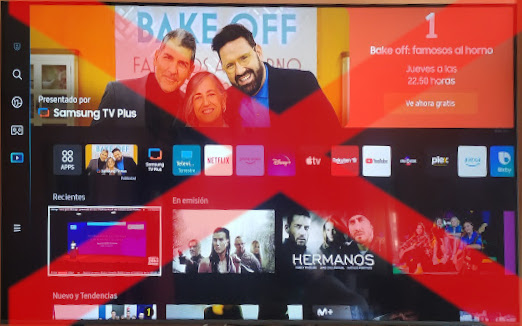
Reto 1: Quitar Smart HUB

Cuando uno enciende un televisor, incluso un smartTV, lo lógico es que lo que veamos sea una canal de televisión o una fuente externa, sin embargo este modelo  lo que se inicia es un panel con una serie de servicios por Internet en el que hay dos servicios perdidos entre todos, uno para ver la televisión por antena y otro para usar un dispositivo externo como es mi deseo.

smartHUB, ¡estorbas!

Quitar el arranque de SmartHub por defecto al iniciar el televisor es un paso muy importante antes de quitar la red del televisor para que no nos complique las cosas después. 

Afortunadamente esto ya lo conseguí hace unos meses, si no lo habéis hecho aún, quitadlo antes de seguir, es muy sencillo.


Reto 2: El mando

Un "pedazo de mando" para un pedazo de televisor...

Es ridículo, ni siquiera tiene números para cambiar de canal, completamente pensado para usar todo por Internet, eso sí, es solar y trae un micrófono para escuchar. :D

Algo poco conocido es que estos televisores son parcialmente compatibles con mandos de televisores Samsung viejos (incluso modelos de tubo), pero lo más recomendable es pillarse un mando chinorris de 8€ compatible Samsung, completamente compatibles con todas las funciones para los últimos televisores de la marca y con otros con décadas a sus espaldas, éste es el mío:


Este mando es esencial también para poder desconectar el aparato y sobre todo para disfrutar del televisor como es debido.


Reto 3: Quitar la red

Hay que hacer clic en el botón Menú para que salga el menú de toda la vida de los televisores Samsung, podemos navegar por las diferentes opciones con la cruceta y seleccionar la opción deseada con el botón central


A continuación veremos el menú clásico que nos da acceso a toda la parte no-smart del televisor:

Con las flechas del mando vamos a la opción 'Conexión':


Seleccionamos la opción Red:


Seleccionamos la opción 'Configuración para expertos':

Nos vamos a la opción Wi-Fi:


Y la desactivamos pulsando el botón central de la cruceta.


Y ya está, nuestro flamante televisor de 65" ya no es más un smart TV hasta que volvamos a activar la Wi-Fi.

A partir de ahora cambiaremos de canal con los números como siempre y podemos elegir una fuente externa con el botón Source, el central de la cruceta, aunque este mando, nos pone las cosas aún más fáciles pues tiene uno para activar la tele (TV) y otro para ver una fuente externa (HDMI). 

Poner las cosas más fáciles, justo lo contrario que ha hecho el fabricante con su mandito.


Razones para liar todo esto

Cuando se configuró este televisor con el ridículo mando que traía te lleva por un redil para conectarte a Internet, exigiendo crear una cuenta en Samsung pidiendo una barbaridad de datos con varios objetivos y desagradables efectos colaterales:
  1. La cantidad de tráfico es tan grande que dejaba inoperativos otros dispositivos como mi raspberry pi 400 que conecta a este televisor, y que es la que realmente me interesa que me dé los servicios que yo quiero y como yo quiero, la conexión Wi-Fi de los móviles de la casa también se resentía.  Nada más desconectar la Wi-Fi del televisor estos problemas desaparecieron.
  2. Al cambiar a ciertos canales de televisión aparecen unos desagradables marcos publicitarios durante unos segundos. La tele no te la han regalado, pero sigues siendo el producto.
  3. Raro es el día que no salen cuadros pidiendo que aceptes más cookies y telemetría.
  4. Trae Alexa... ni con un palo.
  5. No es mi caso, pero imaginad la ruina para quien conecte este televisor a Internet con el móvil con un plan de datos.
  6. Una smart TV también es un elemento en tu intranet del que tienes poco control, ideal para ser atacado por algún agujero no cerrado (lo actualiza el fabricante cuando quiere, nosotros no).
  7. El único servicio de la parte SmartTV que me podía interesar es YouTube y es algo que también puedo ver con la Raspberry pi, todo lo demás para mis necesidades es un estorbo.

 Ahora el televisor que me he comprado es por fin realmente mío.


Otras soluciones

domingo, 18 de febrero de 2024

Desactivar Samsung Smart HUB al iniciar el televisor smart TV Samsung

El pasado diciembre compré una tele Samsung de 65", SmartTV a mi pesar, ya que no ofrecen televisores tontos de ese tamaño en estos tiempos.

Samsung usa el sistema operativo Tizen, que me ha parecido tremendamente intrusivo para el usuario y una de esas cosas que te activan por defecto es Samsung Smart HUB, una especie de panel que ofrece todos sus servicios "smart".

Lo lógico sería que, al encender el televisor simplemente mostrara el canal que seleccionamos con el mando a distancia o si hemos pulsado el botón de encender muestre el último canal o fuente que estábamos viendo previamente.

Esto se consigue desactivando Samsung Smart HUB del arranque del televisor para lo cual hay que seguir los siguientes pasos:

  1.  Si no estamos ya en Smart HUB pulsamos  el botón de Inicio del mando a distancia.


  2. Seleccionamos la opción Menú / Config.


  3. Seleccionamos "Todas las configuraciones".


  4. Seleccionamos "General y Privacidad.


  5. Seleccionamos "Opción de pantalla de inicio".


  6. Desmarcamos la función "Iniciar con Smart HUB".

Y ya está, a partir de ahora cuando encendamos el televisor aparecerá el último canal que estábamos visionando y SOLO se mostrará Smart HUB cuando nosotros queramos, es decir, pulsando el botón de inicio.

Unsmart your TV!