Mostrando entradas con la etiqueta hardware. Mostrar todas las entradas

viernes, 16 de agosto de 2024

Cambiar la goma de la disquetera de mi Amstrad CPC6128, la primera vez

Mi Amstrad CPC6128 me lleva acompañando desde 1989 y, salvo una cara "avería" que tuvo la disquetera en 1993, la goma de la disquetera no se ha cambiado una operación de mantenimiento que llevaba postergando desde entonces hasta que ha dejado de funcionar.

Antes de hacer esta operación, que no había hecho antes y me imponía respeto a pesar de haber reparado varios PC a lo largo de los años, me he estado documentando con manuales y diversos videotutoriales cuyos enlaces he puesto al final del artículo. Si vais ha hacer esto os diré que verlos no es una recomendación, es completamente obligatorio para tener éxito y no liarla parda.

Vamos a ver los pasos que he seguido, tened en cuenta que hay que seguir un orden riguroso para no dejarse nada atrás ni romper nada más. No es la manera más ortodoxa y he ido al grano, es decir, no he desarmado otros elementos para limpiarlos por ejemplo. He tratado de desconectar lo mínimo posible siguiendo la máxima: "si funciona NO lo toques". 


Paso 1: Preparar la zona de trabajo

Teniendo en cuenta que el Amstrad CPC6128 se va abrir con un libro, lo ideal es una mesa que pueda albergar el doble de la longitud del Amstrad, en mi caso tengo dos mesas de IKEA que previamente he regulado para que estén exactamente a la misma altura y sea como si fuera una sola muy larga.


Paso 2: Abrir el Amstrad

Damos la vuelta al ordenador y empezamos quitando los tornillos de la parte trasera, son unos 6 tornillos de longitud media y uno algo más grande a la altura de los conectores de vídeo o energía.


En mi caso tenía la pegatina del servicio técnico tapando el tornillo grande, algo común en los SAT para limpiarse las manos si alguien hace alguna reparación posterior. 


A continuación retiramos los dos tornillos del lateral de la disquetera.


Es importante tener controlados todos los tornillos que vayamos quitando para luego saber ponerlos en el sitio y momento correspondientes.

Volvemos a dar la vuelta al ordenador para ponerlo otra vez en posición normal y con mucho cuidado vamos separando la parte de arriba de la de abajo, una vez liberado HAY QUE ABRIRLO COMO UN LIBRO, si lo hacemos al revés y forzamos nos cargaríamos los conectores del teclado entre otros.


Paso 3: Extraer la disquetera del ordenador

Hay que hacer dos cosas:

Retirar los dos tornillos que la siguen sujetando a la carcasa, observa que uno de ellos está conectado a un cable de tierra a la placa base, luego hay que dejarlo igual.


Retirar los cables de alimentación y datos, con cuidado de no dañarlos y apuntando como estaban conectados, lo mejor es hacer una fotografía con detalle.


También hay que retirar la chapa metálica de sujeción para acceder al interior de la disquetera. 


Paso 4: Acceder a la goma

Esta es la operación más delicada y donde hay más cosas donde liarla.

Retiramos el frontal desatornillando los dos tornillos que la sujetan y tirando hacia afuera con sumo cuidado de no dañar las pestañas.


Hay que tener en cuenta cuando la volvamos a poner que el plástico de la parte inferior debe quedar por debajo de la placa inferior de la disquetera.


Como es muy común perder el clavito que detecta si un disquete tiene protección de escritura o no, se pueden hacer dos cosas para prevenir esta contingencia:

  • Fijarlo momentáneamente con cinta de carretero.
  • Dejar un disquete dentro. Ésta es la opción que he usado yo.


Si al final terminamos perdiendo el clavito, consulta los enlaces del final para ver el vídeo y el artículo en el que se explica como solucionar este problema.

Ahora retiramos los tres tornillitos de la placa inferior de la disquetera, pero que todavía no vamos a retirar porque nos vamos a encontrar más cosas que hay que quitar para no romper nada.

Disquetera de 3", detalle placa inferior
Disquetera de 3", detalle placa inferior (sacada del artículo de AUA: Reparación de disquetera: disc is write protected)


También hay que quitar los conectores de los motores, que, en mi disquetera están a los lados.


Finalmente hay que retirar un sensor que hay que dejar exactamente en la misma posición para no tener errores de funcionamiento en la unidad.


Para volver a ponerlo igual hay que señalar con un rotulador indeleble su posición, aunque yo en lugar de retirarlo he quitado el cable del pasador para tener holgura para retirar un poco la placa de abajo, lo suficiente para acceder a la goma, por si muevo el sensor accidentalmente marco igualmente con indeleble su posición.


De esta manera es un poco más incómodo acceder a la goma y sobre todo limpiar los restos de goma si se hubiera deshecho, afortunadamente la mía está entera aunque algo dada de sí.


Con unas pinzas consigo retirar la goma vieja y sustituirla por la nueva, me aseguro que los rodillos funcionan moviendo uno y viendo como se mueve el otro.


Paso 5: Volver a cerrarlo y conectarlo todo

Ahora tenemos que ir cerrando todo y volver a conectar lo que hemos desconectado en el orden inverso, lista de tareas:

  1. Cerrar la disquetera.
  2. Poner el cable del sensor por el pasador.
  3. Conectar los dos motores.
  4. Atornillar la placa inferior de la disquetera. 
  5. Sacar el disquete.
  6. Volver a poner el frontal en su sitio exacto, de manera que la parte más inferior del frontal quede por debajo la placa inferior.
  7. Colocar la placa de sujección a la izquierda de la disquetera.
  8. Colocar la disquetera en su sitio en la carcasa del CPC.
  9. Conectar los cables de alimentación y datos.
  10. Atornillar la disquetera a la carcasa con sus dos tornillos.
  11. Cerrar el CPC como cerraríamos un libro.
  12. Poner los tornillos inferiores de la carcasa y los dos que sujetan la disquetera por su lateral derecho.


Paso 6: Pruebas finales

Una vez cerrado todo toca cruzar los dedos y ver que funciona todo correctamente:

  1. Encendemos el Amstrad y vemos que sigue arrancando correctamente.
  2. Introducimos algunos disquetes y vemos que carga los juegos y programas con normalidad.
  3. Probamos con algún disquete que tenga espacio libre y guardamos el típico programa BASIC del "Hola mundo", si lo hace con normalidad hemos terminado las pruebas con éxito. ¡ENHORABUENA!


Si tienes algún problema con algún disquete comprueba que las revoluciones de tu disquetera son las correctas.


Videotutoriales y otros manuales

A continuación pongo los enlaces de donde he sacado información para completar este mantenimiento, en orden de utilidad para la tarea:


Muchas gracias a los compañeros de los foros y grupos de Telegram que me han dado consejos de como proceder y en especial al sr. Rosa que incluso se ha ofrecido para ayudarme a cambiarla y que tenía en la recámara por si la cosa no salía como esperaba.

lunes, 2 de octubre de 2023

Debian con los comandos lspci y lsusb

Debian es un sistema que no trae muchas cosas de serie para ser más liviano dando la libertad al usuario de instalarlas si las necesita o no hacerlo si no las necesita.

Por eso si estás acostumbrado a usar lsusb, lspci y lshw para ver los detalles del hardware enchufado a tu PC verás que si ejecutas esos comandos dirá que NO existen.

La razón es que no está instalado el paquete que contiene esos comandos, que se llama usbutils, como podéis imaginar la solución es tan simple como instalar este paquete como root:

sudo apt install usbutils.

Y ya está, ya podéis disfrutar de estos comandos.

viernes, 8 de septiembre de 2023

Herramientas para optimizar portátiles

GNU/Linux viene preparado para usar el máximo de recursos de la máquina, lo que es ideal en un ordenador de sobremesa, ya que exprime al máximo el procesador pero en un portatil potente provoca un gran gasto de energía, con lo que consume más batería, y entre el aumento de uso de procesador y el aumento de consumo de energía, provocan un aumento alto de la temperatura, provocando que vaya bastante mal el portátil.

Este consumo se puede reducir reduciendo el uso del procesador bajando la frecuencia del mismo, que tras instalar GNU/Linux estará al máximo, y usando algún software para control del consumo de la batería. 

Se pueden usar tres aplicaciones:

  1. La primera suele venir en el escritorio, CPU manager, como miniaplicacion del escritorio, para bajar la frecuencia de la CPU, 
  2. El segundo programa es instalar un gestor de la batería, aunque powertools, ya viene instado, tlp  es más eficiente, y gestiona muy bien la batería, 
  3. Por último,  slimbookbattery permite gestionar perfiles de uso de la batería, y así conseguir que la batería trabaje de una manera más eficiente, y se genere menos calor, y te puedo asegurar que funciona, además de alargar bastante la vida de la batería.

Para instalar tlp, tienes que instalarlo así:

sudo apt-get install tlp tlp-rdw thermald
Para que funcione de forma permanente
sudo systemctl enable tlp
Para comprobar que está activo
sudo tlp start

Por último, en la página de slimbookbattery se explica cómo instalar y configurar slimbookbattery para su buen uso, recuerda tlp y slimbookbattery son compatibles, y una vez instales tlp, powertools será eliminado.  Hay una gui para tlp, llamada tlpui, pero tendrás que buscarla, por internet, para instalarla tendrás que instalar su repositorio propio, aunque maneja muy bien las opciones de tlp, tal y como se configura por defecto, va bien, y no da ningún problema

Otra opción es autocpu-freq  En un asus xflow 13 con AMD 5800h y la gráfica dedicada desactivada, quedo en unos 6wh-6,5 aprox de consumo usando procesador de textos, WiFi encendido y navegación ocasional (en webs fundamentalmente de texto). 


miércoles, 22 de marzo de 2023

Cambiar la fuente de alimentación de mi pentium 4

Otra bala que esquiva mi vetusto pentium 4, con ya 21 años a su servicio.

Hace un par de días voy a arrancarlo y no hace nada, ni siquiera suenan los ventiladores, sin embargo el ratón óptico muestra la luz si la fuente de alimentación está conectada, lo que me hizo pensar que la fuente estaba bien, mal asunto o se había fastidiado algún condensador de la placa (tiene muchos y en sitios difíciles) o se había ido el microprocesador.

Sin embargo, pensé de perdidos al río y como tengo un AMD que no funciona por problemas con una memoria difícil de conseguir le quité la fuente de alimentación para mi pentium 4.

El proceso para quitar y poner una fuente de alimentación es sencillo, de hecho no es la primera vez que se la cambio a mi pentium 4, simplemente hay que desconectar:

  • Conector principal de 20 pines.
  • Conectores de discos duros, disquete y unidades CD-ROM.
  • Conectores de ventiladores adicionales que le tengo puesto.
  • Esta placa no requiere conector para el ventilador del micro pero con otras hay que prestar especial cuidado en no olvidarnos o la podemos liar.
A pesar de mis malos presagios ha sido cambiar la fuente y el equipo volver a la vida como si no hubieran pasado más de dos décadas, este ordenador es todo un campeón.


viernes, 25 de marzo de 2022

Restauración de teclado semi-mecánico PC

Ha caído en mis manos este viejo teclado semimecánico y voy a intentar repararlo por el simple hecho de aprender a hacer algo nuevo que me puede servir para reparar otros teclados más difíciles de sustituir, como los de un ordenador de 8 bits por ejemplo.

El problema es que se encasquillan muchas teclas y no tengo ni idea de porqué es ni de lo que voy a encontrarme, así que empiezo a retirar las teclas.


Como se puede ver en la primera imagen el aspecto del interior es bastante asqueroso y lamentable, así que habrá que darle una buena limpieza, aunque hay que proceder por orden para no perder ningún elemento y desgraciarlo.


Ya tenemos separados por un lado, las teclas, los muelles y el armazón principal, que también hay que desalmarlo con los destornilladores adecuados para retirar los delicados tornillos de su parte trasera sin redondearlos (más difícil de lo que suena).
Una vez retirados hay que abrirlo porque está también pillado a presión haciendo palanca con mucho cuidado y paciencia por todos sitios.


Al abrirlo nos encontramos con elementos más frágiles aún, especialmente la membrana que debemos dejar límpia pero sin alterarla de ninguna manera, también hay que desconcezca la parte electrónica para poder limpiar el armazón superior que es donde está toda la roña junto con las teclas.


Yo lo he limpiado en el fregadero y como podéis ver queda bastante limpio, las teclas también las he podido limpiar aquí sin peligro de que se colaran por el tapón especial que tiene el mismo para evitar esta circunstancia.

Después hay que volverlo a montarlo todo con el mismo cuidado y orden, prestando especial atención a la parte mecánica pues lo que finalmente ha provocado la avería han sido los muelles que estaban muy mal diseñados ya que tienen tendencia a doblarse sobre si mismos y no hacer bien su trabajo.

Por lo que cuesta un teclado nuevo no merece la pena el esfuerzo por un teclado de membrana regulero y es muy probable que no funcione al volverlo a montar si te has saltado algún paso pero ha resultado bastante instructivo el ejercicio.

lunes, 13 de septiembre de 2021

Como arreglar el mando de la tele

Muchos habréis observado que los mandos de TV van dejando de funcionar hasta que se quedan inservibles, ¿por qué pasa eso? ¿se desgastan los botones? ¿el led del mando? ¿el sensor de la tele? 

Hasta que no desarme uno y me propuse repararlo no averigüe la razón, lo curioso es que tiene mucho que ver con lo que le pasa a los neumáticos de TENTE o a las gomas de disqueteras o cassettes.

Os presento al paciente, el mando original de mi TV Sony Bravia que antes de la intervención ya no hacía absolutamente nada.


Primer problema, ¿Cómo lo desarmo sin destrozar el mando?

Si intentas desarmarlo completamente con un cuchillo o un destornillador, posiblemente lo destroces, pero para ello están las púas para abrir móviles, son muy baratas, en mi caso las tengo de un kit de destornilladores de múltiples cabezas.

Ahora hay que buscar un punto de separación con cuidado (punto en el que hará falta un destornillador fino), pero nada más conseguida la separación metemos la púa y seguimos con ella. Con un poco de cuidado y paciencia se abre muy fácil.

Conviene fotografíar el mando antes y a cada paso de irlo desarmándolo para luego recordar el orden para volverlo a armar y que no nos olvidemos ningún elemento.


Ahora toca limpiar, pero cada cosa con su producto:

Los plásticos se lavan con agua y jabón, podemos frotar con un cepillo de dientes viejo pero con cuidado para no estropear las serigrafías.

En el caso de este mando, los botones son una membrana de plástico que lleva incrustada los botones, por también también hay lavar con agua y jabón y frotar algo más con el cepillo de dientes pero sin pasarse.

La placa hay que lavarla con alcohol isopropílico, frotando de nuevo con cuidado, en este caso mejor con el mismo dedo bien limpio (se puede usar algodón, pero cuidado de no dejar restos).


¡OJO! El alcohol isopropílico SOLO para la placa, como toque la carcasa se lleva la serigrafía y posiblemente la pintura.

Después hay que dejar secar muy bien todo en un lugar soleado y sin humedad, yo dejé cada pieza por separado un día.

Ya que estamos le vamos a poner un cartón fino debajo de la placa para facilitar el recorrido de los botones.


Antes de cerrarlo hay que probar que funciona, lo mejor es armarlo en el mismo orden que lo desarmamos pero todavía no ponemos la tapa superior, hay que prestar especial atención en que todo exactamente esté donde tiene que estar.


Ponemos las pilas y probamos que todos los botones funcionen.

Por último hay que poner la tapa superior, una operación delicada ya que si se mueve lo más mínimo puede que no funcionen todos los botones.

A pesar de todo el resultado de la restauración no ha sido al 100%, ya que no responden perfectamente los botones de apagado y el volumen, pero todos los demás responden inmediatamente.

Ya puedo volver a hacer zapping, seleccionar entradas, configurar el televisor...


jueves, 29 de agosto de 2019

Consejos para conservar disquetes, CDs y DVDs

Los disquetes son medios de almacenamiento sencillos de usar y muy extendidos, pero su fragilidad hace que haya que seguir unos consejos para su conservación:
  • No exponer a campos magnéticos, es decir, alejar de altavoces, monitores, televisores y en general cualquier fuente de electromagnetismo como son la mayoría de los electrodomésticos, SOBRE TODO ALEJADLOS DE LOS MÓVILES, ya que recibir una llamada o un cambio de estación base (algo que hacen solos) es capaz de ser más destructivo para un disquete que un altavoz.
  • Evitar la humedad y las condiciones extremas de temperatura.
  • CUIDADO CON LAS PEGATINAS, evitad que sobresalgan o podréis tener problemas para sacarlos de la disquetera pudiendo hacer daño no sólo al disquete sino a la propia unidad (en el caso de los CDs la cosa es más grave, así que en ese caso lo mejor es pasar de cualquier tipo de pegatinas). Una buena alternativa es el uso de los rotuladores indelebles.
  • El polvo es un peligroso enemigo de todos los medios de almacenamiento, hay que evitarlo a toda costa.
  • No aprisionarlos, tened en cuenta que la propia pestaña de protección metálica puede ser el verdugo de los datos por simple rozamiento. No es una buena idea tenerlos en una carpeta a presión.
  • Tratadlos con cuidado, si no sale o no entra nunca los forcéis intentad ver primero cuál es la manera adecuada de hacer la operación sin riesgos.
  • El sentido común también es un buen aliado en la conservación de cualquier cosa.
  • No tengáis nunca datos importantes en un único disquete, lo ideal es que estén en un disco duro además de otros disquetes o CDs, ya que aunque sigáis todos estos consejos eso no os exime completamente del riesgo de pérdida, pueden dejar de funcionar por el simple paso del tiempo.
A excepción del primer punto, el resto es también aplicable a los CDs y DVDs, debemos desechar el mito de que son indestructibles y eternos, eso es algo que está muy lejos de la realidad (incluso en ciertas circunstancias pueden ser más delicados que las cintas e incluso que los disquetes), y no me estoy refiriendo sólo a los CD-R/CD-RW/DVD+-RW, también a los discos estampados ya de fábrica.
Los medios ópticos son todavía más sensibles a los cambios térmicos y a condiciones de humedad.

domingo, 26 de agosto de 2018

Multiplicador de joysticks para el Amstrad CPC

Con este esquema te puede hacer un multiplicador para conectar dos joysticks tipo Atari o CPC de dos botones.


El joystick principal es el nº. 0 y el secundario el nº. 1.
Recuerda que si quieres usar juegos que soporten el 3er botón indocumentado tendrás que unir también los pines nº.5.
Si lo que quieres es conectar dos joysticks de PC al puerto de juegos de tu tarjeta de sonido, mira la siguiente página de Emulatronia: http://www.emulatronia.com/reportajes/2joy/index.htm.

sábado, 18 de agosto de 2018

¿Cómo hacer un joystick Atari o específico para Amstrad CPC?

Los joysticks/gamepads Atari eran digitales por lo que su fabricación es muy sencilla siguiendo este esquema:


El cable amarillo que corresponde al FIRE 1, puedes obviarlo junto al propio DISPARO 1 si lo que quieres es un simple Joystick Atari de un botón de disparo. Sin embargo, si lo pones tendrás un genuino Joystick CPC de dos disparos, para tu Amstrad CPC real.

IMPORTANTE: Si vais ha hacer un joystick para un ordenador que no sea un Amstrad CPC, no conectéis el FIRE 1, en algunos ordenadores como el Commodore 64 el pin 7 se usa para alimentar al periférico y podría provocar un corto.

Si vas a hacerte el joystick para conectarlo al PC mediante los drivers Direct-Pad aunque no sea necesario el FIRE 1, te recomiendo que lo pongas, pues quizá saquen más adelante un driver específico para joystick CPC de dos botones.

Actualización 19-08-2018: Mikel E. me recuerda que algunos juegos de Amstrad CPC soportan un tercer botón de disparo no documentado conectando el pin 5 con masa. ¡Ojo! solo para gama no plus, o gama plus tuneada (hay que hacer unos puentes en la placa).
No recomiendo usar joystick con este botón adicional en otros ordenadores de 8 bits, pues el pin 5 algunos lo usan para alimentar el joystick.

Para quien quiera montarse un autofire puede consultar este artículo en inglés.
También tengo el esquema para hacer un multiplicador de joystick para Amstrad CPC.

lunes, 7 de mayo de 2018

El ciclo de la obsolescencia programada

Cada día es más evidente como nos fuerzan a no poder salir del círculo de la obsolescencia programada, no digo entrar porque ya estamos todos dentro y sin darnos cuenta.

Se hace sobre todo quitando funcionalidades que llevan con nosotros décadas y que no estorban a las mejoras que se van introduciendo, no todo lo que presentan como mejoras lo son, muchas son simples novedades para vender más pero sin utilidad real.

El proceso es el siguiente:
  1. Se declara una funcionalidad a extinguir, por ejemplo, las conexiones analógicas de los televisores o el jack de los móviles.
  2. Los productos que continúan ofreciendo estas funcionalidades son caros y de una calidad muy inferior a los de hace unos años, están hechos para no durar.
  3. A los pocos años se extingue la funcionalidad, total para como funcionaba en los productos que la tenían.
  4. Se les rompe los equipos a los que las habían comprado con las viejas funcionalidades, ya no hay repuestos.
  5. Un refinamiento de esta técnica es declarar a extinguir todo lo que pueda hacer que el usuario pueda reutilizar periféricos en futuros aparatos, así que también se declara a extinguir elementos muy recientes como el HDMI o DVI frente al Display Port, por ejemplo.

¿Hay algo que podamos hacer como consumidores?

Pues sí, aunque parezca que todo lo tenemos perdido no es así.
La principal arma que tenemos es el consumo responsable, no entrar en su juego y apurar la vida útil de los productos hasta mucho más allá de lo que el fabricante pretende.

Incluso, tal y como se están poniendo las cosas, no nos queda otra que aprender a reparar los aparatos, ya que una unidad nueva ni va a tener esas funciones ni va a tener esa calidad.


Es esta foto podemos ver un ejemplo práctico de todo esto, se trata de un televisor LCD de primeros de siglo, como podéis ver tiene todo tipo de conexiones, desde un HDMI, hasta euroconectores, VGA, conexión por componentes, salidas de audio, conexión de video compuesto (ésta no se ve pues estaba en el lateral).
También tiene botones físicos para el día en el que ningún mando a distancia funcione, cosa que suele ocurrirle a todos los televisores modernos al poco tiempo de finalizar la garantía.

Contrasta con los nuevos smart-tv de 2018, algunos de los cuales solo traen ¡UN HDMI!, modelos anteriores daban muchísimos problemas porque el sistema se ponían todo el rato a buscar si había algo conectado en los HDMI y otras conexiones... será por eso que lo han quitado (la excusa fabricada).


Enlaces de interés

  • Manual Brain (impresionante base de datos con miles de manuales de todo tipo de aparatos).

miércoles, 18 de abril de 2018

Cables a conectar en la parte trasera del PC

En esta imagen podemos observar la parte trasera de un PC bastante completo (gracias Antonio por la foto), en la parte superior vemos las conexiones para la alimentación, realmente la que nos interesa es la que está más arriba en la que ponemos el cable que va a la regleta.


En el cuadrado que hay justo debajo del conector de salida de corriente vemos todos los conectores de los componentes integrados en placa.
En esta caso tenemos dos conectores PS/2, el morado es para el teclado y el verde para el ratón.
Hay cuatro puertos USB, dos debajo de los PS/2 y dos encima de la tarjeta de sonido integrada, justo a la derecha del puerto USB que está más abajo a la derecha, tenemos la tarjeta red integrada que, por supuesto, es una ethernet.
Entre los puerto USB nos encontramos a los patitos feos de los ordenadores modernos, el puerto paralelo en rosa (usado en impresoras antiguas) y los dos puertos serie (en verde) que se utilizan para ratones antiguos y para los mejores modems que existen, los externos por puerto serie.
Debajo nos encontramos puertos USB adiccionales, en este caso es una simple chapa que saca fuera los conectores internos, pero podría ser también otra tarjeta PCI.
Debajo tenemos la primera tarjeta no integrada, una tarjeta ATI AGPx8 que incluye salidas analógicas (monitores antiguos), salida para ver el ordenador en un televisor o video con entrada SVHS) y una salida DVI digital para monitores de última generación.
La tarjeta de sonido integrada se suele deshabilitar por su baja calidad, por ello hemos puesto una tarjeta de sonido SB-live que incluye diferentes entradas y salidas.
Esto hay que tenerlo MUY EN CUENTA pues si conectamos los altavoces o cualquier cosa a la integrada lógicamente no va a funcionar.
Un puerto MIDI, usado en instrumentos músicales y joysticks antiguos (los nuevos suelen ser USB).
Hay que destacar el conector verde que es donde se conecta los altavoces normales, el rojo para el micrófono y el azul que es la entrada de línea, que se conecta a la salida de audio de la tarjeta de TV para poder escucharla o a cualquier fuente de sonido que queramos digitalizar (cassettes, vinilos, etc).
La tarjeta capturadora de TV, una Aver TV Studio con radio, tiene los siguientes conectores de izquierda a derecha:
  • Control remoto: el sensor del mando a distancia va aquí
  • Entrada de audio: Si grabamos de un video VHS externo el audio entraría por este conector.
  • Salida de audio: por aquí sale el sonido, el cable que puentea con la tarjeta de sonido como dijimos antes se conecta en este agujero.
  • Entrada de video SVHS: la imagen del ordenador se podría conectar a un video con conexión SVHS
  • Entrada de video RCA: la imagen del ordenador se conectaría a un video con sólo conexión RC, de menor calidad que el S-VHS.
  • Antena TV: la antena de la tele en este sitio.
  • Antena radio: la tarjeta incluye una antena FM que es poco más que un cable raro.

viernes, 9 de junio de 2017

Reparado mi viejo Pentium 4 de 2002 por 0,75€

Hace un par de meses os conté que se rompieron mis dos equipos que soportan disquetera a la vez, mi pentium II y mi pentium 4.

Mi pentium 4 cuando era un equipo puntero. Archivo personal.

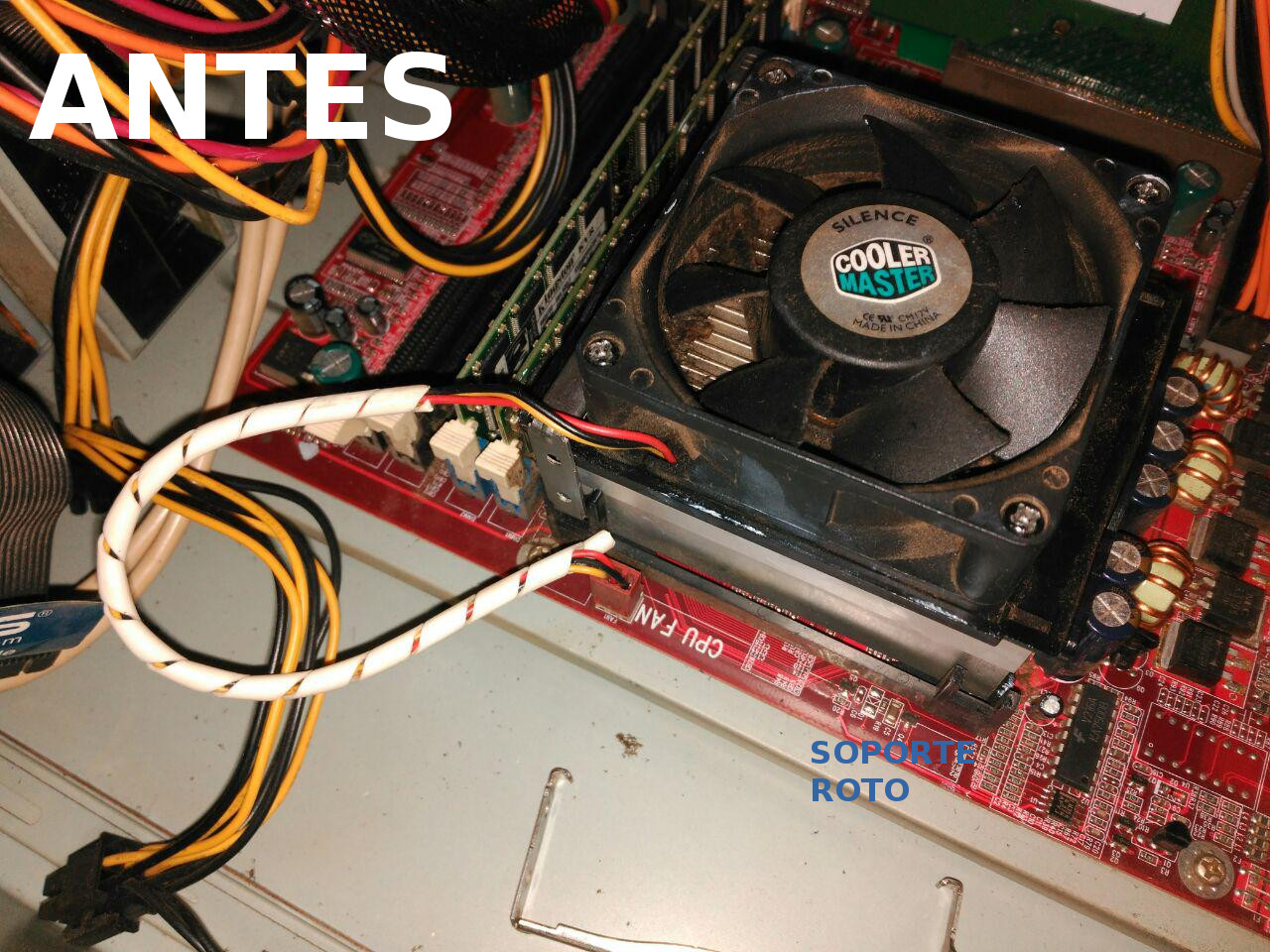
Hoy que conseguido reparar mi pentium 4, de hecho ya tenía localizada la causa de la avería, una chorrada tan gorda como que una pestaña de la abrazadera del disipador del micro se había partido y esto hacía que no estuvieran en contacto el micro con la superficie del disipador y se detuviera por calor a los segundos de arrancar.

La suerte es que era un viejo micro Intel no un AMD, en cuyo caso hubiera terminado como un humeante carboncillo irrecuperable.

De todas formas no las tenía todas conmigo, temía que la pestaña muelle metálica al saltar hubiera hecho un corto en la placa madre y la hubiera estropeado o que el micro hubiera tenido daños.

Hoy he probado iniciar el ordenador sujetando firmemente el disipador contra el micro con un objeto que no impedía el flujo de aire y no se ha colgado, así que solo me quedaba encontrar alguna manera de mantener fijos ambos elementos, la solución ha sido ponerle una micro abrazadera de plástico (brida) que une la abrazadera con la pestaña muelle y tensarla para que mantengan el contacto, y ha funcionado tan bien que este artículo lo estoy escribiendo desde el propio pentium 4 mientras actualizo su debian.
Creo que no va a ver problemas con el calor al menos a corto plazo pues está enganchado a una zona que no genera mucho, ya iremos viendo y si no ya buscaré otras soluciones (están los pegamentos extrafuertes pero prefiero no llegar a eso).


El coste de la reparación ha sido 0,75€, el precio de una bolsita llena de minibridas.

En fin, el futuro de este equipo pintaba muy mal, carne de punto limpio y ahora vuelve a la vida una vez más. Muy contento.

A ver si consigo resucitar también al pentium 2.

martes, 11 de abril de 2017

Disquetera USB desde GNU/Linux

Hace unos días se me estropearon a la vez los dos ordenadores que tienen disquetera justo cuando tenía que acceder a unos datos que tenía en unos disquetes.
Mientras encuentro una solución a esos dos equipos me he comprado una disquetera por USB por unos 13 pavos, concretamente ésta:

Al principio estaba un poco reacio por los comentarios que he visto en foros de emulación sobre el funcionamiento de estos aparatos, pero los resultados por ahora son bastante alentadores y por el hecho de que, como suele ser habitual, no ponía por ningún lado que fuera en GNU/Linux, pero el hecho de que no necesitara drivers y que funcionara también en Mac me dieron una pista de que no iba a dar problemas con el pingüino.

Funcionamiento

Para pasar archivos funciona igual que un pendrive, el modo de proceder más seguro sería éste:
  1. Introduces el disquete en la disquetera.
  2. Conectas las disquetera a un puerto USB.
  3. Trabajas con ella como si fuera un pendrive cualquiera (de hecho a mi me la reconoce como sdc, pues tengo un disco duro y un disco solido).
  4. Cuando terminas la desmontas, aunque recomiendo antes de sacar el disquete o desmontarla teclear el comando sync dos veces por seguridad.
  5. Ya puedes sacar el disquete y desconectar la unidad.
Para tostar una imagen de un disquete se hace como un pendrive o microsd cualquiera con el comando dd y teniendo como siempre la precaución de que si nos equivocamos de dispositivo machamos el contenido del mismo. 
Grabar una imagen de un disquete (siempre como root):
dd if=/dev/sdc of=mi_imagen_de_floppy.img
Recrear una imagen en un disquete (siempre como root):
dd if=mi_imagen_de_floppy.img of=/dev/sdc
Recuerda que si estás en Ubuntu o raspbian hay que poner sudo antes de cada comando, y si estas en Debian de PC ejecutar antes el comando su - para convertirnos en root.


Otras características

He conseguido arrancar desde un disquete poniendo en la BIOS que inicie desde el USB Floppy, eso sí, si el equipo es muy moderno el Secure Boot te puede dar la lata pero eso es problema de ese infame sistema no de la disquetera.
Por otro lado he conseguido recuperar información de un viejo disquete SD, lo que abre la puerta a su uso para pasar disquetes a mi Amstrad CPC :D
Va sensiblemente más rápida que las disqueteras tradicionales y por lo que pone en la etiqueta consume sólo medio amperio, dato muy interesante para conectarla a la raspberry pi por ejemplo.

Este es el modelo en cuestión, por ahora muy contento con el cacharrito:

El único defecto que le he encontrado por ahora es que el cable está unido a la unidad en lugar de tener un conector miniUSB normal y corriente, por lo que hay que tener cuidado con el cable, sobre todo porque la caja en la que viene es muy justita (mejor guardarlo en otra algo más grande para que el cable esté más libre).
Ya os contaré si consigo resucitar a mis viejos pentium II y IV o si tengo que rescatar el pentium III que está en casa de mis padres y si hago algún experimiento con alguna aplicación retroinformática.

sábado, 6 de agosto de 2016

Una torre de sonido con bluetooth para experimentar, empezamos con un móvil android

A mediados del mes de julio he pillado una de esas ofertas increíbles que tienes que mirar dos veces para asegurarte que no tienen trampa y que solo se pillan en esta época del año con las rebajas de verano si tienes la suerte de toparte con ella: una torre de sonido con bluetooth por 13€


A pesar de que mide más de 1 metro de alto no me ha costado encontrarle un sitio en la casa porque es muy fina pero estable gracias a su pie.
En la foto no se aprecia pero trae atrás una bolsa para alojar un móvil que se conectaría a la conexión AUX IN con un cable doble jack incluido, aunque da mucha más calidad y versatilidad si la conectamos por bluetooth.

Si la conectamos por bluetooth hay que hacer una serie de operaciones muy sencillas pero que hay que hacer para que el invento funcione, por ejemplo con un móvil:
  • Lo primero es encender el altavoz para lo cual mantenemos pulsado el botón de power unos segundos (pulsación larga) hasta que el led cambie de rojo a morado o azul parpadeante.
  • Si está en morado significa que está seleccionada la entrada por cable, por lo que pulsaremos el botón de source para que cambie a azul parpadeante, una vez que está con ese color emite un sonido para anunciar que está esperando un dispositivo bluetooth.
  • Activamos el bluetooth en el móvil.
  • Hay que mantener pulsado el botón de PAIR para que la torre sea visible (no tiene clave), mientras tanto podemos configurar nuestro móvil para emparejarlo por bluetooth seleccionando las siguientes opciones:
    Configuración ► Bluetooth ► Emparejar ► Nombre del dispositivo
  • En el momento que se emparejen se escuchará otro sonido y la luz azul se quedará fija.
  • A partir de este momento lo que reproduzcamos en el móvil se escuchará por la torre hasta que desactivemos el bluetooth en el móvil o apaguemos la torre (pulsación larga del botón de power).
  • Como se puede comprobar el aparato tiene botones para pausar la música, pasar a la siguiente canción o a la anterior, así como variar el volumen de salida, conectado a un móvil android funcionan perfectamente.
Algo muy importante es que hagamos los pasos uno detrás de otro sin detenernos porque la torre se desconecta después de un rato sin recibir nada y habría que empezar de nuevo si no hemos completado el emparejamiento.

Cuando lleva un rato sin recibir datos por bluetooth (tenemos parada la música) también se apaga para ahorrar energía, pero en este caso basta con encenderla y de esa forma se empareja solo al primer móvil que tenga bluetooth con el que se haya emparejado antes.

El aparato, a pesar de su coste ridículo, suena bastante bien, así que mis siguientes pasos va a ser conectarlo a mis ordenadores con Ubuntu y a la raspberry pi, porque lo del móvil es muy cómodo pero tampoco es plan machacar la batería todo el día.

sábado, 18 de abril de 2015

Reparar el trackball de un teclado inalámbrico

Cuando conseguí hacer funcionar los móviles y el teclado en KODI en raspbian al poco rato me deja de andar el trackball del teclado, ¡que mala pata, ahora que consigo que funcione todo se estropea el teclado y es un dispositivo caro!


Así que de perdidos al río.
  • Retiro con mucho cuidado los tornillos traseros

  •  Localizo el mecanismo del trackball y lo retiro con aún más cuidado, los cables planos parecen frágiles:
 
  • Ya veo el problema, el trackball funciona como cualquier ratón óptico y se ha llenado de tanta porquería que la luz no llega al sensor, así que con cuidado, pañuelitos de papel, pastoncitos de algodón y sobre todo mucha paciencia consigo limpiarlo.
  • Lo cierro todo pero me doy cuenta que también está bloqueado uno de los botones de ratón que tiene en las esquinas superiores, así que lo vuelvo a abrir y le pongo un cartoncito al brazo de plástico que hace de muelle.
  • Y... REPARACIÓN COMPLETADA CON ÉXITO :D

domingo, 22 de febrero de 2015

Primeros pasos con mi nueva Raspberry Pi 2

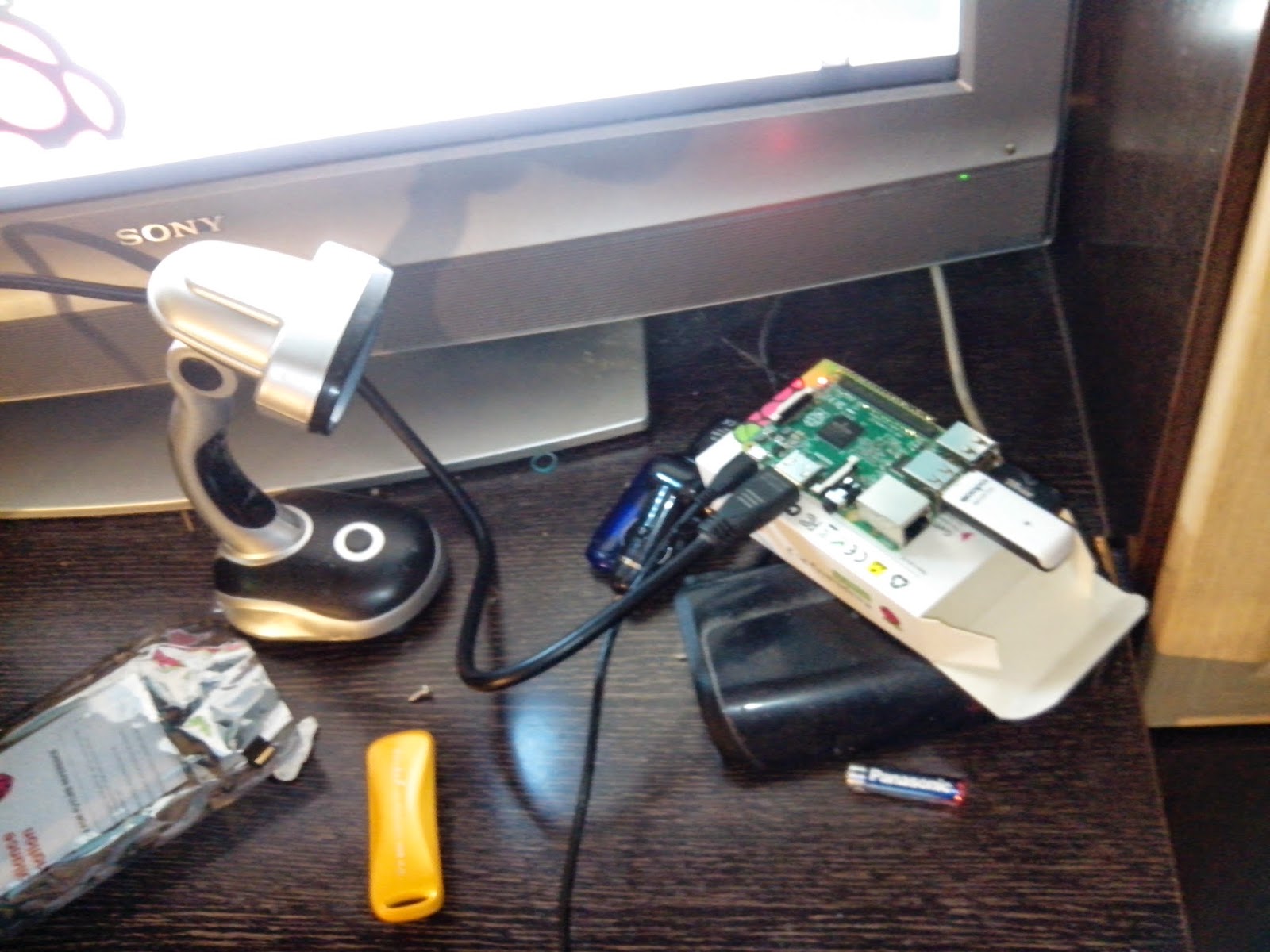
Desde el pasado miércoles ya tengo la raspberry pi 2 y desde el viernes su cajita:
Raspberri pi 2 'al natural' Raspberri pi 2 vestida 
Ha tardado alrededor de 10 días, no está mal para ser un producto que acaba de salir y la cajita un día, ha salido por, céntimo arriba céntimo abajo, 36€ + 8€, eso sí pedimos varias entre varios amigos para que nos salieran los gastos de envío por poco dinero.

Le he instalado raspbian directamente sin usar noobs, que es un gestor que facilita la instalación de sistemas aunque a mi me ha resultado más fácil el camino en teoría más complicado, esto es lo que hice en mi i7 con ubuntu:
  • Teclee el comando df antes y después de insertar la tarjeta SD donde iba a volcar la imagen y me fijé en las líneas que aparecen nuevas, puede salir algo como:
/dev/sdb1             27633       396       24944   2% /boot/efi
/dev/sdb2             27633       396       24944   2% /
  • En este caso el pendrive donde vamos a volcar la imagen es sdb, mucho cuidado en este punto porque si nos equivocamos podemos borrar datos del ordenador donde estamos generando la imagen:
sudo dd if=raspbian of=/dev/sdb
  • Esperamos hasta que salga de nuevo el prompt y nos aseguramos antes de sacarlo que todo se ha escrito tecleando dos veces el comando sync.
  • La primera vez que se inicia le lanza el programa raspi-config con el que configuré los tres apartados de locales y activé el ssh y el arranque automático en modo gráfico.
  • También es muy importante hacer que la partición ocupe toda la tarjeta porque se nos va a llenar enseguida desde raspi-config vamos a la opción Expand filesystem y reiniciamos antes de seguir.
  • Las primeras pruebas las hice con el monitor de mi i7 que tiene un par de entradas HDMI y es Full HD, se veía de escándalo pero cuando la puse en mi viejo televisor Sony Bravia se veían bastante mal con una imagen saltarina y que le faltaban líneas.
    Esto se debía a que es un televisor HD Ready y hay que desactivar un par de líneas en el archivo /boot/config.txt (la 'pseudoBIOS'):
framebuffer_width=1280
framebuffer_height=720
  • Mano de santo.
  • La wifi me dio un poco la lata al principio pero seguí algunos manuales y cuando la puse en la tele ya estaba arreglada.
  • Para poner los datos de nuestra conexión wifi editamos el archivo /etc/wpa_supplicant/wpa_supplicant.conf que debería quedar así:
ctrl_interface=DIR=/var/run/wpa_supplicant GROUP=netdev
update_config=1

network={
    ssid="miredwifi"
    psk="miclavewifi"
}
Nota para los más novatos: la manera más sencilla de editar los archivos de configuración es desde la consola con el siguiente comando (como administrador):
sudo nano archivo
Y ya que estamos, actualizamos:
sudo apt-get update
sudo apt-get upgrade
sudo rpi-update
sudo reboot
Como recordaréis ya instalé un raspbian virtual para ir probando y mi primer intento fue 'tostar' la imagen virtualizada directamente en la microSD pero por alguna razón me cargué el entorno gráfico, posiblemente por los ajustes que hay que hacerle para que funcione en qemu.
El manejo me resulta muy familiar, no solo por tener ubuntu, sino porque raspbian es una adaptación de Debian Wheezy a raspberry pi, ya tuve una en mi pentium 4.

Por ahora va muy bien, arranca rapidísimo y va bastante fluido para ser lo que es.

Sobre la caja está muy bien terminada, es muy elegante y como se puede ver en las imágenes queda muy discreta en un mueble wengué como el mío, eso sí hay que tener un poco de cuidado cuando se cambia la SD porque se te puede colar entre la apertura de la caja y tener que desarmarla... aunque solo me ha pasado una vez.

Ya os iré contando como va y los experimentos que le vaya haciendo.


viernes, 16 de enero de 2015

eWent iCAM, webcam para GNU/Linux (con las tres B)

Después de muchos años mi vieja Easy CAM DV ha caído finalmente víctima de la obsolescencia programada debido a que no es compatible con la conocida plataforma de videoconferencia blackboard eiluminate que ha decidido que no puedo usar mi Easy CAM por que no es lo suficientemente buena para sus servicios (no es 'compatible').
Así que me he tenido que comprar otra, pero por supuesto quería una cámara barata que fuera bien con GNU/Linux y la encontré: la ewent iCAM 1089 con microfono incorporado.

Me ha costado 13€ en un comercio de mi barrio que en su fachada indican que están especializados en los tres sistemas de PC, incluido GNU/Linux, algo que debería ser norma si estos comercios estuvieran regentados por profesionales como ha sido el caso, ya que me han informado con naturalidad y profesionalidad a mi petición de 'quiero una webcam GNU/Linux' en lugar de mirarme con cara rara, decir que no tienen de eso o incluso empezar con cachondeos. Luego algunos se quejan de que el negocio les va mal.
También en el propio blister se especifica que es compatible con GNU/Linux, lo cual es de agradecer y demuestra que tratan a los clientes con el respeto que se merecen.
Respecto a las cuestiones estrictamente técnicas funciona perfectamente en Ubuntu y algunos Windows de amigos en la que los he probado, incluye unos leds que dicen sus instrucciones que se encienden cuando hacen falta pero yo no he conseguido que se enciendan, pero es algo que no he investigado mucho porque no me importaba especialmente este extra inesperado.
El micrófono incorporado es como debe ser, conectado a la toma jack de la entrada de micrófono de la tarjeta de sonido para asegurar la compatibilidad universal.
Da una calidad más que suficiente para videoconferencia, a lo que no le veo ningún sentido es gastarme 200 o 300€ en una webcam con calidad Full HD y que no se pueda enviar el vídeo por la penosa velocidad de subida de los ISP de este país.
La he utilizado con éxito en todo lo que he probado: la mencionada blackboard, hangouts, skype y hasta con el recién salido del horno Firefox Hello (característica nueva del último Firefox).

En fin, señores de la industria, tomen ejemplo y respeten más el software libre, las especificaciones y formatos abiertos.

Y a los que organizan cursos online, usen opciones universales como hangouts o hello en lugar de caras plataformas que obligan a los alumnos a cambiar su webcam o herramientas como skype limitadas para sistemas que no sean de M$ (p.e.: la conferencia a 3 o más personas), esto si que no es de recibo (como se nota las maniobras de los de Redmond).

Sobre mi vieja Easy CAM DV, por ahora pasa a la reserva pero seguro que le encuentro alguna tarea a esta vieja veterana.

viernes, 4 de abril de 2014

Arduino y GNU/Linux: instalación del software en Ubuntu 12.04.04

Hace unos días que tengo en mi poder mi segunda pieza de hardware libre, una placa Arduino Uno que pedimos un amigo y yo por internet, ya tenemos algunas cosas para enganchar, voy a instalar el software para introducir los programas en la placa en mi Ubuntu 12.04.04.
  • Voy a la página oficial, sección de descargas.
  • Descargo la beta que tiene más placas soportadas (aunque para la mía valdría cualquiera de las dos versiones), concretamente la versión para Linux de 64 bits.
  • La descomprimo en /opt (la podemos descomprimir donde nos de la gana).
  • Ponemos a nuestro usuario en el grupo dialout (para no necesitar ejecutar el programa como sudo), para ello editamos como administrador el archivo /etc/group y añadimos al final de la línea que empieza por dialout nuestro usuario, de forma que quede como esto:
dialout:x:20:miusuario
  • Abro la carpeta de arduino y lanzo su ejecutable con doble clic (ya haré el acceso directo para más comodidad).

El programa es muy sencillo tiene un área de menús, una botonera, una zona para código y otra para mostrar mensajes.
  • Lo primero que debemos hacer es indicar el modelo de placa que tenemos, para ello nos vamos a las opciones de menú Herramientas, Placa y elegimos la nuestra.
  • Después indicamos el puerto que usa la placa, para ello vamos a las opciones de menú Herramientas, Port y elegimos el puerto.
Después ya podemos poner nuestro código en su lenguaje de programación para programar nuestra placa, los botones que hay encima de la zona de código hacen lo siguiente de izquierda a derecha:
  • Comprobar la sintaxis del código.
  • Enviar el código a la placa.
  • Crear un archivo de código nuevo.
  • Abrir un archivo preexistente.
  • Guardar el archivo actual.

Bueno, pues ya iremos viendo lo que voy haciendo con el juguetito, otra afición más y tan poco tiempo.
¡Ah! He encontrado un manual para instalar scratch 2.0 con soporte para arduino en GNU/Linux, a más de uno le puede resultar útil.
Y el curso Aprendiendo Arduino.