Mostrando entradas con la etiqueta firefox. Mostrar todas las entradas

jueves, 28 de diciembre de 2023

Evitar que Firefox use la aceleración de hardware de la tarjeta gráfica

Por defecto, Firefox usa la aceleración hardware de la tarjeta gráfica.

Pero si tu hardware no es muy potente puede someterlo a estrés, reducir el rendimiento del navegador o incluso congelar el sistema operativo.

Si experimentamos estos problemas lo mejor es desactivarlo.

  1. Hacemos clic en el icono de las tres rallas en Firefox.
  2. Seleccionamos ajustes.
  3. Vamos a la opción Rendimiento, podemos buscarla con el ratón o escribir directamente en la caja en 'Buscar en ajustes'.
  4. Desactivamos la opción 'Usar configuración de rendimiento recomendada'.
  5. Activamos la opción 'Usar aceleración de hardware cuando esté disponible'.

Y listo, ya podemos seguir usando Firefox como siempre sin usar la aceleración de hardware de la tarjeta gráfica.

jueves, 16 de marzo de 2023

Importar certificado digital p12 a Mozilla Firefox en GNU/Linux

Para acceder a página oficiales que precisan certificado digital el navegador más recomendable es Mozilla Firefox, estos son los pasos para usar el certificado digital p12, suponemos que YA ha conseguido el certificado digital:

  1. Tres rallitas > Ajustes
  2. Privacidad y seguridad
  3. En Buscar en ajustes poner "Certificados"
  4. Clic en Ver certificados.
  5. Clic en Sus certificados
  6. Clic en Importar
  7. Selecciona el archivo p12
  8. Cerrar todas las ventanas y pestañas del navegador.
  9. Volver a abrir el navegador.

domingo, 9 de octubre de 2022

Ubuntu 22.04: Sustituir el Mozilla Firefox snap que trae por Firefox ESR

Muchos sabéis los problemas de snap, ese polémico sistema de paquetería que quiere imponer Canonical en el mundo GNU/Linux y que tantos problemas trae, en especial en Mozilla Firefox, que solo se puede instalar ahora por snap y que, incluso si se instala por apt en realidad te lo vuelve a instalar por snap.

La solución es sustituirlo por la versión oficial portable, recomendada la ESR que, aunque no es la última, sí es la más probada.

Así solucionaremos los problemas de la desastrosa versión que trae Ubuntu 22.04.

Vamos a seguir los siguientes pasos.

  1. Importante: TODAVÍA NO VAMOS A DESINSTALAR FIREFOX SNAP, lo vamos a usar para descargar la versión que va bien.
  2. Nos descargamos Firefox ESR de la página oficial de Mozilla para nuestra arquitectura (64 o 32 bits).
    También nos podríamos descargar la versión de Firefox "normal", si queremos tener lo último y no nos importa tanto la estabilidad, aunque suele ser también muy estable.
  3. Descomprimimos el archivo descargado con el explorador de nuestra distro en alguna carpeta que queramos.
  4. Para nuestra comodidad, creamos un acceso directo, ya expliqué como hacerlo.
  5. Por último desinstalamos la versión snap (y apt que es la misma), también expliqué como hacerlo en Ubuntu 20.04 e incluso quitar snap del todo.

Y ya está, ya podemos disfrutar de Mozilla Firefox como siempre.


Una última cosa, también nos podemos ahorrar tener que pelearnos con snap usando otra distro diferente a Ubuntu, recomiendo probar con Debian nonfree o Linux Mint si nuestro hardware es exótico, en ambos casos con entornos ligeros como LXDE o Mate.

viernes, 1 de enero de 2021

Feliz 2021: ¿Como se hizo el calendario 2021 Amstrad Machines?

Se está convirtiendo en tradición que haga calendarios con herramientas libres.

Este año en principio solo he hecho el Calendario 2021 Amstrad Machines que lo podéis descargar en AUA Amstrad, se trata en esta ocasión de un calendario de sobremesa.


En este artículo voy a explicar como lo he hecho.

Las herramientas libres utilizadas han sido:


GIMP

Con GIMP he retocado las fotos poniéndoles un marco alrededor para que se mostraran correctamente en el generador de calendarios.


DesktopCal.js

Se trata de un generador de calendarios en Javascript que te permite hacer calendarios eligiendo el tipo, el mes, el año y las imágenes que quieres añadir, es capaz de calcular los días festivos consultando información en internet.

Una vez puestos todos los parámetros hay que darle al botón Imprimir y elegir la opción de imprimir a un archivo, yo he ido creando los archivos 01.pdf, 02.pdf... para unirlos posteriormente.

Sin embargo me he encontrado con algunas limitaciones y defectos:

  • Si se quiere hacer un calendario de escritorio hay que hacerlo por par de hojas, tampoco permite generar la portada ni la contraportada del calendario.
  • Los días de la semana empiezan en domingo, a pesar de que permite configurarlo para España, eso lo he solucionado haciendo una ñapa al código para que empiece en lunes.
  • Al final del mes muestra los días del mes siguiente para completar la semana en gris pero el último domingo lo muestra en rojo normal en lugar de un rojo atenuado (#FCC). Este bug lo he arregado modificando el código al vuelo con las herramientas del administrador del propio Mozilla Firefox antes de darle al botón imprimir.
  • El mes de agosto no se pintaba bien porque empezaba el domingo día 1, es decir, un mes de 6 semanas incompletas lo que causaba problemas. De nuevo las herramientas del administrador de Firefox han solucionado la papeleta, aunque aquí me he tenido que emplear más a fondo.

Como curiosidad también he modificado su plantilla css para que usara la letra del Amstrad CPC a la hora de generar el calendario.

Las carencias detectadas las he indicado en el apartado de issues, es una manera muy sencilla de colaborar con el avance del software libre, es algo que os recomiendo encarecidamente.


LibreOffice.org

Algo poco conocido es que LibreOffice Draw es un decente editor de PDF, con él he podido crear la portada y la contraportada a partir de una hoja repetida y quitar del resto el encabezado y pie salvo en la última que también he retocado.

Con las cabeceras donde aparecen los días de la semana he tenido un pequeño descuadre que he solucionado fácilmente simplemente aumentando la letra a 10.5.


PDF arranger

Cuando he terminado de retocar los archivos PDF necesitaba que todos fueran un único archivo, eso lo he conseguido inmediatamente con PDF arranger, un programa que te permite dividir un PDF en varios o unir varios PDFs en uno solo en el orden deseado como ha sido el caso.


Espero que os guste el resultado.

¡Feliz 2021!


viernes, 9 de febrero de 2018

Enviar vídeos de youtube desde Firefox Quantum a KODI

El addon 'Send to kodi' de Firefox Quantum permite enviar un vídeo que hayamos encontrado con esta navegador en nuestro PC a otro equipo que tenga instalado KODI (p.e.: tu raspberry pi).

Instalación

  1. Vas a la página de addon
  2. Pulsar en 'Add to Firefox'.
  3. Vuelves a pulsar Añadir

Configuración

  1. Pulsas en el icono de la derecha, el de las tres rayitas (≡)
  2. Seleccionas 'Complementos', 'Extensiones' y 'Send to Kodi'.
  3. Pulsas en el botón preferencias.
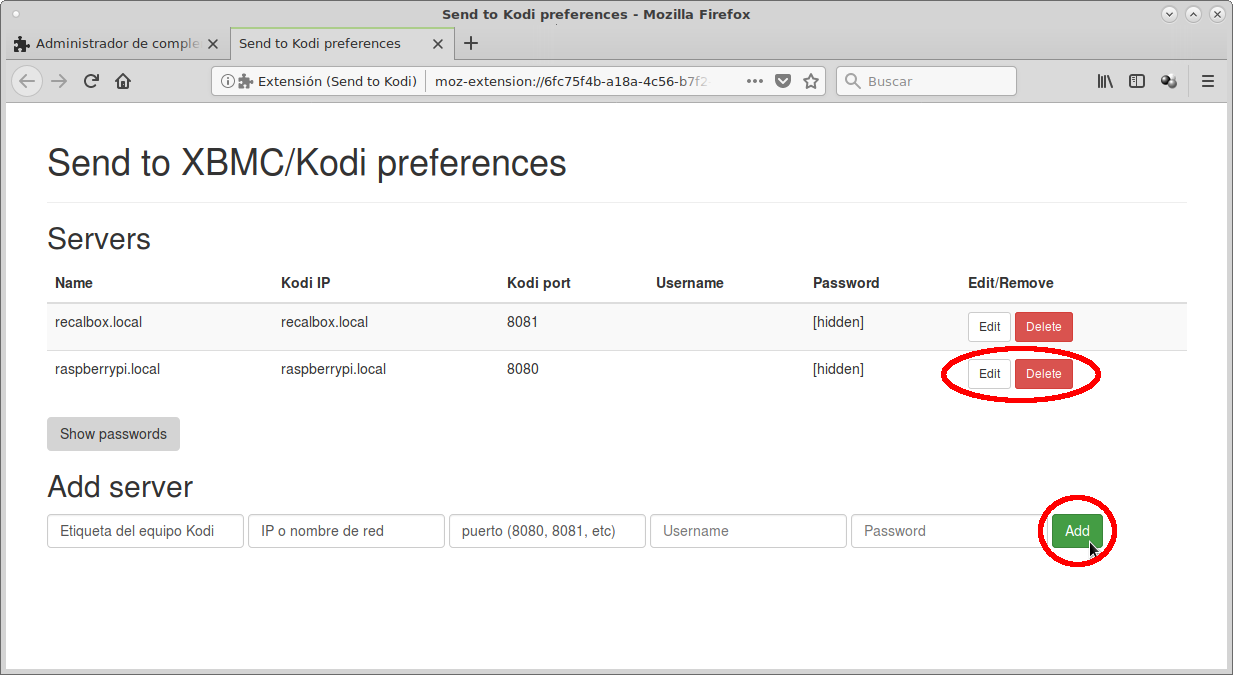
  4. Te saldrá una página en la que puedes añadir los sistemas Kodi que precises.


Uso

  1. Buscas en youtube el vídeo que quieras ver.
  2. Aparecera en la barra de direcciones un icono de KODI, pulsa en él.
  3. Si sólo tienes configurado un servidor el vídeo se iniciará en él automáticamente, si tienes varios te saldrá un desplegable para elegir el deseado.
This article is also on English

sábado, 30 de septiembre de 2017

Navegadores web en retropie 4.3 (y aplicaciones que requieran entorno gráfico X)

Para instalar navegadores web en retropie hay que seguir los siguientes pasos:

Ampliar el catálogo de utilidades experimentales con retropie-extra

  1. Accedemos por ssh o consola local a nuestro retropie.
  2. Instalamos retropie-extra y lo lanzamos:
    git clone https://github.com/zerojay/RetroPie-Extra.git
    cd RetroPie-Extra/
    ./install-extras.sh

Instalamos los navegadores deseados

  1. Ejecutamos la configuración de Retropie:
    cd /home/pi/Retropie-Setup
    sudo ./retropie_setup.sh
  2. Accedemos a las opciones:
    Manage packages ► Manage experimental packages ► Navegador deseado
  3. Podemos instalar Chromium, Firefox ESR y/o Kweb.

Permitir a retropie ejecutar aplicaciones X

Abrimos el archivo /etc/X11/Xwrapper.config y cambiamos la línea
allowed_users=console
por
allowed_users=anybody

¿Y que navegador uso?

Pues depende de tus necesidades:
  • Chromium: es un navegador común y no gasta muchos recursos, en la mayoría de los casos es la solución ideal.
  • Firefox ESR: un navegador muy robusto pero a cambio más pesado, interesante cuando vas a introducir datos en un formulario en internet, por ejemplo.
  • Kweb: navegador pensado para ser usado en modo kiosko, por lo que tiene una pega que en escenario kiosko es una virtud: tienes que cerrarlo desde ssh matando el proceso, ya que no tiene el icono X, ni en la parte superior de la ventana ni en pestaña, para volver al menú de retropie como en los dos casos anteriores. Se mata así:
    pkill kweb
Dentro de los paquetes experimentales hay muchas más aplicaciones , unas te van a ir bien, otras regular y otras ni arrancarán, pero ahora muchas de las que usan X funcionarán y a una velocidad superior a la que se arrancarían en un raspbian con un entorno X completo.
Es cuestión de ir probando y quedarse con las que rulan.

sábado, 11 de octubre de 2014

qupzilla: el firefox ligerito

Qupzilla es un fork de Firefox al que se le ha puesto a régimen, consiguiendo un navegador muy ligero y excelente.

Este navegador es tremendamente útil en estos dos escenarios:
  • Equipos con pocos recursos, es uno de los navegadores menos exigentes y encima con el potente motor gecko.
  • Navegar por páginas sobrecargadas de flash como las de los periódicos, ya que estos no se cargar hasta que pulsamos sobre el que queremos ver, cuando lo queremos ver.
Es decir, se acabó esas páginas con vídeos que se inician nada más pasar por ellos o hacer un zoom, por lo que no se nos tumbará / quedará medio zombi el equipo por visitarlas ni se pegará un calentón o se chupará toda la batería en el caso de los portátiles.
Los contenidos flash se muestran con un icono 'f' al que hay que pulsar para ver dicho contenido como se puede ver en esta captura:


Esta disponible para varias distribuciones de GNU/Linux, Windows, Mac OS X, FreeBSD, OS/2, Haiku OS y código fuente.
En la propia página hay instrucciones muy sencillas para instalarlo en cada uno de los sistemas indicados.

jueves, 10 de julio de 2014

Apps de Firefox OS en Android

Algo poco conocido es que las aplicaciones de Firefox OS se pueden instalar en Android gracias a la versión de Firefox para este sistema operativo, es tan simple como ésto:
  1. Instalar Firefox para Android (tiene que ser de las últimas versiones).
  2. Abres desde Firefox su marketplace.
  3. Buscar la aplicación deseada.
  4. La instalas.
Y ya está, la tienes como otra aplicación más de android y se desinstala de igual forma.
Esto abre muchas posibilidades:
  • Ejecutar aplicaciones exclusivas de Firefox OS en otro sistema, en este caso Android.
  • Para los programadores, ya que programar Firefox OS es mucho más fácil y está mucho más estandarizado que hacerlo en Android, ya que al basarse en HTML5, CCS3 y javascript funcionarían en casi cualquier dispositivo, incluídos ordenadores de sobremesa y portátiles.
  • Los requerimientos de estos programas suelen ser menores y estar mucho menos recargados lo que redunda en un menor consumo de batería, calentamiento, mejora de la vida útil, etc...
La pega que tiene este procedimiento es que necesita la última versión de Firefox para Android y esta no funciona en algunos dispositivos 'viejos' como mi NVSBL Vortex.
Una pena porque en estos dispositivos más limitados es donde resultaría más interesante ejecutar apps de firefox os que suelen ser mucho menos exigentes en cuando a hardware.

sábado, 14 de junio de 2014

¿El programa libre que usas tiene un fallo? ¡Infórmales!

La historia comienza con un problema en Firefox: al pasar a la versión 29, la que incorpora el tan famoso Australis, veo que algunas páginas que se muestran en el idioma que tienes seleccionado en la configuración del navegador en lugar de verse en castellano están en inglés.
Miro la configuración, veo que está bien, limpio la caché pero el problema persiste.
¿Qué hago ahora? Pues aviso en el foro de asistencia de mozilla para que sepan del problema explicándoles las circunstancias lo mejor que puedo.
Aunque podía haber puesto el problema en castellano en la sección correspondiente, muchas veces mejor hacerlo en inglés para que hayan más programadores que sepan del fallo.
Al final la solución ha llegado con la nueva actualización, la 30, no se si la información que les he proporcionado ha servido para localizar el fallo pero el caso es que ya está solucionado.

Moraleja: esta es una manera muy sencilla, efectiva y al alcance de cualquiera de contribuir al software libre, simplemente informar a los programadores de los fallos que se producen.
El primer paso para solucionar un problema es saber que existe.
Mucho más productivo de despotricar del programa o del software libre en general porque algunos no dejan pasar una a los programas que le ofrecen libertad mientras que tragan y tragan con otros que solo les pone limitaciones a lo que pueden hacer con SU ordenador. ¡Impresentables y patéticos!

sábado, 17 de mayo de 2014

Ejecutar Firefox OS en Mozilla Firefox 29 o posterior

Como recientemente ha llegado a la familia un teléfono con Firefox OS necesitabamos un entorno en el que probar las aplicaciones, como ya hacía con android.
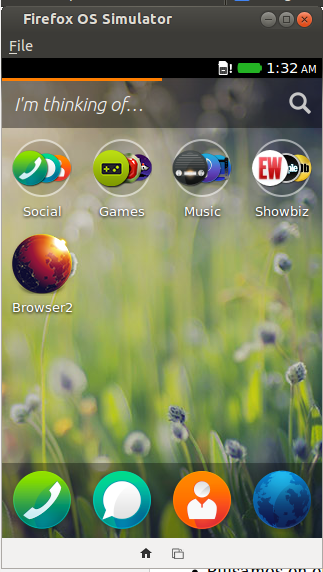
Para ello voy a usar la máquina virtual que se puede ejecutar en el navegador firefox, a través del nuevo 'Administrador de aplicaciones' para ello hay que hacer lo siguiente:

Instalación

  • Pulsamos en el icono de menú que hay a la derecha (el de las tres rayas horizontales).
  • Pulsamos en Desarrollador y Administrador de aplicaciones.
  • Pulsamos en iniciar simulador
  • Nos dirá que no hay ninguno así que pulsamos en Instalar simulador.
  • Pulsamos de nuevo 'Install simulator' y elegimos la última versión estable.
  • Si nos pide permiso para instalar del ftp de firefox se lo damos.
  • Tardará un rato en descargase los 70 y tantos megas, así que esperamos (si hacemos cualquier otra cosa en el ordenador desaparecerá la información de la descarga, pero no se ha parado sigue en segundo plano hasta que nos salga el siguiente cuadro de diálogo al terminar).
  • Nos preguntará si queremos instalar el complemento, le decimos que sí.
  • Al final nos dirá que ha terminado la instalación con éxito y ya hemos terminado.

Uso habitual

  • Pulsamos en el icono de menú que hay a la derecha (el de las tres rayas horizontales).
  • Pulsamos en Desarrollador y Administrador de aplicaciones.
  • Pulsamos en iniciar simulador y en el botón de la versión de firefox que vamos a ejecutar.
El uso habitual de este simulador es para probar aplicaciones por parte de los desarrolladores, pero es muy útil para probar aplicaciones por parte de los usuarios antes de ver si les interesa tenerlas en el terminal.

También se puede transferir los programas directamente al teléfono pero para eso es necesario que éste tenga la última versión, si alguien está interesado hay muchas guías explicando esto, por ejemplo ésta.


viernes, 16 de noviembre de 2012

Alternativas al software propietario (X): navegadores libres

Los navegadores libres son la mejor opción para navegar por internet con seguridad, sobre todo porque se descubren las vulnerabilidades muy pronto y se corrigen enseguida, usar uno privativo es como jugar a la ruleta rusa. Algunos de los más conocidos:

  • Mozilla Firefox, es uno de los programas libres más usados por todo el mundo ya que es un navegador muy seguro y potente.
  • Google Chrome es otro navegador libre, pero está hecho por google y según parece nos monitoriza mientras lo usamos cosa que no nos hace mucha gracias a muchos.
    Pero de nuevo las ventajas del software libre quedan patentes en este caso, ¿qué no te gusta como funciona? No pasa nada hacemos un fork: Chromium... aunque en este caso el fork es chrome que es quien añade ese código espía.
  • Chromium se maneja igual que google chome pero sin esa mosqueante monitorización y funcionan la mayoría de plugins de chrome, también es muy rápido y seguro.
  • Hay otros menos conocidos como Midori, SeaMonkey, etc
Todos estos navegadores están disponibles para Windows y Mac y GNU/Linux, en este último caso ni siquiera tenemos que instalar Firefox porque suele venir de serie en todas las distribuciones, por algo será.

This article is also on English