Mostrando entradas con la etiqueta redes. Mostrar todas las entradas

viernes, 6 de marzo de 2026

¿Cómo cambiar el DNS al que se conecta Raspberry pi OS de 64 bits?

La última versión de Raspberry pi OS disponible en 2025 usa NetworkManager para gestionar las conexiones de red, por lo que la manera de configurar la red es distinta a lo que estamos acostumbrados.

Vamos a ver como usar un DNS distinto al que nos asigna nuestro router, para lo que vamos a seguir los siguientes pasos:

  1.  Abre una terminal en tu Raspberry Pi.
  2. Ejecuta el siguiente comando para listar las conexiones de red:
    bash
    nmcli connection show
  3. Identifica el nombre de tu conexión (por ejemplo, "Wired connection 1" para Ethernet o el nombre de tu red Wi-Fi).
  4. Utiliza el siguiente comando para modificar la configuración DNS de tu conexión, reemplazando "NOMBRE_CONEXION" con el nombre identificado en el paso anterior y "DNS_SERVIDOR" con la dirección IP del servidor DNS que deseas utilizar:
    bash
    sudo nmcli connection modify "NOMBRE_CONEXION" ipv4.dns "DNS_SERVIDOR"

    Por ejemplo, para usar los servidores DNS de Cloudflare (1.1.1.1 y 1.0.0.1) y suponiendo que el nombre de nuestra wifi es MIWIFI tendriamos que ejecutar los siguientes comandos:
    bash
    sudo nmcli connection modify "MIWIFI" ipv4.dns "1.1.1.1 1.0.0.1"

  5.  Reinicia la conexión de red para aplicar los cambios:
    bash
    sudo nmcli connection down "MIWIFI" && sudo nmcli connection up "MIWIFI"
  6.  Verifica que los cambios se hayan aplicado correctamente ejecutando:
    bash
    nmcli connection show "MIWIFI" | grep ipv4.dns

Los cambios se guardarán en el archivo de configuración correspondiente en /etc/NetworkManager/system-connections/[nombre-conexion].nmconnection

Si prefieres una interfaz de texto más amigable, puedes usar el comando nmtui para configurar la red, incluyendo los servidores DNS, a través de una interfaz de usuario basada en texto


.

viernes, 3 de octubre de 2025

Descargar un sitio web con wget, opciones mejoradas y limitaciones

Voy a poner algunos ejemplos útiles del comando wget, si conocéis más podéis ponerlos en los comentarios:

  • Descargar archivos sueltos de Internet: simplemente pasánles su ruta completa en la red:
    wget http://www.sitioinventado.com/recurso.mp4

  • Continuar la descarga por donde se quedó:
    wget -c http://www.sitioinventado.com/recurso.mp4
    Con este parámetro, si se ha interrumpido la descarga continuará por donde se quedó en lugar de empezar por el principio.
    No debes usarlo si el archivo va cambiando de versión, pues en el mejor de los casos no hará nada y seguirás con la versión antigua.

  • Descargar un sitio web estático NO protegido:
    wget -rkc http://www.sitioinventado.com
    En esta caso pasamos varios parámetros:
    • -r : descarga recursiva
    • -k: convierte los enlaces en rutas relativas para navegar por el sitio descargado sin ir a Internet.
    • -c: continuar si se ha interrumpido el comando previamente.

  • Descargar un sitio web estático protegido por robots:
    wget -e robots=off -r -np  --page-requisites --convert-links http://www.sitioinventado.com
    En esta caso, aparte de los parámetros ya vistos pasamos algunos nuevos:
    • - e: ejecuta un comando, en este caso robots=off, para hacer caso omiso al archivo robots.
    • - np (--no-parent): Descarga recursiva en la que no descarga los archivos que están por encima de la ruta indicada.
    • -- page-requisites
    • -- convert-links: convierte los enlaces en rutas relativas para navegar por el sitio descargado sin ir a Internet (igual que -k).

  • Descargar archivos sin chequear el certificado:
    wget --no-check-certificate http://www.sitioinventado.com/recurso.mp4
    Esto puede tiene algún riesgo si no es un sitio confiable.

  • Profundidad ilimitada en los enlaces de descarga:
    wget -rkc -l 0 http://www.sitioinventado.com
    Por defecto el nivel máximo de profundidad es 5, pero lo podemos cambiar con el parámetro -l, si ponemos 0 significa profundidad ilimitada.

  • Simular que estamos descargando desde un navegador:
    Hay algunos sitios que solo nos permiten descargar si en la cabecera de la petición ven que estamos accediendo desde un navegador, eso también se puede simular:
    wget http://www.sitioinventado.com/recurso.mp4 --header="User-Agent: Mozilla/5.0 (Windows NT 5.1; rv:23.0) Gecko/20100101 Firefox/23.0"


Todas estas opciones las puedes combinar según tus necesidades.

viernes, 24 de enero de 2025

Compartir una sessión SSH con Tmux

Compartir una sesión con SSH es algo muy útil para un trabajo que estás haciendo con más personas o para enseñar a usar la consola. 


Antes de empezar debemos tener instalados tanto ssh como tmux en los ordenadores que van a usarse, en el caso de distribuciones de la familia Debian lo podrían hacer con el siguiente comando:

sudo apt install tmux openssh-client

En el que nos vamos a conectar ADEMÁS tendría que tener instalado el servidor de ssh:

sudo apt install openssh-server

Supongamos para el ejemplo que queremos conectarnos desde dos PCs que tenemos en la casa a nuestra raspberrypi, tenemos un ordenador llamado 'i3' con usuario 'uno', otro llamado 'i5' con usuario 'dos', y el servidor al que nos queremos conectar por SSH se llama raspberrypi

Desde el ordenador 'i3', abrimos un terminal y iniciamos Tmux:

tmux

Nos aparecerá una consola especial con una línea verde al final indicándonos que estamos en una sesión tmux 


Ahora nos conectamos al servidor por SSH:

ssh uno@raspberrypi.local

Nos pedirá la contraseña, la escribimos y ya estamos conectados al servidor. En la terminal del servidor creamos una sesión para compartir llamada 'compartiendo':

tmux new-session -s sesioncompartida

Después de ejecutar el comando nos aparecerá otra línea con fondo verde informando de que se está compartiendo una sesión.


En el ordenador 'i5' seguimos los pasos anteriores para conectarnos al servidor, y cuando ya estamos logueados en la terminal del servidor verificamos las sesiones de Tmux abiertas con:

tmux list-sessions

nos aparecerá la sesión 'compartiendo' creada por el usuario 'uno'. para conectarnos a ella escribimos:

tmux attach -t sessioncompartida

Ahora tendremos a los dos usuarios compartiendo la misma sesión, por lo que se escribe en un ordenador se ve también en el otro.

Para salir de la sesión se puede ir haciendo pulsando CTRL y la tecla D simultáneamente hasta que desaparecen las líneas verdes


Fuente: 

miércoles, 20 de diciembre de 2023

yt-dlp, el sustituto de youtube-dl para descargar audio y vídeo desde internet

Algunos ya conocéis youtube-dl, ese comando que te permitía descargar vídeo o audio desde diversos sitios de internet.

Ahora hay un fork que funciona mucho mejor llamado yt-dlp con la misma sintaxis pero que funciona mucho mejor.


Instalación (la manera buena)

Aunque está disponible en los repositorios de tu distro, es muy probable que tengas problemas para actualizarla cuando deje de funcionar porque los sitios cambien las llamadas a sus APIs, así que lo primero que debes hacer es desinstalarla si ya la instalaste desde el repositorio oficial: 

sudo apt remove -y yt-dlp

Nos descargamos la última versión de la página del fabricante:

sudo wget https://github.com/yt-dlp/yt-dlp/releases/latest/download/yt-dlp -O /usr/local/bin/yt-dlp

Le damos permisos de ejecución:

sudo chmod a+rx /usr/local/bin/yt-dlp

Y ya tienes la última versión a tu disposición, cuando necesites actualizarla solo tienes que teclear:

sudo yt-dlp -U


Uso

Sobre el uso no puede ser más sencillo:

Si te quieres descargar un vídeo:

yt-dlp URL

Algunos vídeos requieren que te sales el certificado:

yt-dlp --no-check-certificate URL

Si quieres descargarlo y convertirlo a un audio, por ejemplo mp3:

yt-dlp --extract-audio --audio-format mp3 URL

Como siempre puedes aprender como sacar más jugo a este comando tecleando:

yt-dlp --help


lunes, 14 de noviembre de 2022

Un pie en Mastodon

Las noticias sobre el futuro Twitter son cada día más confusas, tanto sobre su funcionamiento como continuidad, así que ha llegado el momento de probar otros caminos, así que como cuando chapó Google+ toca buscar alternativas...

Así que me he abierto una cuenta en Mastodon, que según parece tiene toda la pinta de ser su sustituto natural, aunque algo más complejo porque hay que elegir también un servidor según los intereses que uno tenga. Se trata de un red social descentralizada.

Por ahora aprendiendo su manejo como todos.

Para quien tenga interés en seguirme, aquí tenéis mi cuenta ya iré poniendo cosillas también por allí ;-)

Ya sabéis el dicho: ratón que solo conoce un agujero...

jueves, 17 de marzo de 2022

Debian 11: Como encontrar el driver Wi-Fi de un viejo portátil que se resiste

Un problema que tienen algunos usuarios después de instalar Debian 11 en su portátil es que no le funciona la Wi-Fi, ya que muchos fabricantes no liberar el firmware y no va a venir instalado de serie, incluso si hemos instalado la versión non-free de Debian (recomendada si tiene algún hardware que no sea libre).

El portátil al que le vamos a poner Debian 11 es un viejo HP Compaq 6720s.


Vamos a buscar el driver por internet, recuerda que te puedes conectar por cable ethernet, con otro pincho wifi que sí lo reconozca o al móvil por cable.

Lo primero es localizar que tarjeta es la que tiene nuestro ordenador, algo que podemos conseguir con el comando:

lspci | grep -i wireless

Si no obtuvieramos ningún resultado probamos simplemente con lspci y localizamos por pura lógica que línea corresponde al dispositivo wifi.

Una vez que tenemos esa línea podemos hacer varias cosas:

Podemos buscar con el propio synaptic el nombre del firmware, si vemos que hay un paquete que lo contenga lo instalamos, lo más probable es que salga funcionando la Wi-Fi directamente tras la instalación, si no tienes synaptic ya estás instalándolo.

Si no hemos tenido éxito la buscamos en internet junto a las palabras Debian o Linux (o la distro que sea), empezamos filtrando solo resultados del último año para tener recetas frescas para las distros de hoy.

Normalmente encontraremos una receta que nos dirá lo que tenemos que hacer, normalmente instalar un paquete que contenga el firmware o en el peor de los casos una instalación manual con todos los pasos detallados pero... ¿y si no encontramos nada o no nos funciona la solución?

Pues volvemos a repetir la búsqueda, esta vez sin filtrar por fechas, en este caso encontré unas instrucciones de hace 15 años (los años que tiene el portátil) pero no sería inteligente seguirlas a ciegas en una distro de hoy que ha sufrido muchas modificaciones en ese tiempo.

Por tanto, lo que hay que hacer es leer y ver que pistas podemos obtener, en nuestro caso nos había salido que el firmware era el 3945ABG, así que afinando nuestra búsqueda encontramos esta vieja web que nos habla de un firmware llamado iwlwifi, así que lo busco de nuevo para mi distro y encuentro que tengo que instalar el paquete firmware-iwlwifi

Reiniciamos y ya tenemos Wi-Fi


domingo, 30 de enero de 2022

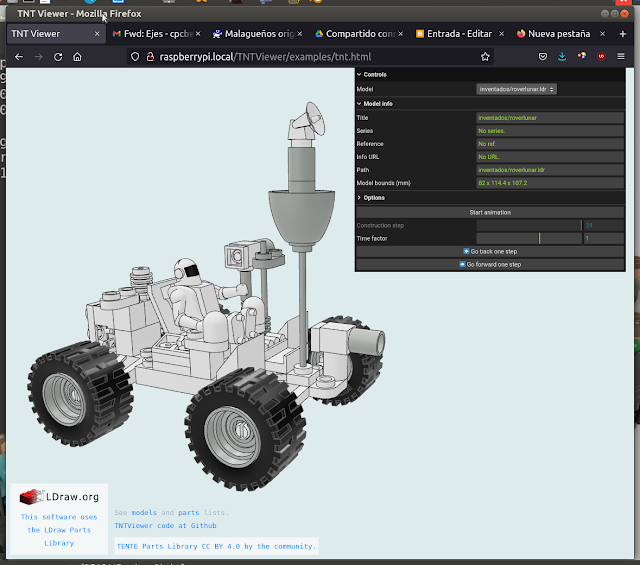
Visor web de modelos LDraw y posibilidad de instalarlo bajo Apache en GNU/Linux para tus propios modelos

Yomboprime ha creado un muy interesante visor de archivos LDraw para un servidor Apache llamado TNTViewer, que podemos instalar en un ordenador de la casa con GNU/Linux y con el que podemos ver los modelos que nos descarguemos o que hagamos con MLCad por ejemplo.


Si simplemente quieres ver los modelos que hay disponibles solo tienes que acceder a estos enlaces:

Esta última opción te da la posibilidad de mover el modelo con el ratón en el ordenador o con el dedo en el móvil, además de ver una animación del montaje del mismo (incluso paso a paso, adelante y atrás) entre otras muchas funciones.

Si no vas a crear tus propios modelos no hace falta que leas el resto del artículo.

Instalar en un servidor para comprobar tus propios modelos

Como está tan cara la luz, voy a usar una raspberry pi para montar el tinglado, en concreto una 400 con el sistema operativo Raspberry Pi OS (antes conocido como raspbian), pero como he dicho cualquier ordenador con GNU/Linux nos valdría, incluso placas más modestas.

Lo primero es, evidentemente, instalar Apache:

sudo apt install apache2

Comprobamos que funciona abriendo desde un navegador de nuestra red la dirección:

http://raspberrypi.local

Y nos debería salir la típica web de inicio de Apache


Ahora descargamos TNTViewer:

git clone https://github.com/yomboprime/TNTViewer

Y movemos la carpeta TNTViewer para que cuelgue dentro de /var/www/html 

Ya puedes acceder a los enlaces locales cambiando el dominio de la URL por el de tu propia raspberry pi en tu red local, por defecto serían éstos:

Rutas locales en la raspberry para añadir tu propio material:

  • Modelos: /var/www/html/TNTViewer/examples/models/ldraw/TENTE/models
  • Fichas: /var/www/html/TNTViewer/examples/models/ldraw/TENTE/parts

Cuando añadamos o cambiemos el nombre a un modelo o ficha hay que ir al directorio /var/www/html/TNTViewer/examples/models/ldraw/TENTE/models y ejecutar el siguiente comando para que actualice el índice json:

node createModelsDataBase.js 

Lo que reconstruye la base de datos (models.json) a partir de los modelos ldraw que haya en TNTViewer/examples/models/ldraw/TENTE/models/ 

Evidentemente, para ello esa carpeta debe tener permisos de escritura para el usuario y tener instalado nodejs:

sudo apt install nodejs
Si el comando node no hace lo que queremos, a lo mejor hay que ejecutar este otro:

nodejs createModelsDataBase.js

Si no vamos a trabajar con tente en lugar de la subcarpeta TENTE, optaremos por LEGO o EXINCASTILLOS.

Y ahora a disfrutar del invento ;-)


viernes, 5 de noviembre de 2021

Conectarse por ssh desde un GNU/Linux a otro con el entorno de escritorio completo

Este procedimiento te permite conectarte a una máquina remota por ssh, es decir, encriptado y sin depender de servicios de terceros, para ello solo debes tener instalado ssh en la máquina cliente y vncserver y vncviewer en el servidor.


Hay que hacer lo siguiente:

En la máquina cliente

ssh -XC tusuario@ordenadorcliente

En la máquina servidor

vncserver

vncviewer localhost:2


miércoles, 20 de octubre de 2021

Configurar una impresora por red en Debian

Si tenemos Ubuntu podemos obviar este paso pero si tenemos Debian hay que instalar el soporte de impresoras:

sudo apt-get install system-config-printer cups

Lo siguiente es iniciar el servicio de impresión.


Iniciamos el servicio cups

sudo systemctl enable --now cups

Después nos conectamos al servidor CUPS (localhost)

Para continuar pulsamos el botón desbloquear y Agregar

Impresora de red

Muchas impresoras soportan el protocolo AppSocket/HP JetDirect (aunque no sean HP)


En este caso lo que hay que hacer es poner la IP de la impresora y darle a siguiente:


Lo más probable es que detecte el fabricante y el modelo exacto, o al menos el que más se le aproxime.


En este caso ha detectado sin problemas el modelo exacto.


Le damos a siguiente para instalar el driver:

Si tuviera hardware adicional como terminadores se lo indicamos en este paso.


Ponemos un nombre para distinguir a la impresora en la red, si no ponemos nada podrá su denominación técnica.


Ya tenemos añadida la impresora, aunque no hemos terminado.


Para cambiar las propiedades de la impresora hacemos clic con el botón derecho en el icono de la misma o la seleccionamos para ir a las opciones Impresora > Propiedades.

Nos vamos justo antes de la sección de Basic para indicar la seguridad de nuestra impresora, que puede ser por Password o por user code / user id como es en nuestro caso.


domingo, 1 de agosto de 2021

Cibercafés malagueños a finales de los 90, nuestro primer contacto con internet

Hoy es un día muy especial, se cumplen 25 años de mi primer contacto con internet, allá por el verano de 1996 en los primeros cibercafés que se abrían en Málaga según la fecha de los archivos más antiguos que tengo descargados de internet por mi mismo.

Por el módico precio unas 500 ptas la hora (3€ de entonces) te podías conectar una hora, como os podéis imaginar eso era una yinkana de barjase la mayor cantidad de archivos y copiarlos en el mayor número de disquetes posible.

Para ello, había que venir con los deberes hechos de casa, apuntadas las URLs con el material de tu interés sacadas de revistas de la época y una bolsa del super repleta de una buena cantidad de disquetes.

Así era lógico que aprendiera antes a usar un cliente FTP que un navegador web, creo que por aquel entonces usaban WS-FTP y algunos CuteFTP (costaban una pasta y comparado con Filezilla bien podríamos llamarlos cutresFTP).

La mayoría de la gente a lo que se enganchó fue a los chats primeros y a los primeros juegos en red después, a mi no me llamaba la atención.

El sistema que usaban era Windows 3.11 para trabajo en grupo, creo que alguno vi hasta con MS-DOS con TCP/IP., todo el software de red era muy primitivo y se notaba que se le había hecho un parche deprisa a aquellos sistemas de PC para que pudieran acceder a la Red, que en un principio fue creada para los para muchos aún desconocidos sistemas Unix.

Acerca de los lugares recuerdo que el primero que pisé se llamaba Chat Chat Chat situado en un callejón paralelo a la puerta de atrás del antiguo correos, hoy creo que es un mesón si ha sobrevivido a las obras del tranvía y la pandemia, los ordenadores ya eran carne de museo y funcionaban con Windows 3.11 para trabajo en grupo, creo que alguno vi hasta con MS-DOS con TCP/IP.

Al que más fui fue a Zodiaco Internet, en el hoy desaparecido Bar Zodiaco que estaba junto a la Estación de Autobuses, donde habían habilitado una entreplanta con algunos ordenadores para rentabilizar la moda del momento. Tenía equipos más potentes y tenía un encanto especial porque era zona de marcha del barrio desde hacía unos años.

Con el tiempo se fueron abriendo otros frente a los centros comerciales, frente al Teatro Romano, incluso había una farmacia que tenía un ordenador que te podías conectar un rato por un precio y que tenía hasta unidad ZIP.

La fiebre duró pocos años porque pronto empezamos a tener internet en casa aunque fuera con aquellos lentísimos modems, pero eso es otra historia.

viernes, 21 de mayo de 2021

sshfs, o como montar una carpeta de otro ordenador por ssh

Tenemos dos ordenadores con GNU/Linux, pongamos mi raspberry pi 400 es el cliente y mi i7 que tiene el disco duro con contenidos es el servidor, vamos a ver que necesita cada uno.


Servidor

Mi i7 solo necesita tener instalado el paquete openssh-server y nada más:

sudo apt install openssh-server

Cliente

La raspberry necesita sshfs, que podemos instalar con el comando:

sudo apt install sshfs

Para ver el disco duro simplemente creamos una carpeta que hará de punto de montaje y le indicamos la ruta del recurso que va a compartir, con los siguientes comandos:

mkdir $HOME/ssh
sshfs miusuario@mimaquina.local:/rutaremota $HOME/ssh

Y ya está, en la carpeta ssh veremos la carpeta remota como otra más, si queremos descompartir, como siempre bastará con un umount:

umount $HOME/ssh

Eso sí, si vais a ver vídeos u otros recursos grandotes, mejor que estén ambos ordenadores conectados por cable, porque la wifi se os puede quedar corta (incluso la multibanda).

viernes, 14 de mayo de 2021

Putty, cliente para conectarte a servidores Unix/Linux desde Windows

Putty es un sencillo cliente para Windows que nos permite conectarnos a la consola de otros ordenadores como servidores con GNU/Linux u otros unixes, usando diversos protocolos.

Para los más novatos está muy bien el último paquete msi que te instala todos sus componentes.

Se ejecuta como cualquier otra aplicación de Windows y para entrar en la consola del equipo GNU/Linux remoto basta con poner la IP y darle al botón Open, si nos vamos a conectar por el protocolo por defecto que es ssh (lógicamente el equipo con GNU/Linux debe estar corriendo algún servidor ssh, como openssh).


Si vamos a usar otro protocolo como Telnel, serial, etc... hay que seleccionarlo antes de pulsar Open.

Putty, permite muchas configuraciones especiales para ejecutar X, conexiones especiales, etc, si queremos hacer una presentación es muy útil poner la letra más grande y quizá con el fondo blanco y la letra oscura (esto último no me funcionó en Windows 10), para ello estas serías las configuraciones en Windows 7:


Si vamos a entrar siempre en la misma máquina con una configuración en concreto podemos ahorrar tiempo guardándola como una sesión, para ello justo antes de pulsar Open, pulsamos Save y escribimos el nombre que queramos darle a la sesión. La próxima vez bastará con hacer doble clic en el nombre de sesión para entrar en la máquina deseada con los parámetros previamente definidos.


Para terminar os dejo el siguiente vídeo donde se puede ver la instalación y uso en un Windows 10 virtual que accede a la consola del GNU/Linux anfitrión.


domingo, 18 de octubre de 2020

Configurar VNC y SSH en raspberry pi para control remoto gráfico desde PC

Después de instalar raspbian en nuestra raspberry pi nos interesa tener métodos para poder manejarla remotamente desde nuestro PC principal, ya sea desde consola (ssh) como desde entorno gráfico.


Configuración en raspberry pi

La activación de estos servidores es muy sencilla en raspbian:

  1. Hacemos clic en el botón inicio (icono frambuesa).
  2. Seleccionamos Preferencias > Configuración de Raspberry Pi.
  3. Seleccionamos la pestaña Interfaces.
  4. Activamos los servicios SSH y VNC.
  5. Pasados unos segundos aparecera el icono de VNC, hacemos clic en él.
  6. En la ventana que aparece hacemos clic en el icono de las tres rayas que hay en la esquina superior derecha.
  7. Seleccionamos Opciones.
  8. En la opción Seguridad elegimos Contraseña VNC como método de Autenticación.
  9. En la opción Opciones y permisos cambiamos la Contraseña al Usuario estándar.


Acceso desde el PC cliente

ssh

Para acceder a SSH desde un PC con GNU/Linux basta con teclear el comando:

ssh pi@raspberrypi.local

Te pedirá tu contraseña.

Si usas otros sistemas tendrás que usar algún cliente ssh por putty.

VNC

Necesitas un cliente de VNC, por ejemplo en GNU/Linux tenemos el excelente Remote Desktop Viewer (hay que instalar el paquete vinagre) y en todos los sistemas vncclient.

Le pones la IP o nombre de red, con el puerto utilizado si es necesario, y pulsas conectar.

A continuación pedirá la contraseña que le hemos puesto al usuario VNC e inmediatamente se verá la pantalla de la raspberry con la que podrás interactuar como si estuvieran delante del pequeño ordenador.


Para quien prefiera ver todo el proceso en YouTube aquí tenéis el vídeo.


viernes, 25 de septiembre de 2020

¿Quién está conectado a mi red?

Esta es una pregunta que nos hacemos muchas veces, no solo para saber si algún vecino se ha conectado a nuestra wifi sino para obtener información de los dispositivos con conexión a internet que estamos usando en la casa.

Vamos a ver dos formas: la fácil desde el entorno gráfico consola y la un poco más complicada desde consola pero que es universal.


Desde entorno gráfico

Basta con instalarlos un programa como Angry IP Scanner, para ello lo descargamos e instalamos en nuestro sistema:
wget -c https://github.com/angryip/ipscan/releases/download/3.7.2/ipscan_3.7.2_amd64.deb
sudo dpkg -i ipscan_3.7.2_amd64.deb
sudo apt install -f
Lógicamente habrá que poner la versión que sea la actual en los dos comandos en el momento que leas este artículo, algo que puedes consultar en la página de descargas.


El uso es muy simple, lo ejecutas y tratará de hacer ping a todas las ip del rango de tu router, cuando termine apaecerá un aviso indicando que el escaneo está completo.


Un truco muy útil es hacer clic sobre la columna ping y ordenar por ella así aparecerán justo las máquinas que están conectadas.


Desde consola

Es conveniente conocer los siguientes comandos:

ifconfig

Para conocer nuestra IP y otros datos de red.

ping <direccion_IP_o_nombre_red>

Manda paquetes de una dirección IP o nombre de red.

netstat -a

Muestra todas las conexiones del sistema.

netstat -l

Muestra todas las conexiones con puertos de escucha (se supone que son las conectadas).

ssh usuario@maquina

Nos permite conectarnos a una máquina que tenga un servidor ssh corriendo.

traceroute <direccion_IP_o_nombre_red>

Muestra por todos los nodos por los que se pasa para llegar a ese equipo o dirección de red.

who

¿Qué usuarios están en mi máquina?

whoami

Información de mi usuario en la máquina.

nmap -sp 192.168.1.1/24

Muestra las conexiones lanzando un ping a cada una, por lo que tarda un rato.

nmap -v -sn 192.168.1.1/24 | grep down -v

Muestra las conexiones inactivas

lunes, 10 de agosto de 2020

Conectar el ordenador a internet a través del móvil por cable USB

Un truco poco conocido es que podemos conectarnos a internet con los datos de nuestro móvil conectándolo con el mismo cable que usamos para cargarlo, solo que el conector USB lo enchufamos a nuestro PC en lugar de al cargador.

Solo hay que indicar en el móvil que vamos a compartir la conexión por USB, en el caso de los Xiaomi Red MI Note éstas son las opciones:


En ese momento ya estaremos conectados a internet y aparecerá la conexión como una nueva conexión cableada.


Por supuesto también puedes convertir el móvil en un acceso wifi, pero este procedimiento puede ser útil en diversos escenarios, como que tengas un equipo que el sistema operativo no reconoce la tarjeta wifi, o al propio móvil por wifi o que hayan muchas interferencias en la zona para que el wifi opere correctamente, por poner algunos casos que se me ocurren en este momento.

martes, 2 de junio de 2020

Instalar e iniciar teamviewer desde consola remota

Otra opción para acceder a un equipo remoto estos días es Teamviewer.

Si necesitamos acceder a un equipo remoto tenemos que hacer lo siguiente:

1º. Acceder al equipo remoto mediante otro procedimiento, por ejemplo por ssh.

2º. Instalar TeamViewer si todavía no lo hemos hecho, para ello tecleamos tres comandos:
wget -c https://download.teamviewer.com/download/linux/teamviewer_amd64.deb
sudo dpkg -i teamviewer_amd64.deb
sudo apt install -f
3º. Comprobamos si el servicio ya está corriendo.
sudo systemctl status teamviewerd.service
4º. Si no está corriendo, lo iniciamos.
sudo systemctl start teamviewerd.service
5º. Averiguamos cual es nuestro ID para anotarlo:
teamviewer info
6º. Definimos la contraseña de acceso:
sudo teamviewer --passwd tucontrasenna
Y ya está, ya tienes acceso a tu equipo desde teamviewer.

miércoles, 6 de mayo de 2020

Conectarse al escritorio de un ordenador con GNU/Linux que solo tiene ssh inicialmente

Partimos de un equipo remoto con GNU/Linux al que solo tenemos acceso por ssh, ¿cómo abrir una sesión de red y trabajar normalmente con él?
Imagen remota del portátil

Para empezar nos vamos a conectar a una sesión gráfica de dicho equipo, si nuestro equipo tuviera Windows necesitaríamos instalarle putty y las X, pero como nosotros tenemos GNU/Linux también en la casa es mucho más fácil.
ssh -XC miusuario@ip_o_nombre_de_red_equipo_remoto

En el servidor

Instalamos un servidor de vnc, como vino, vncserver, por ejemplo:
sudo apt install x11vnc

Sin contraseña (fácil pero no recomendado)

Simplemente lanzamos el servidor
x11vnc -display :0

Con contraseña (recomendado)

Así nos conectamos rápido y fácil sin contraseña, pero no es una buena idea para la seguridad, mejor hacer esto:
Definimos una contraseña:
x11vnc -storepasswd
Nos conectamos con esa contraseña.
x11vnc -rfbauth $HOME/.vnc/passwd 
Tomamos nota el puerto que nos asignen.

Cliente

Puedes usar cualquier cliente, pero uno de los más sencillo de usar e instalar es vinagre, completamente gráfico, al que podemos acceder desde el menú de nuestra distro mediante las opciones:
Internet > Visor de escritorio remotos

Hacemos clic en el botón de Conectar, elegimos el protocolo VNC y ponemos el nombre o IP de la máquina remota seguido de dos puntos y el número de puerto en su caso.


Enlaces de interés


jueves, 2 de abril de 2020

Compartir conexión usando un punto de acceso o router WIFI

El escenario:

Supongamos que tenemos un punto de acceso wifi (o un router) que no usamos y dos ordenadores uno con wifi y otro sin wifi y sin posibilidad de ponérselo (equipo muy antiguo) pero con tarjeta de red por cable. ¿Podríamos usar el punto de acceso o router como tarjeta de red para conectar ambos equipos como si de un cable cruzado se tratara para posteriormente compartir la conexión a internet?

Lo necesario:

Vamos a suponer que tenemos una serie de elementos imprescindibles:
  • Dos ordenadores con tarjetas ethernet, uno además con una tarjeta wifi
  • Dos puntos de acceso, uno al menos con soporte wifi

Configuración del ordenador principal:

Este equipo tendrá dos dispositivos de red: el principal y el secundario.
  • Dispositivo de red principal: es el dispositivo que se conecta al router principal, es decir, el que se conecta a internet. Recomiendo que sea una tarjeta ethernet conectada por cable al router. Dejaremos la configuración con la IP y todos los parámetros de red dinámicos para que el router se encargue de dar los adecuados. Tecleamos IPCONFIG /ALL y tomamos nota de los DNS.
  • Dispositivo de red secundario: será la tarjeta wifi, le definimos una IP dentro del rango del router secundario que no esté usada ni lo vaya a ser por el dhcp, por ejemplo 192.168.2.10 y mascara subred 255.255.255.0 (en gateway no ponemos nada).
Para que otros ordenadores puedan usar la conexión desde éste, si el ordenador principal tiene Windows tendremos que compartir la conexión mientras que si tenemos gnu/linux tocamos las IP tables. Ambos procedimientos son muy sencillos si seguís las instrucciones que os he enlazado.

Configuración del ordenador secundario:

Este equipo sólo necesita un única tarjeta de red ethernet que le pondremos los siguientes parámetros:
  • IP: 192.168.2.X (donde X puede ser 11 o un valor mayor)
  • Mascara: 255.255.255.0
  • Gateway: 192.168.2.10 (es decir la IP del ordenador principal)
  • DNS: los que apuntamos anteriormente.
Da igual que este ordenador tenga linux, windows o cualquier otro sistema operativo que reconozca la tarjeta de red, en todos los casos se configura igual. Si tenemos más ordenadores todos se configurarín de la misma manera pero lógicamente cada uno tendrá su dirección IP y nombre de equipo propios, no usados por ningúna otra maquina.

Configuración de los routers/puntos de acceso

  • Uno de los puntos de acceso lo conectamos al ordenador principal, éste no necesita tener soporte wifi y de hecho recomiendo conectarlo por cable siempre que sea posible, no tocaríamos la configuración para este dispositivo.
  • Para acceder a la configuración del otro punto de acceso lo conectaremos por cable al ordenador secundario y en el navegador accedemos a la dirección 192.168.1.1, nos pedirá un nombre de usuario y una clave, pondrémos la que viene de fabrica 1234 para las dos cosas (recomiendo cambiarlas), una vez en esta página hay que hacer algunos cambios:
    1. Advanced setup / LAN: tenemos que cambiar la dirección IP para que no colisione con el rango del otro router, por ejemplo cambiamos 192.168.1.1 por 192.168.2.1.
      No olvidaremos cambiar también el rango de IPs que da su dhcp, podría quedar como IP inicial 192.168.2.33
    2. Wireless lan: Si no está activa debemos activarla, y una vez que probemos que el invento funciona pondremos algo de seguridad, por ejemplo enumerando las direcciones ethernet de las tarjetas wifi de las máquinas que se van a conectar y definiendo alguna clave.
    Es muy importante no conectar el segundo punto de acceso a la red telefónica.
Bueno, ya tenéis todos los equipos con conexión a internet, también podréis compartir ficheros e impresoras entre todos ellos. Recordad que todos los equipos se conectan a través del principal, si éste se apaga ninguno funcionará.

Enlaces

viernes, 6 de marzo de 2020

Hacer un telnet a DOS usando GNU/Linux

¿Hacer un qué?

Un día un amigo al que le había instalado linux y le había enseñado como acceder vía telnet a su ordenador principal desde el más antiguo me preguntó: "¿y no se puede hacer Telnet a MS-DOS?"
Mi primera respuesta fue que no, pues DOS en un sistema monotarea y monousuario, pero cuando llegué a mi casa se me ocurrió una idea: hacer un telnet a linux y ejecutar el emulador DOSEMU desde esa sesión.
Tras seguir las instrucciones de este documento en el ordenador cliente hacemos telnet al servidor (telnet IP ó telnet NombreHost) y cuando nos pregunte por el login metemos freedos y su contraseña con lo que nos saldrá una sesión DOS.
Esto es algo curioso y útil, p.e.: podríamos ver nuestras viejas aplicaciones DOS rulando en un terminal o ejecutarlas en un equipo remoto.

¿Qué necesito?

  • Al menos dos ordenadores, un servidor telnet y un cliente con un emulador de terminal (o un terminal real).
  • Tantas tarjetas de red como equipos con un cable cruzado si son dos o enchufadas a un hub si son más. Si no podríamos apañarnos con cables cruzados serie o paralelo.
  • El protocolo TCP/IP que ya tendríamos instalado con nuestra distribución.
  • Software en el servidor: linux con DOSEMU, una imagen de un disco duro DOS (o FreeDOS) y el demonio del servidor telnet.
    Los paquetes necesarios serían respectivamente dosemu-X.XX-X, dosemu-freedos-X.XX-X y telnet-server-X.XX-XX. Si tienes una distro Red Hat 7.2 los dos primeros estarían en el CD de PowerTools y el último en el primer CD de instalación.
  • Software en el/los terminal/es: emulador de terminal para el sistema operativo que corra en él.
    En caso de usar también linux el cliente debería tener instalado el paquete telnet-X.XX-XX.

Configuración

  1. Instalamos los paquetes del demonio telnet y dosemu en caso de no tenerlos ya instalados. 
  2. Creamos una nueva cuenta de usuario llamada freedos con el comando adduser freedos.
  3. Asignamos una clave a dicha cuenta con el comando passwd freedos.
  4. Activamos el servicio Telnet de forma permanente, esto se puede hacer con el comando setup eligiendo la opción de System Services y activando la casilla correspondiente al Telnet.
  5. Nos metemos como usuario freedos y le añadimos las siguientes líneas al fichero .bash_profile:
    sudo dos
    logout
  6. Editamos el fichero /etc/sudoers con el programa visudo y le añadimos las siguientes líneas:
    freedos ALL=NOPASSWD:\
    /usr/bin/dos
  7. Este usuario accede a la imagen freedos como si fuera una partición de solo lectura, si vamos a dejar que la modifique tecleamos chmod a+w /var/lib/dosemu/hdimage.first
  8. Si queremos que más usuarios puedan usar el dosemu con el comando sudo dos los añadimos en este fichero detrás de la palabra freedos y separados por comas.
  9. También podríamos haber añadido los usuarios que queramos tengan acceso a DOSEMU al final del fichero /etc/dosemu.users, añadiendo un usuario por línea. En este caso no sería necesario editar el fichero /etc/sudoers y todas las entradas de sudo dos se sustituirían simplemente por dos.

Cada vez que nos metamos en el usuario freedos lo que veremos es una sesión de Free DOS de la que saldremos tecleando EXITEMU desde el directorio raíz con lo que, además de salir del emulador, saldremos de la sesión del usuario freedos.
Recuerda que DOS sigue siendo un sistema monotarea y monousuario, algo muy a tener en cuenta cuando lo uses vía telnet sobre todo si vais a ser más de uno usándolo.

viernes, 14 de febrero de 2020

Telegram picante: no para usuarios de Apple ni de determinados países

Hace un par de semanas tuve un episodio un poco desagradable en el grupo de Telegram, un troll se puso a subir imagenes porno en el grupo de madrugada, así que cuando me levanté por la mañana me encontré con este curioso e inquietante mensaje en el móvil.


Así que borré los mensajes del troll con sus imágenes, le bloqueé y también puse un bot con la adecuada configuración para evitar que se volviera a producir otra vez, ya que como se puede leer me conminaron para que no volviera a pasar en el futuro. Recordemos que el grupo tampoco va de ese tipo de contenidos.
 
Por último, me puse en contacto con Telegram para decirles que había solucionado el problema y había bloqueado la subida de imágenes para evitar que se volviera a producir el problema, en horas estaba todo solucionado.

Sin embargo, algo que me llamó poderosamente la atención, aparte de la premura de todo, fue que se bloqueara el grupo para determinados países y PARA LOS USUARIOS DE iOS, me recordó los tiempos de los dos rombos en España, cuando se calificaban películas solo para mayores de 18 años (hoy sigue existiendo esa censura con otro formato), lo que me ha hecho pensar si es que Apple considera a sus usuarios menores de edad, ¿ese es el respeto que les tiene a sus clientes?

Hablando con algunos usuarios del grupo y amigos me confirmaron que efectivamente algunos grupos no eran visibles por sistemas operativos de Apple pero sí desde Android y PC (tanto GNU/Linux como Windows).

Curiosa política puritana la de los de la manzana, mucha hipocresía y paternalismo mezclado a partes iguales.