Mostrando entradas con la etiqueta kodi. Mostrar todas las entradas

viernes, 29 de noviembre de 2024

Castellanizar un Android TV (X96 mini)

Cuando compramos un Android TV, o reseteamos uno viejo, una de las primeras tareas que hay que hacer en poner lo menús en castellano, hay que hacerlo al menos en dos sitios:


En el propio sistema Android

  1. Hacemos clic en el boton de Settings, que está en letras blancas sobre fondo verde fosforito para que no lo veamos (a la porra la accesibilidad).
  2. Seleccionamos Language.
  3. Seleccionamos Español/España.
  4. Pulsamos la tecla para volver a atrás dos veces.

En el fork de KODI que trae, KD Player

NOTA: Para configurar KD Player debe estar configurada la Wi-Fi en el dispositivo para que podamos descargarnos el idioma deseado.

  1. Hacemos clic en el botón KD Player (esta vez sí es un botón grande y visible).
  2. Una vez arrancado KD Player, hacemos clic en el icono de la rueda dentada.
  3. Seleccionamos 'Interface settings'.
  4. Nos vamos a la opción 'Regional' y cambiamos las siguientes opciones:
    1. Language/Idioma: Spanish.
    2. Character set/Conjunto de caracteres: lo dejamos como está (Default / Por defecto).
    3. Keyboad layouts/Distribuciones de teclado: elegimos Spanish QWERTY.
    4. Formato regional determinado: cambiamos a España 24 horas, salvo que estemos en Canarias que podemos dejar ese que es el que trae por defecto al elegir Spanish.
  5. Pulsamos otra vez la tecla volver a atrás hasta volver al menú principal de KD Player.

viernes, 9 de diciembre de 2022

Manejar un pendrive desde KODI

Hoy voy a explicar como acceder al contenido de un USB desde el gestor de contenidos multimedia KODI y como expulsarlo correctamente.

Debemos tener en cuenta que, por defecto, KODI solo nos va a dejar abrir archivos multimedia, es decir, fotos, imágenes y vídeos salvo que instalemos addons que permitan manejar otros tipos de archivos.

¿Cómo acceder a la información?

Si enchufamos un pendrive a nuestro ordenador o dispositivo con KODI(*) éste será detectado automáticamente pero no se nos abrirá nada automáticamente, tendremos que acceder al contenido manualmente con el explorador que incluye al que accederemos mediante las siguientes opciones:

  1. Accemos a la configuración mediante el icono de la rueda dentada.


  2. Elegimos el icono del Explorador de archivos.


  3. Entre las fuentes que tengamos nos aparecerá el pendrive por su etiqueta si la tiene, o si no la tiene por la capacidad del mismo.


  4. Veremos el contenido del mismo, si queremos ejecutar algún archivo multimedia simplemente nos situamos sobre él mismo y pulsamos ENTER.

    Podemos navegar por los directorios igualmente usando la tecla ENTER para entrar y la de EXIT para salir del directorio (Backspace en un ordenador).
     

Expulsar el pendrive

La forma más sencilla y obvia para expulsar el pendrive es apagar KODI correctamente y ya lo podríamos extraer sin peligro, pero si queremos extraerlo sin salirnos de KODI bastaría con ir desde el explorador de archivos a donde nos muestra las fuentes, hacer clic con el botón secundario y seleccionar expulsar.


(*) Algunos dispositivos no soportan USB, como móviles o cajas multimedia de dudosa calidad.

domingo, 22 de mayo de 2022

Usar KODI en una raspberry pi 2 en 2022

La Fundación Raspberry ha dejado bastante abandonados sus modelos inferiores (todos los que no sean la 4 o 400), lo que es un problema para hacer funcionar programas que siempre han ido bien con versiones anteriores, uno de ellos es KODI.

Si probáis KODI en las versiones actuales de los siguientes sistemas os ocurrirá:

  • Raspberry pi OS (legacy por que la normal ni arranca): al arrancar KODI y lanzar un addon el sistema se bloquea y no queda otra que reiniciar a las bravas... ni instaléis KODI ahí.
  • Batocera: arranca KODI y puedes lanzar los addons, pero el vídeo se entrecortará continuamente y será imposible de ver.
  • Android (Lineage OS): olvidaros, no hay versiones usables para otra cosa que no sea una raspi 4/400.
  • OpenELEC: intenté instalarlo con PINN y no lo conseguí porque la imagen está corrupta, de hecho es una versión NO recomendada, hay que usar su fork que sigue muy vivo: LibreELEC.

LibreELEC, en efecto, es el único en el que se puede usar KODI con éxito pero para ello, el cable debe estar perfecto y la fuente de alimentación ser de más de 2A o la imagen se volverá a negro cada pocos segundos por falta de amperaje o voltaje.

Otra opción es probar suerte con alguna versión antigua de los sistemas antes mencionados, pero sin soporte puede pasaros cualquier cosa.

Podéis contar vuestras experiencias en los comentarios.

sábado, 24 de abril de 2021

Actualizar Recalbox 7.1.1 a 7.2 solucionado el fallo que impide el uso de KODI

Los que habéis actualizado a la última versión de Recalbox os habéis llevado una muy desagradable sorpresa al intentar usar KODI, resulta que cuando vais a reproducir algo en vídeo (local o internet) solo se escucha y se ve la pantalla en negro, al final de este artículo os explicaré como solucionar este marrón.

Actualizar Recalbox

Yo os recomiendo que lo hagáis cuando vayáis a salir o dormir en breve, porque el proceso tarda un buen rato y mientras tanto no se puede utilizar (al estilo Windows, no como en otros GNU/Linux).

1. Pulsamos ENTER y vamos a la opción de Actualizaciones, para seleccionar cada opción recuerda que hay que pulsar la tecla A.

2. Vamos a la opción 'Comenzar actualización' y se pondrá a descargar la actualización.


3. Una vez terminada la descarga nos pedirá actualizar tras lo cual se quedará un buen rato con la pantalla en negro... no pasa nada se va a tirar un buen rato así pero el led de actividad de tu raspberry pi va a seguir parpadeando, es el momento de darte una vuelta o un sueñecito.


4. Cuando vuelvas si todo va bien, te encontrarás esa pantalla.


Solución al problema del vídeo en KODI

Hay que hacer lo siguiente:

1. Acceder por ssh a recalbox, lo podéis hacer con el comando ssh root@IP en GNU/Linux o putty en otros sistemas, los valores para acceder por defecto son:

Usuario: root
Contraseña: recalboxroot
2. Arreglar el archivo erróneo, para ello tecleamos:

mount -o remount,rw /boot 

nano /boot/config.txt

Con las teclas Ctrl + W puedes buscar la cadena:

dtoverlay=vc4-kms-v3d

Y sustituirla por:

dtoverlay=vc4-fkms-v3d

Luego guardas con Ctrl + X y reinicias la raspberry con

reboot

Después de esto ya deberíais poder volver a ver los vídeos en KODI.

Gracias a cdtpepette y @Pitch64 por la rápida solución.


viernes, 20 de julio de 2018

Kodi en Windows 10 con los addons de la versión de GNU/Linux

De nuevo a petición popular, otro artículo sobre como instalar KODI en Windows 10 en esta ocasión y con la posibilidad de traernos los addons de nuestra distribución de GNU/Linux (p.e.: la raspberry pi).
Al lío.

Instalación

  • Ejecutamos la tienda de software de Windows
    • Escribimos kodi en su buscador y hacemos clic en su icono.
    • Seleccionamos Obtener y no iniciamos sesión con M$
    • Esperamos un buen rato.
  • Ejecutamos KODI una primera vez.
    • El firewall de Windows 10 nos preguntará si queremos que KODI se comunique con redes privadas y públicas, le decimos que SÍ a las dos.
    • Pulsamos en el icono de la rueda dentada y vamos a las opciones:
    • Cambiamos el idioma, la distribución del teclado y la zona horaria:
      • Settings ► Interface ► Skin
      • Para permitir el uso de add-on externos:
        • Configuración ► Ajustes de sistema ► Addons ► Origenes desconocidos ► Activar
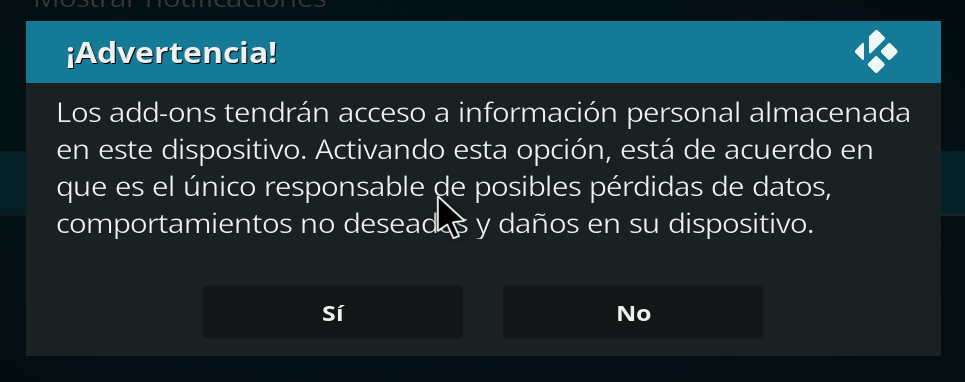
        • Nos aparecerá una advertencia para asustarnos un poco, pulsamos SÍ sin miedo.
      • Salimos de KODI.
        • Botón apagar ► Salir

    Migración de addons desde GNU/Linux

    • Copiamos el contenido de la carpeta donde tenemos los addons en nuestro GNU/Linux a la carpeta de Windows que los tiene:
      • Ruta origen GNU/Linux: algunas posibles:
        /home/tuusuario/.kodi/addons
      • Ruta destino Windows: algo así como:
        C:\Users\bobu\AppData\Local\Packages\XBMCFoundation.Kodi_4n2hpmxwrvr6p\LocalCache\Roaming\Kodi\addons
    • Iniciamos otra vez KODI y activamos los addons.
      • Addons ► Mis Addons ► Todos
      • Seleccionamos cada addon y lo activamos.
    Y ya está ya lo tenemos configurado con los mismos addons.


    Curiosidades técnicas y últimas consideraciones

    • Las pruebas en las he hecho en un clon para tirar de máquina virtual que tenía en VirtualBox (yo ya no uso Windows nativos), logicamente no tiene mucho sentido instalarlo allí más que para hacer la prueba.
      • Para que funcione KODI hay que activar PAE/NX (ya trataremos más adelante la configuración de VirtualBox para virtualizar Windows 10 en GNU/Linux).
    • Este tutorial también vale si tienes KODI en Windows 10 y quieres pasar los addons a un GNU/Linux... o pasarlos entre Windows.
    • Recuerda que KODI funciona siempre mejor en GNU/Linux, pues vas a tener más funcionalidades y menos restricciones. Otra razón más para pasarte de una vez por todas al pingüino.

    viernes, 9 de febrero de 2018

    Enviar vídeos de youtube desde Firefox Quantum a KODI

    El addon 'Send to kodi' de Firefox Quantum permite enviar un vídeo que hayamos encontrado con esta navegador en nuestro PC a otro equipo que tenga instalado KODI (p.e.: tu raspberry pi).

    Instalación

    1. Vas a la página de addon. 
    2. Pulsar en 'Add to Firefox'.
    3. Vuelves a pulsar Añadir

    Configuración

    1. Pulsas en el icono de la derecha, el de las tres rayitas (≡)
    2. Seleccionas 'Complementos', 'Extensiones' y 'Send to Kodi'.
    3. Pulsas en el botón preferencias.
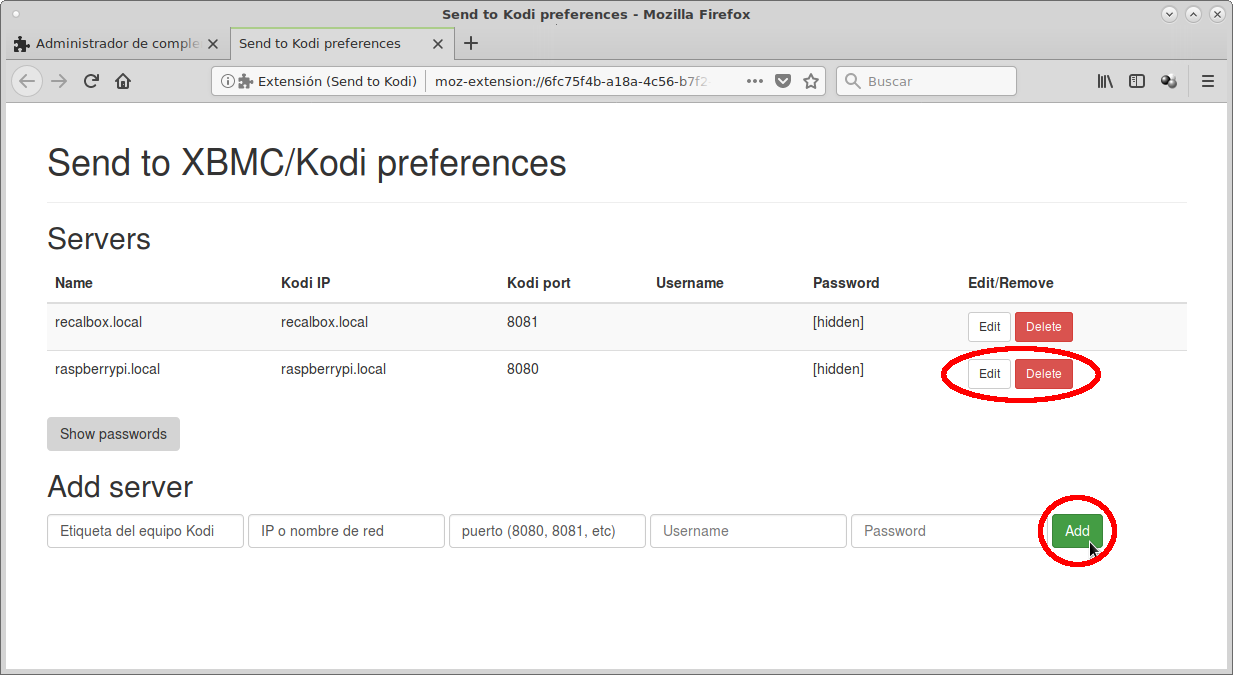
    4. Te saldrá una página en la que puedes añadir los sistemas Kodi que precises.


    Uso

    1. Buscas en youtube el vídeo que quieras ver.
    2. Aparecera en la barra de direcciones un icono de KODI, pulsa en él.
    3. Si sólo tienes configurado un servidor el vídeo se iniciará en él automáticamente, si tienes varios te saldrá un desplegable para elegir el deseado.
    This article is also on English

    jueves, 23 de marzo de 2017

    Batocera, recalbox con kodi en un pendrive de autoarranque para tu PC

    Más de uno me ha preguntado si se podría tener recalbox en un PC normal y corriente, la respuesta es SÍ, existe una versión de recalbox que se puede ejecutar desde un pendrive llamada Batocera.

    Batocera linuxLa gracia es que una vez instalado se puede pasar toda la configuración de la raspberry y poder usar, además, otros emuladores más exigentes. También incluye Kodi.

    Lo voy a instalar desde mi i7 con Debian o Ubuntu, pero incluso lo podría hacer desde la propia raspberry, ya que tengo raspbian también en ella.

    Vamos al lío.

    Descarga e instalación

    1. Nos descargamos la última versión del sitio oficial.
      Hay que elegir entre la versión de 32 bits y la de 64 bits, la primera es adecuada si la vamos a usar en equipos antiguos pero la segunda nos permite emular sistemas como la Wii o Gamecube.
    2. Pinchamos nuestro lápiz usb, ejecutamos mount y anotamos que dispositivo es, en mi caso es sdc porque tengo un disco duro y un disco sólido, ¡OJO! si os confundís al tostar perderéis los datos en el disco que sea.
      Si se abre un explorador de linux como nautilus u otro programa hay cerrarlo antes de continuar para que copie bien las particiones.
    3. Una vez descargada la versión deseada procedemos a descomprimirla y tostarla en un pendrive (mínimo recomendado: 32 Gb para poder poner algunos juegos).
      gunzip batocera-xxxx.img.gz
      sudo dd if=/dev/sdc of=batocera-xxxx.img
    4. Apagamos el ordenador y arrancamos con el pendrive (habrá que indicar en la BIOS que se arranque primero de USB).
    5. Tarda un buen rato pero al final tenemos un entorno igual que en nuestra raspberry con recalbox.

    Pasando todo lo que ya tengo en la raspberry

    Hay que copiar el contenido de los directorios bios, roms y .kodi
    Lo podemos hacer por red en el PC, ya sea por ssh, samba, conectando el pendrive y la microsd y ejecutando mc como root (sudo mc), etc...
    Si lo hacemos desde la propia raspberry desde el raspbian que también tiene, hay que tener en cuenta que los directorios que contienen los subdirectorios que nos interesan son los siguientes:
    • Recalbox de la raspberry: /media/pi/share
    • Batocera en el pendrive: /media/pi/SHARE

    De nuevo tendríamos que copiarlos como administrador, ya sea con cp o con el sencillo e intuitivo midnight commander (mc)

    Más sistemas

    Antes de pasar juegos a un sistema nuevo leer el archivo _readme.txt que hay en la subcarpeta correspondiente dentro de la carpeta roms.
    Muy interesante el sistema IBM DOS que nos permite jugar a nuestros viejos juegos de MS-DOS a pantalla completa.


    sábado, 25 de febrero de 2017

    Actualizar recalbox 4.0 a la última versión "unstable"

    Estos días he actualizado a la rama "unstable" para tener ya las  nuevas características como el emulador DOSBOX a pantalla completa (una pasada).

    Página oficial de RecalboxAntes de seguir leyendo ten en cuenta que vamos a pasar de una versión estable a una inestable y todo puede fallar.
     

    La actualización

    Asumida esta certeza os cuento mi experiencia:
    Lo que tuve que hacer es modificar la siguiente línea del archivo /recalbox/share/system/recalbox.conf
    updates.type=stable
    Cambiamos stable por unstable, reiniciamos y vamos a la opción:
     
    Actualizaciones ► Empezar actualización

    La actualización duro muchas horas, así que os recomiendo dejarla actualizando por la noche, eso sí cuando os levantéis parecerá que no ha terminado porque no se refresca la pantalla cuando salta el protector de pantalla, pulsad una tecla no mapeada como mando y ya mostrará el siguiente paso.

    Experiencia y ajustes sobre la marcha

    Cuando terminó, los menús habían cambiado, más opciones pero algunas habían cambiado de sitio complicando un poco su localización, nada que unos segundos de bicheo en el archivo de configuración recalbox.conf lo solucionaran.
    Hay que asegurarse que seguimos accediendo por http a la configuración, especialmente ahora que ha mejorado muchísimo, incluso nos permite capturar imágenes del juego o ver información del mismo si hemos "scrapeado" (ya veremos lo que es), para asegurarnos de ello y de que tenemos acceso a la API comprobamos las siguientes líneas:
    ## Recalbox Manager (http manager)
    system.manager.enabled=1

    ## Recalbox API (REST)
    system.api.enabled=1
    Kodi me mostraba unos desagradables bordes gordotes, pregunté en el foro oficial y paradaf me dió la solución, solo hay que añadir la siguiente línea:
    kodi.videomode=default
    También me había cambiado la contraseña para acceder desde ssh por la que trae por defecto, si la habéis cambiado y después de una actualización os pasa esto que no cunda el pánico, seguís pudiendo acceder por ssh pero con la contraseña por defecto de recalbox (recalboxroot).

    Aprovecho para indicaros como se cambia la contraseña en recalbox, ya que la partición de sistema está en modo solo lectura por seguridad y hay que ponerla momentáneamente en lectura y escritura antes de cambiar la contraseña:
    mount -o remount, rw /
    password
    mount -o remount, ro /
     

    Scrapeo

    He mirado lo que significa esa palabra y no me queda claro, dado lo que hace el significado más aproximado de los que he encontrado sería "recolectar" ¿y qué recolecta? pues información de los juegos de diversas bases de datos como capturas de pantalla, carátulas, sinopsis, año de lanzamiento, autor, editor, etc...
    Para hacer esto nos vamos a las opción Scraper y ya elegimos lo que queremos:
    • Obtener datos de: elegimos la base de datos.
    • Obtener calificaciones.
    • Obtener datos.
    Cuando le demos a obtener datos nos saldrá otro menú que nos preguntará más cosas antes de ponerse a recopilar:
    • Filtro: Solo imágenes faltantes / Todas
      La primera vez nos interesará poner todas pero si la transferencia se corta (algo habitual por la carga de estos servidores), podemos volver a repetir esta operación poniendo solo imágenes faltantes para que no vuelva a descargar lo que ya está descargado.
    • Sistemas: por defecto están seleccionados todos, pero podemos indicar solo los que nos interesen.
    • Use compose visual: es una opción muy espectacular en el resultado a cambio de ocupar más las imágenes que serían una captura del juego sobre la que aparece una representación 3D de la carátula como si fuera un cartucho o cassette real.
    • Decidir en caso de conflicto: esta dejadla siempre en OFF u os preguntará cada vez que intente descargar un juego del que ya tenga información, una locura.
    Y ya le dais al botón Inicio y a esperar un buen rato, de nuevo mejor hacerlo por la noche porque te quedarás mucho tiempo sin poder usar la raspberry.

    Captura de homebrew de libre descarga "scrapeado" para Amstrad CPC


    A disfrutar de la nueva versión.

    lunes, 6 de febrero de 2017

    Mandar vídeos de youtube de tu móvil a tu raspberry pi (I): KODI

    Este truco es bastante útil y espectacular, simplemente abres un vídeo en youtube en el móvil y pulsando un par de botones lo tienes reproduciendo en tu televisor con raspberry.
     

    Instalando lo necesario

    Para conseguirlo tenemos que tener los siguientes programas instalados.
     

    En el móvil

    Un par de aplicaciones:
    • Youtube (posiblemente la traiga de serie).
    • Yatse, vale la versión gratuita.
     

    En la raspberry pi

    Para que funcione deben estar tanto el móvil con la raspberry conectados a la misma red wifi.
     

    Funcionamiento

    Es muy simple, buscas un vídeo en tu móvil en la app de youtube, pulsas en el botón de compartir y seleccionas el icono de Yatse que pone reproducir en Media Center.


    Y ya está, no hay más misterio.

    viernes, 30 de septiembre de 2016

    Recalbox: instalación, configuración y uso, con sus virtudes y pegas

    RecalBoxRecalbox es un sistema operativo para Raspberry Pi que la convierte en un centro de juegos que aprovecha muy bien los recursos de la humilde plaquita/ordenador, a través del front-end emulationstation que ya viene configurado y con algunos juegos gratuitos para probarlo.
    Incluye también Kodi por lo que no perdemos la funcionalidad de media center, aunque tal y como viene está muy limitado, aunque después veremos como recuperar toda su funcionalidad.

    Instalación

    La instalación es muy sencilla, 4 pasos:
    1. Borramos todas las particiones de la tarjeta y creamos una que ocupe toda ella como FAT32.
    2. Descargamos la última versión.
    3. Descomprimimos el contenido del archivo ZIP tal cual en nuestra tarjeta recién formateada.
    4. Conectamos la microSD a nuestra raspberry pi, encedemos y ella misma se encarga de terminar la instalación.
    En mi caso he usado un pendrive de 16Gb de categoría 10 que he formateado con gparted desde mi Ubuntu.

    Configuración

    Para acceder a la configuración con el teclado pulsas la tecla INTRO, navegas por las diferentes opciones y para seleccionar HAY QUE PULSAR LA TECLA 'A' (no la tecla INTRO, si lo haces se cierra la configuración), para volver atrás se pulsa la tecla 'S'.
    Hay que tener en cuenta que está pensada para ser manejada desde un mando de juegos por lo que el teclado es aquí un mero 'emulador de mando'.
    Tiene muchas posibilidades de configuración, en mi caso cambiado lo siguiente:
    • En la configuración de red le he indicado el SSID y la clave de mi wifi.
    • Hay una opción para arrancar por defecto Kodi si lo vamos a usar más como media center que como centro de juegos (al salirnos de Kodi vuelve al centro de juegos).
    Hablando de Kodi, como he dicho antes, viene muy justito, solo en inglés sin otros idiomas y sin prácticamente addons ni soporte meteorológico (y pocas posibilidades de instalarlos fácilmente).
    ¿Solución? nada más simple, cambiar la carpeta .kodi por la de otro Kodi que ya tengamos configurado y ya tenemos las mismas funcionalidades, en mi caso le he copiado la que tengo en el Ubuntu.
    (En recalbox es la carpeta /recalbox/share/system/.kodi y en el resto de GNU/Linux es /home/tu_usuario/.kodi)

    Inyección de archivos

    Para añadir los archivos del nuevo Kodi, así como los juegos y bios de los emuladores hay varios procedimientos, yo lo hice por red:
    • Seleccionamos Redes en Windows o Red en Ubuntu veremos un par de recursos compartidos.
    • Hacemos doble clic sobre el recurso 'RECALBOX (Compartir Archivos)'.
    • Navegamos por la estructura de directorios.
    • Soltamos los archivos en los lugares correspondientes (las carpetas de interés tiene un archivo README que explican los archivos que hay que soltar y las extensiones que deben tener).
    Este es el método recomendado, pues es el más sencillo que otros a través de consola o estar continuamente cambiando la tarjeta entre ordenadores, con el peligro de romper el puerto de la raspberry.

    Ventajas e inconvenientes frente a otros sistemas

    Las principales ventajas es que funciona todo con mucha más soltura frente a otros sistemas y es muy fácil de manejar por todos.
    Para mi el mayor inconveniente es que no tengo la funcionalidad y versatilidad de raspbian que es un sistema operativo completo, con el que puedes hacer prácticamente lo mismo que con cualquier GNU/Linux, con las limitaciones de potencia de la raspberry que también se acentúan cuantas más funcionalidades le vayamos pidiendo.
    Otro problema es que hecho en falta algunos sistemas como DosBox o los Commodore C64 y Amiga, un navegador web decente o la posibilidad de conectarme por ssh gráfico o VNC a mi equipo más potente.

    De todas formas este es el primer contacto con RecalBox, ya iré contando mis experimentos.
    ¡Ah! y una advertencia: que no se os vaya la olla echando ROMs a cada carpeta, mejor seleccionar vuestros favoritos, así serán más fáciles de encontrar y tardará menos en leer el directorio... si el número de archivos es descomunal podéis ralentizar el acceso a la misma.

    lunes, 5 de septiembre de 2016

    Conectar una torre de sonido por bluetooth a mi raspberry pi 2, a lo fácil (III)

    Después de conectar mi torre de sonido barata a nuestros móviles con android y a nuestros PC con Ubuntu, le toca el turno a la raspberry pi, esta ha tenido algunos problemas más pero también lo he conseguido.

    Comprobar que ya tenemos todo lo necesario

    He partido de la última versión de raspbian jessie que ya de por si trae un buen soporte para bluetooth, de todas formas no está mal comprobar que se tienen los paquetes necesarios para lo que tecleamos el comando:
    dpkg -l | grep blue | cut -d" " -f3
    Deberíamos tenen los siguientes paquetes:
    bluej
    bluez
    bluez-firmware
    bluez-obexd
    bluez-tools
    libbluetooth3:armhf
    pi-bluetooth
    pulseaudio-module-bluetooth
    python-bluez
    Si no fuera así instalamos los que nos falten con el comando
    sudo apt-get install <paquetes_que_falten>
    También tenemos que tener configurado en el panel la administración de bluetooth, deberá aparecernos un icono de bluetooth cuando conectemos el pincho.

    Si no fuera así pulsamos con el botón derecho sobre el panel de inicio (donde no haya ningún elemento) y seleccionamos añadir/quitar elementos del panel y añadimos el icono de bluetooth.

    Configuración

    1. Lo primero es, lógicamente, insertar el pincho wifi en la raspberry.
      Al conectarlo el icono de bluetooth cambia del color gris al azul.
    2. Pulsamos con el botón izquierdo sobre el icono de bluetooth y vamos a la opción 'Add device'
    3. Seleccionamos el dispositivo y pulsamos el botón PAIR
    4. Nos tiene que decir que el emparejamiento ha tenido éxito.

      Si no es así, es porque tardado demasiado en la operación y habría que empezar de nuevo.
    5. Para terminar pulsamos con el botón derecho del ratón en el icono del altavoz y seleccionamos como salida el dispositivo.

    Uso

    Raspbian

    1. Pulsamos sobre el icono de bluetooth, vamos al dispositivo y pulsamos en connect.
    2. Pulsamos con el botón derecho del ratón en el icono del altavoz y seleccionamos como salida el dispositivo.

    Kodi (sobre raspbian)

    • Una vez configurado correctamente y comprobado su funcionamiento en raspbian, ya podemos ejecutar kodi como otra aplicación normal, solo hay que indicarle a kodi que la gestión de audio lo hace raspbian.
    • Para ello nos vamos a las opciones:
    Sistema ► Ajustes ► Sistema ► Salida de audio ► Dispositivo de salida de audio
    • Y elegimos: Alsa mixer

    Problemas y su solución

    • Cuando la he usado junto al wifi, éste se ha entrecortado lo cual es un problema cuando ejecutamos algún contenido por internet (o incluso contenidos de otro ordenador de la intranet).
      Algunas posibles soluciones son reproducir archivos locales, usar la conexión ethernet por cable o quizá alimentarlo mejor... tengo que probar.
    • Desde la propia torre de sonido se puede controlar el volumen pero no se puede pasar de canción o detenerla, al menos con los programas que he probado.
    Se ha probado con éxito en un raspberry pi 2 alimentada con un hub usb alimentado de 2A

    domingo, 19 de julio de 2015

    Instala KODI en Windows y copiarle la configuración de otro equipo con KODI

    A petición de mi hermana y amigos, sin que sirva de precedente ;)

    Instalación de KODI en Windows

    • Nos descargamos la última versión para Windows del sitio oficial de KODI (si nos salen preguntas sobre si permitimos acceso a este programa o si lo queremos ejecutar decimos que sí).
    • Le vamos dando sucesivamente a Siguiente hasta completar los pasos del asistente de instalación.
    • Esperamos a que concluya la instalación, tarda un buen rato, bastante más que la versión para GNU/Linux.
    • Ejecutamos por primera vez kodi.
    • No saldrá un aviso del firewall, hay que permitir el acceso de esta aplicación tanto a redes privadas como a redes públicas.
    • Salimos de Kodi y del sistema operativo, el modo recomendado de hacerlo es pulsar en el botón de apagar y, en este caso, pulsamos reiniciar.
    • Ya está instalado, ahora podemos añadir los add-ons que deseemos, o seguir leyendo si ya lo tenemos previamente configurado en otro equipo con KODI

    Importar addons de otro KODI instalado en GNU/Linux

    Por ejemplo desde una raspberry pi o un PC cualquiera con una distro normal.
    • Copiar las subcarpetas addons y userdata desde la carpeta /home/tu_usuario/.kodi a la carpeta C:\Program Files\Kodi de tu Windows

    Importar addons desde otro Windows con KODI

    • Copiamos las mismas subcarpetas addons y userdata de la carpetas C:\Program Files\Kodi del Windows ya configurado al Windows por configurar.

    Consideraciones a tener en cuenta

    • El programa con el que copies la carpeta Kodi deberá ejecutarse como administrador (a partir de Windows Vista).
    • En algunos Windows antiguos la carpeta de Windows es C:\Archivos de Programas\Kodi
    • Para copiar desde un GNU/Linux la opción más cómoda es activar ssh en el equipo GNU/Linux y usar winscp en Windows.
    • Si eres novatillo también puedes pasar las carpetas entre ordenadores mediante un simple pendrive.

    domingo, 5 de julio de 2015

    Kodi en Ubuntu 14.04 LTS con los addons de mi raspberry

    Voy a instalar el centro multimedia libre Kodi en mi portátil con Ubuntu  y en el pentium 4 con Lubuntu, ambos 14.04 LTS de 32 bits.
    Kodi Media CenterEl proceso es el mismo en ambos casos:

    Instalación

    Tecleamos desde consola los siguientes comandos:

    sudo apt-get install software-properties-common
    sudo add-apt-repository ppa:team-xbmc/ppa
    sudo apt-get update
    sudo apt-get install kodi

    Migración de configuración y addons entre equipos con Kodi

    Como ya instalé Kodi en mi raspberry y ya está configurado a mi gusto, me voy a llevar la configuración a los otros dos ordenadores:
    • Paso único: Simplemente copiar la carpeta .kodi que está en el directorio $HOME del usuario al directorio $HOME en el ordenador de destino.
    Nota: el directorio $HOME es /home/tuusuario, por ejemplo, en la raspberry pi suele ser /home/pi


    jueves, 9 de abril de 2015

    ¿Sigo en raspbian o salto a KODI?

    Un detallito que le faltaba a la instalación de KODI sobre raspbian es que al arrancar te preguntara si vas a usar el ordenador como tal o como centro multimedia, es decir, si vas a seguir en raspbian o vas a saltar a KODI, y ya puestos si no digo nada que salte a KODI a los 20 segundos.


    Para conseguirlo he creado dos archivos con permisos de ejecución:

    /usr/local/bin/kodiquestion

    #!/bin/bash
    zenity --question \
        --title="KODI o Raspbian" \
        --text "¿Arrancamos KODI?" \
        --timeout=20 \
        --ok-label="Saltar a KODI" \
        --cancel-label="Seguir en RASPBIAN"
    if [ 1 -ne $? ]; then
        kodi-standalone
    fi
    

     .config/autostart/kodiquestion.desktop

    [Desktop Entry] 
    Type=Application
    Exec=kodiquestion
    
    Recuerda que hay que darles permisos de ejecución para que funcionen:
    sudo chmod +x /usr/local/bin/kodiquestion
    sudo chmod +x $HOME/.config/autostart/kodiquestion.desktop
    La necesidad de hacer esto puede parecer una tontería pero es muy útil si te llevas el aparatito a otro sitio donde no tienes otra cosa más que el móvil o el mando de la propia tele para controlarlo.

    martes, 17 de marzo de 2015

    Instalar KODI sobre raspbian

    Una alternativa a OpenELEC es instalar KODI sobre un Raspbian ya instalado, ¿y por qué hacer esto? simplemente porque a veces nos interesa que nuestra raspberry pi 2 se comporte como un centro multimedia y otras que se comporte como ordenador con su navegador para internet entre algunas de las cosas necesarias que no tiene OpenELEC


    ¿Cómo hacerlo?

    Actualizamos la lista de paquetes y de paso el sistema
    sudo apt-get update
    sudo apt-get -y upgrade
    Ahora instalamos los paquetes necesarios con otro comando:
    sudo apt-get install kodi dialog gnash libavcodec56 libxvidcore4 mplayer2 kodi-eventclients-common

    Para que funcione el teclado en las cajas de diálogo:

    • Añade al archivo/etc/init.d/rc.local la siguiente línea:
    chmod 0777 /dev/tty0

    Para que funcionen los móviles con mandos a distancia

    Suponemos que ya los configuramos para OpenELEC.

    Yatse
    • Pulsa el botón de configuración del móvil
    • Pulsa en KODI y Gestionar
    • Pulsa en la conexión y editar
    • Cambia el puerto del servidor de 80 a 8080
    • Pulsa Guardar
    XMBC Remote
    • Comprueba que tienes la IP correcta
    • Pulsa el botón update

    Comparativa con OpenELEC

    Ventajas:

    • No solo sirve como centro multimedia, también sirve como ordenador, desde raspbian tenemos un acceso a Kodi y podemos volver a raspbian en cualquier momento simplemente reiniciando.
    • Todo lo tienes en una tarjeta sin tener sistemas operativos separados en particiones

    Desventajas:

    • Ligeramente más lento el arranque (prácticamente inapreciable).
    • Ocupa más espacio en la tarjeta (a poco que le pongas no cabe en una de 4Gb, pero ¿quien no usa al menos una de 8Gb?)

    Fuentes


    viernes, 6 de marzo de 2015

    Convierte tu móvil con android o firefox OS en el mando de tu centro multimedia KODI OpenELEC

    Seguimos experimentando con la raspberri pi 2 como centro multimedia OpenELEC 5.0.4 (KODI Helix).

    En esta ocasión he probado un par de aplicaciones para móvil que son el sustituto perfecto para el teclado USB, se trata de Yatse y XBMC remote, funcionan a través de la wifi de nuestra intranet.

    Para que funcionen en OpenElec hay que permitir que otro programa en otro sistema controle XBMC, se accede mediante los menús:
    Sistema ► Configuración ► Servicios ► Control remoto
    También debería estar activo el servicio Zeroconf.

    Yatse

    Esta es la mejor aplicación que he encontrado por lo que hace:
    • Busca los centros multimedia y nos lo ofrece simplemente para que le digamos que efectivamente es ese el que queremos.
    • Responde inmediatamente y cuando está reproduciendo algo podemos deslizar la pantalla y ver más información sobre lo que estamos viendo y hacer diversas operaciones.

    Conclusión: tanto el manejo como la configuración es trivial, solo le he encontrado como pegas que la función para enviar contenidos directamente del móvil al centro multimedia solo está disponible para la versión de pago, pero sobre todo que no está disponible para firefox OS, pero sí para android y otros sistemas.


    XBMC remote control

    Esta aplicación es más limitada que la anterior pues solo muestra la pantalla del mando y tienes que ponerle la IP del centro multimedia a mano, pero tiene una gran ventaja: también está para firefox OS, no solo para android.


    Ambas permiten enviar lo tecleado al media center, lo cual es muy cómodo sobre todo si lo combinamos con el reconocimiento de voz que tienen los dispositivos android.

    jueves, 26 de febrero de 2015

    Instalar y configurar OpenELEC en Raspberry Pi 2 desde Ubuntu

    La Raspberry Pi 2 soporta diferentes sistemas operativos según las necesidades de cada usuario, así en el pasado artículo veíamos mis primeras pruebas con Raspbian, este sistema está muy bien para quien le gusta cacharrear como yo pero muchos usuarios simplemente quieren tener un centro de entretenimiento sin muchas complicaciones y para ellos puede ser más interesante las distros que permiten hacer esto, una de ellas es OpenELEC.

    Instalación

    A realizar en el PC principal (Ubuntu)

    gunzip OpenELEC-RPi2.arm-5.0.3.img.gz
    • Nos aseguramos. ejecutando el comando df antes y después de insertar nuestra microSD, en que unidad está mapeada, supongamos a partir de aquí que es la /dev/sdb
    sudo dd if=OpenELEC-RPi2.arm-5.0.3.img of=/dev/sdb
    • Cuando termine tecleamos un par de veces sync y sacamos la microSD

    A realizar en la raspberry pi 2

    • Insertamos la tarjeta e iniciamos la raspberri
    • Indicará que está aumentando la partición para ocupar todo el espacio de la microSD, esperamos
    • Cuando salga la siguiente imagen ya está terminada la instalación 
    OpenElec en acción

    Configuración

    Desde el menú principal, vamos a sistema y podemos configurar la wifi, castellanizar los menús, el teclado, etc... todo de modo visual e intuitivo.
    También, una vez que tengamos la red configurada podemos instalar diversos plugins que nos facilitarán la vida para ver vídeos de youtube, navegar, ver televisión a la carta, etc...