Mostrando entradas con la etiqueta alternativas libres. Mostrar todas las entradas

sábado, 1 de enero de 2022

Calendario 2022: alternativas libres al software privativo más usado (y como se hizo)

Para empezar el año 2022 con buen pie os presento el calendario de alternativas libres al sofware privativo más usado.


Lo podéis descargar aquí.


Espero que sirva para que más personas conozcan y se interesen por estos programas que nos van a permitir hacer las mismas tareas con el ordenador de una manera libre y completamente legal.

También he creado otros dos calendarios sobre fondos de pantallas hechos con TENTE 3D y dispositivos de carga alternativos para Amstrad CPC.


Os dejo un vídeo para quien quiera hacerse un calendario con las imágenes que desee.


¡Feliz 2022 para todos! ;-)


viernes, 1 de enero de 2021

Feliz 2021: ¿Como se hizo el calendario 2021 Amstrad Machines?

Se está convirtiendo en tradición que haga calendarios con herramientas libres.

Este año en principio solo he hecho el Calendario 2021 Amstrad Machines que lo podéis descargar en AUA Amstrad, se trata en esta ocasión de un calendario de sobremesa.


En este artículo voy a explicar como lo he hecho.

Las herramientas libres utilizadas han sido:


GIMP

Con GIMP he retocado las fotos poniéndoles un marco alrededor para que se mostraran correctamente en el generador de calendarios.


DesktopCal.js

Se trata de un generador de calendarios en Javascript que te permite hacer calendarios eligiendo el tipo, el mes, el año y las imágenes que quieres añadir, es capaz de calcular los días festivos consultando información en internet.

Una vez puestos todos los parámetros hay que darle al botón Imprimir y elegir la opción de imprimir a un archivo, yo he ido creando los archivos 01.pdf, 02.pdf... para unirlos posteriormente.

Sin embargo me he encontrado con algunas limitaciones y defectos:

  • Si se quiere hacer un calendario de escritorio hay que hacerlo por par de hojas, tampoco permite generar la portada ni la contraportada del calendario.
  • Los días de la semana empiezan en domingo, a pesar de que permite configurarlo para España, eso lo he solucionado haciendo una ñapa al código para que empiece en lunes.
  • Al final del mes muestra los días del mes siguiente para completar la semana en gris pero el último domingo lo muestra en rojo normal en lugar de un rojo atenuado (#FCC). Este bug lo he arregado modificando el código al vuelo con las herramientas del administrador del propio Mozilla Firefox antes de darle al botón imprimir.
  • El mes de agosto no se pintaba bien porque empezaba el domingo día 1, es decir, un mes de 6 semanas incompletas lo que causaba problemas. De nuevo las herramientas del administrador de Firefox han solucionado la papeleta, aunque aquí me he tenido que emplear más a fondo.

Como curiosidad también he modificado su plantilla css para que usara la letra del Amstrad CPC a la hora de generar el calendario.

Las carencias detectadas las he indicado en el apartado de issues, es una manera muy sencilla de colaborar con el avance del software libre, es algo que os recomiendo encarecidamente.


LibreOffice.org

Algo poco conocido es que LibreOffice Draw es un decente editor de PDF, con él he podido crear la portada y la contraportada a partir de una hoja repetida y quitar del resto el encabezado y pie salvo en la última que también he retocado.

Con las cabeceras donde aparecen los días de la semana he tenido un pequeño descuadre que he solucionado fácilmente simplemente aumentando la letra a 10.5.


PDF arranger

Cuando he terminado de retocar los archivos PDF necesitaba que todos fueran un único archivo, eso lo he conseguido inmediatamente con PDF arranger, un programa que te permite dividir un PDF en varios o unir varios PDFs en uno solo en el orden deseado como ha sido el caso.


Espero que os guste el resultado.

¡Feliz 2021!


sábado, 19 de septiembre de 2020

Grandes éxitos del software libre

Para celebrar que hoy que es el Día del Software Libre, vamos a ver los programas libres u open source que más relevancia han tenido en el público y uso en general, de mayor a menor éxito de uso (aproximado):
  • Mozilla Firefox: navegador libre que siempre se está jugando la supremacía con el siguiente de la lista y que también es open source.
  • Google chrome: no tan libre como el anterior por las garras de google pero basado en otro que sí que lo es del todo: chromium browser. Entre estos dos se llevan un buen porcentaje del pastel de navegadores.
  • Videolan (VLC): El visor de vídeos más versátil y ampliamente utilizado en todos los sistemas, una función menos conocida es que es capaz de convertir formatos de vídeo con gran eficacia y calidad.
  • Virtualbox: el potente software de virtualización que te permite usar diversos sistemas operativos, sencillo y eficiente.
  • Eclipse: la herramienta para grandes proyectos de programación, sea el lenguaje que sea, sea el sistema que sea.
  • git: herramienta para gestionar versiones de proyectos, hasta Microsoft la está empleando para gestionar sus versiones de Windows, a ver si así solucionan los desastres históricos de su sistema.
  • Audacity: programa imprescindible si editas archivos de audio.
  • Calibre: la referencia para la gestión de libros electrónicos, te permite leerlos, organizarlos y hasta pasarlos directamente a tu lector de libros electrónicos fácilmente.
  • Scratch: la herramienta para enseñar a los niños a programar de una manera sencilla y muy atractiva.
  • KODI: el software que convierte tu ordenador en el mediacenter que te da más libertad para hacer lo que quieras.
  • MAME: sí, el emulador de recreativas también es software libre.
  • LibreOffice.org: se ha convertido en la segunda suite ofimática más usada y es más que suficiente para cualquiera, incluso para el uso más profesional.
  • GIMP: software de retoque fotográfico que te permite hacer maravillas y a tu alcance sin pagar licencias para ricos.
  • Blender: software de modelado 3D ampliamente utilizado, incluso por grandes estudios por su calidad y potencia.
  • Inkscape: el programa que mejor funciona con el estándar de archivos vectoriales SVG es software libre.
  • Emulationstation: el frontend que te permite montarte tu recreativa en casa, cada día más usado por su sencillez y versatilidad.
  • GNU/Linux: a pesar de tener un porcentaje bajo en el escritorio (aunque muy superior al que nos quieren hacer creer), es omnipresente en servidores y lo usamos a diario en smart-tvs, vehículos, móviles, GPS, routers, ascensores, buzones de entrega, etc...
    Se dice que no hay virus para él porque no merece la pena por su cuota de uso en el escritorio, pero hoy en día la mayor parte de los datos de la gente está en la nube y la nube no son más que servidores que funcionan con... efectivamente GNU/Linux. Si no fuera tan robusto tendría más virus que cualquier sistema porque es el objetivo más apetitoso.
  • DosBOX: si necesitas ejecutar un viejo programa DOS tienes que usar DosBOX, no tiene rival en esta tarea porque todavía no me he encontrado juego o utilidad que se le resista.
  • Draw.io: programa ideal e imprescindible para hacer esquemas de todo tipo.
    https://github.com/jgraph/drawio-desktop/releases/tag/v13.6.2
  • Floreant POS: punto de venta open source.
  • Opensource POS: punto de venta open source.
  • Unicenta POS: punto de venta open source.
Estos son solo una muestra del software libre, concretamente la más exitosa, pero hay muchas alternativas libres esperando a que las descubras.
No miento ninguno de los pelotazos para servidor porque allí la hegemonía del software libre y de GNU/Linux es aplastante y la lista sería kilométrica. 

Sobre formatos libres y abiertos, que decir de ZIP, JPG, PNG... hasta GIF y MP3 son ahora formatos libres de royalties.
Recordemos que los formatos libres es la garantía de que nuestros archivos no van a morir cuando la aplicación con la que se creó cambie o desaparezca por caprichos corporativos de la empresa que creó el programa.

También  hay otros formatos menos conocidos como LDraw que permite hacer modelos de juegos de construcción, p.e.: LEGO o TENTE.

Y en hardware dos botones dorados de muestra son arduino y raspberry pi, que han marcado el punto de inflexión en el desarrollo de la robótica, el internet de las cosas y la enseñanza tecnológica.

En MasGNUlinux también podéis encontrar una colección de artículos llamada Software libre excelente donde analizan los grandes éxitos del software libre.

Es increíble que todavía haya gente que crea que el software libre es inferior al privativo con un uso es residual y no son competencia para los grandes desarrollos privativos, nada más lejos de la realidad.

Software Freedom Day 2020


¡Feliz Día Mundial del Software Libre!

jueves, 19 de marzo de 2020

Software libre para Windows


Aquí tenéis algunos programas de licencia abierta que sería muy interesante que tuvierais instalados los que seguís usando Windows, ordenados de más a menos esenciales:
  • Mozilla Firefox: el mejor navegador web y más seguro.
  • LibreOffice.org, el paquete ofimático. No necesitas más para trabajar profesionalmente y usa formatos abiertos para que puedas seguir accediendo a tus documentos en el futuro igual que hoy.
  • 7-zip: gestiona archivos comprimidos de muchos tipos.
  • VLC videolan: el todo terreno para ver todo tipo de vídeos con los codecs en la propia aplicación y no en el sistema para no comprometer su estabilidad.
  • GIMP: para retoque fotográfico, te permite hacer de todo y de manera profesional.
  • Calibre: si tenéis un libro electrónico tenéis que tener este programa. Organiza tu colección, la pasa a tu libro electrónico, hasta exporta noticias y blogs enteros al mismo.
  • Little registry cleaner: herramienta para limpiar el registro de Windows y ayudarte en la complicada tarea de mantener este sistema sano a lo largo del tiempo.
  • Inkscape: diseño de gráficos vectoriales, el que mejor gestiona el formato SVG.
  • Audacity: edita archivos de audio WAV, MP3, OGG... muy estable y no requiere ningún requerimiento de hardware adicional para no trabarse.
  • Filezilla: cliente de FTP muy bueno.
  • WinSCP: si tienes que pasar archivos por red con un GNU/Linux por ssh o scp es lo mejor y muy sencillo.
  • KODI: convierte tu ordenador en un mediacenter con muchas posibilidades gracias a sus addons.
  • Blender: modelado 3D con resultados espectaculares, tampoco requiere mucho hardware.
  • Celestia: software para disfrutar de las estrellas y el espacio.
  • Scratch: herramienta para que los más pequeños aprendan a programar (y no solo los más pequeños). 
  • Vidcutter: para cortar y pegar videos.
  • Putty: cliente SSH para acceder remotamente a una terminal unix/linux de un servidor.
  • ClamWin el antivirus libre (y que no se merienda tu hardware).
  • Miro Video Converter: conversor entre diversos formatos de vídeo.
  • PxKeystrokesForScreencasts: muestra de manera gráfica la actividad del ratón, ideal para screencast y explicaciones.
Descargad SIEMPRE estos programas desde su PÁGINA OFICIAL, los enlaces que he puesto son a dichas páginas, nunca de sitios tipo "virustonic" y demás que introducen elementos para espiar vuestros equipos o cosas peores.
Por si acaso, siempre haced instalaciones avanzadas y no instaléis ningún elemento extraño que no venga a cuento con la aplicación deseada.

La mayoría de estos programas están también para GNU/Linux, que es lo que recomiendo para tener auténtico control sobre tu hardware y que tu software y datos estén seguros.

Para necesidades más específicas, consultad la etiqueta alternativas libres de este blog.

También he omitido los juegos, hay abundantes libres y de los que ya he hablado con anterioridad (la mayoría son multiplataforma, es decir, también están para Windows).


Otros enlaces de interés


viernes, 7 de febrero de 2020

Alternativas libres para crear juegos multiplataforma en GNU/Linux

Si estas pensando crear un juego no te plantees otra cosa que usar un motor que te permita crear desarrollos multiplataforma, sin pagar regalías y sin perder el control de tu trabajo, usar herramientas privativas por muy conocidas y extendidas que sean es regalarles más pronto que tarde tu duro esfuerzo.

Algunos motores libres para crear juegos en GNU/Linux.
Ya tienes las herramientas, lo que hagas a partir de aquí ya depende solo de ti.

viernes, 20 de diciembre de 2019

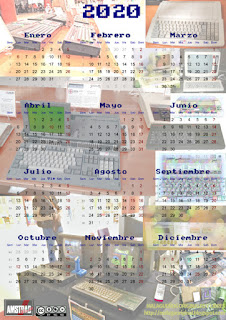
Calendarios 2020 hechos con inkscape y gimp

Este año voy a hacer 4 calendarios para imprimir en A3 con impresora láser color de mis temas de interés favoritos: GNU/Linux, retroinformática, tente y Málaga.
Como siempre he usado software libre pero este año voy a utilizar herramientas distintas: inkscape para hacer el calendario en sí y gimp para ponerle el fondo que más nos guste.

Vamos al lío.

Inkscape

Simplemente abrimos inkscape y accedemos al generador de calendarios con las opciones de menú:
Extensiones ► Generar ► Calendario
Una vez nos abra el asistente cambiamos los valores de cada pestaña a nuestro gusto, prestando especial atención a:
  • Pestaña configuración:
    • Año: 2020. Mes: 0 (todos en una sola página).
    • Día de inicio de la semana: Lunes.
    • Fin de semana: Domingo o Sábado y Domingo.
  • Pestaña colores: elige los que más te gusten, los tienes que introducir en formato RRGGBB, que puedes obtener fácilmente con gpick o gimp por ejemplo.
  • Pestaña Localización: presta atención a los nombres de meses y días de la semana y a haber elegido la codificación UTF-8 para no tener problemas con los acentos.
Y ya está, si dominamos inkscape incluso podríamos terminar el calendario desde esta herramienta, o si no lo guardamos como un archivo csv y terminamos el trabajo con GIMP.
En mi caso he personalizado la tipografía poniendo una muy especial para que sea un poco más original.


GIMP

  • Una vez que tenemos el archivo csv lo abrimos con GIMP.
  • Como se trata de una imagen prediseñada nos preguntará por la resolución con la que la vamos a abrir que debe ser generosa para que salga bien al imprimirla en el tipo de hoja que vayamos a usar.
  • En mi caso voy a imprimirla en un A3 así que una resolución de entorno a 5000x7000 pixeles sería adecuada, teniendo en cuenta que estos son valores orientativos que variaran para que se mantenga las dimensiones del calendario.
  • A partir de ahí vamos abriendo las imágenes que queramos en nuevas capas, que situaremos unas detrás de otras a nuestra conveniencia mediante el selector de capas, por supuesto la capa más superficial debe ser siempre nuestro calendario.
  • A estas imágenes hay que aplicarles filtros, alguna capa extra o jugar con el tono y saturación para que queden como una marca de agua y así se vean bien los textos del calendario. 


 Los resultados

Aquí tenéis los 4 calendarios que he hecho para este 2020: Amstrad pinups, Grandes éxitos del software libre, Campeones de Tenteexpress y Málaga a orillas del Alcazaba.

Amstrad pinups, calendario 2020 Campeones tentexpress, calendario 2020 Málaga 2020: a orillas del Alcazaba Calendario 2020: grandes éxitos del software libre

¡Ojo! haz clic en ellos, no te guardes la imagen directamente o no tendrás la calidad necesaria para una buena impresión.

Y si te quieres hacer el tuyo propio, aquí tienes el archivo CSV para que le añadas tus imágenes favoritas.

Espero que os guste el regalo de Saturnalia.

¡Felices fiestas!

jueves, 22 de agosto de 2019

¿Cómo instalar el visor de imágenes Qimgv en Debian o Ubuntu?

Qimgv, es un sencillo visor de imágenes para GNU/Linux.

Su instalación en Ubuntu es sencilla:
  1. Instalamos las librerías necesarias:
    sudo apt install build-essential cmake qt5-default libmpv-dev
  2. Descargamos el código fuente y procedemos a su instalación: git clone https://github.com/easymodo/qimgv.git cd qimgv/scripts ./build.sh
  3. Instalamos:
    sudo ./install.sh
Si usamos Debian las instrucciones son las mismas, solo que las que se ejecutan como administrador, es decir las empiezan por sudo, no se pone el sudo sino que se ejecuta antes el comando
su -

Manejo del programa

Mueve el ratón a la zona superior y salen los controles para cambiar de directorio y las imágenes en miniatura del directorio.


Con la rueda de ratón o las flechas izquierda y derecha del teclado puedes ir pasando las diferentes imágenes.

martes, 14 de mayo de 2019

Instalar Marble en Ubuntu Mate 18.04

Marble es una excelente alternativa libre a Google Maps que además consume muchos menos recursos y da un resultado muy bueno.


Se puede instalar desde los repositorios oficiales de Ubuntu Mate con este comando:

sudo apt-get install marble-qt marble-plugins marble-maps marble-data libmarblewidget-qt5-23 libastro

Si quieres instalarla en otras distros consulta este artículo.

lunes, 9 de enero de 2017

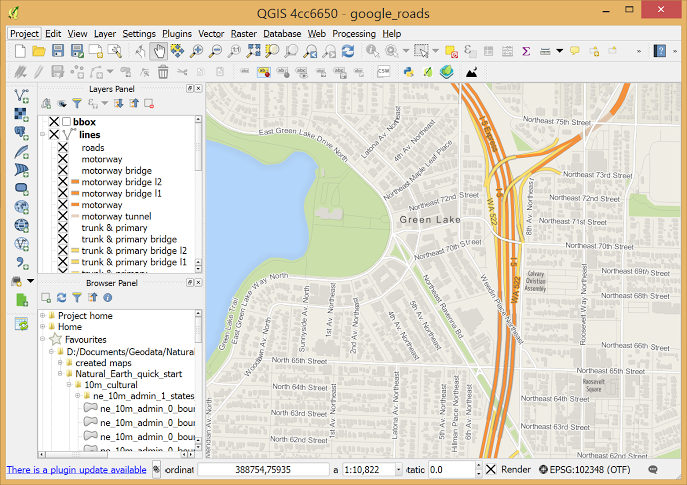
Alternativas libres para geografía

Para los que utilicen programas en este campo, hay alternativas a los más conocidos programas privativos de licencias millonarias:

Merece la pena saber que existen y echarles por lo menos un vistazo.

Otros recursos libres:

viernes, 4 de noviembre de 2016

Screencast profesionales con kazam y keymon

Un screencast es una captura en vídeo de lo que pasa en tu ordenador, normalmente se usa para fines educativos y demos.
Una excelente alternativa al famoso y caro programa privativo que se utiliza profesionalmente para este menester son los programas libres y multiplataforma kazam y keymon.

Instalación

Para instalarlos en Ubuntu y derivados de Debian basta con este comando:
sudo apt-get install kazam keymon

Keymon

Para hacer la captura lo primero es ejecutar keymon que muestra la actividad del teclado y el ratón en tiempo real, algo muy útil para hacer un tutorial para subir a youtube, por ejemplo.
Se puede ejecutar desde el menu de aplicaciones de tu distro (sección Gráficos) o con el comando key-mon
 

Pulsando sobre este panel con el botón izquierdo se puede arrastrar y poner donde interese.
Si pulsamos con el botón derecho podremos cerrarlo o configurarlo según nuestras necesidades.

Kazam

Este es el programa que hace la captura, se puede ejecutar desde el menu de aplicaciones de tu distro (sección Sonido y vídeo) o con el comando kazam:
 
 
Como se puede ver en las capturas tiene muchas posibilidades tanto de vídeo como de imagen fija, por ejemplo puedes decirle que guarde los sonidos que genere el sistema (speakers) y/o añadir tus comentarios mientras haces la captura con un micrófono o manos libres (microphone).

Se puede ver que se puede hacer con estas herramientas en este vídeo en el que explico como modificar las particiones en un sistema con varios linuxes para raspberry pi desde el Ubuntu/Debian del PC:
 

Incluso puedes añadir vídeo de tu webcam si quieres como explican en el blog del atareao.

domingo, 13 de diciembre de 2015

Calendario 2016 homenaje a los desarrolladores de Amstrad CPC hecho con herramientas libres

¿No tienes calendario para 2016? No te preocupes, aquí tienes el calendario 2016 homenaje a los que siguen desarrollando para Amstrad CPC

Calendario 2016 CPC RetroDev
Lo puedes descargar en formato PDF listo para imprimir.

¿Cómo lo hice?

  • Pues utilicé tres herramientas libres digiKam , libreoffice.org y PDFShuffer, se pueden instalar gráficamente desde el centro de software o herramienta similar de tu distro o desde consola con el siguiente comando:
sudo apt-get install digikam pdfshuffler libreoffice
  • Antes de empezar generé capturas de los 12 juegos con un emulador (capriceRPi2 para PC) y los copié en una carpeta dentro de la carpeta Imágenes.

digikam

  • La primera vez que arrancamos digikam nos pregunta por el directorio de trabajo, yo le he dejado la carpeta Imágenes que es la opción por defecto.
  • Seleccionamos la carpeta con las capturas y las seleccionamos todas.
  • Nos vamos a las opciones Herramientas - Crear calendario y seguimos los pasos del asistente, algunas cosas las podemos personalizar como lo que va a ocupar la imagen respecto al propio calendario.
  • Al final nos dice de imprimir el resultado, basta con selecciona que queremos generar un PDF en lugar de nuestra impresora habitual.
  • Cerramos digiKam porque esta primera vez seguro que va a seguir analizando nuestro disco duro en busca de todas las imágenes que hay en la carpeta Imágenes.

libreoffice

Con la suite ofimática escribimos las páginas de introducción al calendario y generamos un pdf que podemos llamar cabecera.pdf
Si así lo deseáramos también podíamos crear en otro pdf aparte una hoja final del calendario.

pdfshuffler

Con este programa lo único que vamos a hacer es unir los pdf en uno solo, para ello:
  • Pulsamos en el signo + verde y añadimos los pdf
  • Seleccionamos todas las hojas
  • Seleccionamos Guardar como e indicamos el nombre del pdf final
Bueno, en realidad utilicé 5 aplicaciones libres si incluimos GIMP (para algunos retoques menores en las capturas) y el propio emulador CapriceRPi2, aunque en realidad se podría haber hecho sólo con digikam de forma automática, las otras 4 las he usado para dejarlo más fino.

Actualización 18-12-2015

He creado otro calendario sobre SuperTuxKart y los karts de Tente 3D:


Actualización 27-12-2015

A petición de los compañeros del foro Exin Castillos, he hecho el tercero y último de este año dedicado a este juguete y en concreto a la Exposición de Pamplona del año pasado.


¡¡¡ Felices fiestas y feliz 2016 !!!

domingo, 26 de julio de 2015

fbreader, lector ligero de libros electrónicos

FBReader es simplemente un lector de libros electrónicos, sin todos los extras de calibre pero tremendamente ligero y que soporta la mayoría de formatos.


Es ideal para entornos en los que no andamos sobrados de recursos como ordenadores viejos o miniordenadores como mi raspberry pi 2 o mi pentium 4... aunque también en equipos más potentes ahorrándonos electricidad y calentones.

La instalación es de lo más simple porque viene en los repositorios de la mayoría de distribuciones, no tiene ningún misterio.

El uso también es de lo más simple e intuitivo, desde nautilus por ejemplo doble clic en el archivo epub y a leer.
 
Poco más que añadir.

jueves, 1 de enero de 2015

Okular: software libre para verlo (casi) todo

Okular, es otra de esas maravillas del software libre que una vez que la pruebas no puedes pasar de ella.


En concreto se trata de un visor de archivos PDF, formatos de comics, gimp, photoshop, djvu, formatos de libro electrónico, opendocument, latex, imágenes, ps, chm y más formatos que ni siquiera sé de qué programa son.

Lo puedes instalar desde la herramienta gráfica de instalación de tu distro, pero si te gusta la consola puedes instalarlo con sus complementos principales con el comando:

sudo apt-get install okular okular-extra-backends jovie

Con okular y evince, ¿quién necesita visores privativos?

¡Ah! También está en castellano.


¡Feliz 2015!

jueves, 11 de septiembre de 2014

phatch: procesador gráfico de imágenes por lotes

Phatch es un procesador gráfico de imágenes por lotes, ¿y eso que es? pues es algo que te va a ser muy útil cuando quieras hacerle algún tipo de transformación a un conjunto de imágenes, por ejemplo usar unas fotos sacadas por tu cámara para una página web o enviarlas con un peso menor.


El programa está en los repositorios oficiales de la mayoría de distribuciones, en el caso de Ubuntu lo puedes instalar desde el centro de software, synaptic o desde consola:

sudo apt-get install phatch

El uso del programa es realmente sencillo: eliges el efecto y las imágenes a las que se lo vas a aplicar y listo.

domingo, 1 de junio de 2014

Shutter: el capturador de pantallas avanzado de GNU/Linux

Shutter es un capturador de pantallas avanzado, bacilon y sencillo de usar, al estilo de los que tienen otros sistemas aunque el nuestro es opensource y tiene otras características muy interesantes:
  • Captura de un trozo de escritorio seleccionado con el ratón.
  • Captura de escritorios completos.
  • Elección de la ventana que queremos capturar mediante un despegable que te lista todas las abiertas.
  • Exportación a gran cantidad de formatos de archivos, incluidos jpeg, png, pdf, ps, pcx, bmp, etc...
  • Lo capturado se guarda automáticamente en imagenes y en el portapapeles (se puede pegar directamente en un correo).

La instalacion es tan sencilla como cualquier otro programa de GNU/Linux, lo podemos instalar graficamente desde el centro de software o synaptic o tecleando lo siguiente en consola:

sudo apt-get install shutter

En el menú de gnome-flashback tenemos un acceso directo en:

Aplicaciones → Accesorios → Shutter

domingo, 27 de abril de 2014

Tux commander en Ubuntu 14.04

Tuxcmd es un explorador de archivos de doble panel que hace muy bien su función en ubuntu y que sustituye a gnome-commander que tiene algunas deficiencias en las nuevas versiones de Ubuntu.


Para instalarlo basta con instalar los paquetes tuxcmd y tuxcmd-modules, algo que puedes hacer desde el centro de software, synaptic o desde consola:

sudo apt-get install tuxcmd tuxcmd-modules

Si ves que no funciona prueba a lanzarlo con este comando:

LIBOVERLAY_SCROLLBAR=0 tuxcmd

Para más comodidad puedes hacerte un acceso directo o modificar el que se ha creado en el menú durante la instalación.

viernes, 21 de marzo de 2014

Bluegriffon: editor visual libre de páginas web

Bluegriffon, es un excelente editor visual libre de páginas web, al estilo de DreamWeaver pero multiplataforma y libre.

Bluegriffon

En el caso de Ubuntu, Debian y derivados, basta con descargarse el paquete deb e instalarlo con sus dependencias:
sudo dpkg bluegriffon-3.0.1.Ubuntu16.04-x86_64.deb
sudo apt-get install -f

¿He dicho que era multiplataforma? Sí, también está disponible para Windows y Mac.

lunes, 16 de diciembre de 2013

Audacious: el reproductor mp3 minimalista, retro y multiplataforma

Los que hayáis vivido la popularización del formato mp3, recordaréis los primeros reproductores sobre todo winamp que llegó a su culmen en la versión 1.0, momento a partir del cual fue engordando de forma absurda y descontrolada como le pasa a muchos programas de windows haciendo cosas que nada tenían que ver con su propósito inicial.
En aquellos años muchos también probabamos las distribuciones de GNU/Linux de la época y una de las primeras cosas que buscábamos era un reproductor de mp3 minimalista como winamp, recuerdo xmms.
Recientemente ha salido la noticia del fin de los días de este programa, que ya poco espacio tenía entre tantos reproductores como hay hoy en día que hacen ese trabajo tan bien.
El que os voy a presentar hoy es un programa que tiene una estética casi idéntica a ese mítico winamp 1.0, se trata de audacious.

Este programita suele estar en los repositorios oficiales de la mayoría de distribuciones por lo que se puede instalar fácilmente por los procedimientos habituales.
Y el programa es muy sencillo de manejar, podemos arrastrar carpetas o archivos con mp3, ogg, etc... y los reproduce sin más mostrando la información que incluye el programa.
El aspecto de este tipo de programas es similar al display de un CD de coche, con su ecualizador, efectos especiales, etc... es como un maravilloso viaje en el tiempo.


sábado, 23 de noviembre de 2013

Instalar Little registry cleaner sin crapware: el limpiador GNU de registro de Windows

Una de las grandes deficiencias de Windows es que a medida que instalamos y desinstalamos cosas el sistema se va haciendo más lento e inestable y una de las razones principales es que el registro, ese misterioso archivo binario que gobierna el comportamiento de sistema, se va degradando y llenando de referencias a cosas que no existen. Los limpiadores de registros son programas que tratan de arreglar el registro para que el sistema mejore en su comportamiento, pero muchos son demos o programas cuando menos dudosos. Little registry cleaner, es un limpiador de registro que es software libre y que cumple bastante bien su misión mucho mejor que otros programas propietarios, aunque tiene la pega de necesitar el pesado framework .NET 3.5

El manejo es muy sencillo: primero pulsamos en 'Analisis de registro' para buscar los problemas y una vez finalizado el análisis pulsamos en 'Solucionar problemas' y ya está.

Eso sí, tened cuidado en la instalación para no instalar el crapware que lo acompaña, en Windows todo lo que os descarguéis siempre como instalación personalizada y de instalar cosas que no queréis ni hablar.


viernes, 11 de enero de 2013

Alternativas al software propietario (XVI): Visores de fotos

Para terminar esta serie de artículos sobre los programas libres que sustituyen a los propietarios vamos a ver los programas que permiten ver fotos y otros documentos de un modo sencillo y sin sobrecargar inútilmente nuestro ordenador.

Eye of Gnome

Un visor rápido de fotos, que soporta muchos formatos y completamente integrado en el entorno gráfico. Yo no necesito más.

evince

Lector de PDF muy veloz y potente, el truco es no pesar cientos de megas como otros para simplemente mostrar estos archivos.


Estos programas no hay que instalarlos ya que vienen de serie en la mayoría de distribuciones de GNU/Linux.