Mostrando entradas con la etiqueta ubuntu. Mostrar todas las entradas

martes, 31 de octubre de 2023

Maldita Castilla en Debian, Ubuntu y derivadas (instalación en 2023)

Maldita Castilla es un juego indie alucinante programado por Locomalito y con la música de Gryzor87.

Maldita Castilla


Desgraciadamente, la versión oficial dejó de funcionar en versiones posteriores a Ubuntu 18.04 y Debian 9, pero los chicos de portablelinuxgames nos proporcionaron en 2021 una nueva versión portable que se puede ejecutar en distros de 2023.

Instalación

Primero instalamos las librerías necesarias y todo lo necesario para poner ejecutar portables de 32 bits en las nuevas distros de 64 bits:

sudo dpkg --add-architecture i386
sudo apt-get update
sudo apt-get install wget libc6-i386 libglib2.0-0:i386 libfuse2:i386 libgl1-mesa-glx:i386 libxxf86vm1:i386 libopenal1:i386
Excepcionalmente, NO NOS VAMOS A DESCARGAR LA VERSIÓN OFICIAL ya que dejó de funcionar desde Ubuntu 18.04 y Debian 9, no nos queda otra que bajarnos la última versión portable modificada disponible en portablelinuxgames:
wget -c https://portablelinuxgames.org/pg4l/Maldita%20Castilla%201.0-r2-x86.run

Jugar

Para ejecutarlo, damos permiso al archivo y lo lanzamos: 

chmod +x Maldita%20Castilla%201.0-r2-x86.run
./Maldita%20Castilla%201.0-r2-x86.run
Para mayor comodidad es conveniente crear un acceso directo en el escritorio, así no hay que entrar en la terminal para ejecutarlo.

Manejo de los controles

ControlesFunción
CursoresMovimiento direccional
XSaltar
ZAtacar
EscMenú de pausa
Alt+IntroCambiar de ventana a pantalla completa y viceversa
Alt+F4Abandonar el juego
F6Muestra el tiempo de carrera
CursoresMovimiento direccional
Si quieres usar un mando de juegos, puedes usar antimicroX y crear un perfil para el juego, como vimos en un artículo anterior.

sábado, 28 de enero de 2023

Ubuntu 20.04 no deja actualizar ciertos paquetes porque requiere Ubuntu Pro with 'esm-apps' enabled" when updating Ubuntu 22.04

Hoy, al hacer mi actualización rutinaria de sistema me ha salido un nuevo mensaje reteniendo ciertos paquetes:

The following security updates require Ubuntu Pro with 'esm-apps' enabled

La "solución" es pasarse a Ubuntu pro y después activar esm-apps con el siguiente comando:

sudo pro enable esm-apps

Y volver a actualizar.

¡Ah! La "solución" la he encontrado en este hilo de askubuntu.

En teoría quedaba más de dos años de soporte antes de que se pongan a exigir pasarse a Ubuntu Pro (de pago o en el mejor de los casos dando tus datos y pasado un tiempo más tendrás que pagar igualmente). 


Mi i7 es el último ordenador que me queda con Ubuntu Mate 20.04, parece que no por mucho tiempo.


martes, 10 de enero de 2023

Pausar, reanudar y desactivar documentos recientes en GNU/Linux

Si quieres que dejen de aparecer enlaces a los últimos documentos en distros GNU/Linux que usen nautilus, p.e.: muchas con entorno gráfico Mate.

Podemos detener el registro de entradas en documentos recientes con el comando:

sudo chattr +i ~/.local/share/recently-used.xbel

Si queremos que vuelva a registrar entradas nuevas:

sudo chattr -i ~/.local/share/recently-used.xbel

Si lo que queremos es que no aparezcan tampoco los archivos que ya están registrados, ANTES DE DETENER EL REGISTRO hay que seleccionar las siguientes opciones de menú:

Lugares > Documentos recientes > Borrar la lista de documentos recientes...

Lo que no he conseguido de una manera fácil y práctica es borrar entradas concretas en el registro de documentos recientes, se puede editar a mano el archivo indicado respetando la estructura de archivo json que tiene.

jueves, 1 de diciembre de 2022

Usar distribuciones caducadas de Ubuntu

AVISO ANTES DE LEER ESTE ARTÍCULO: Las distros GNU/Linux que no están soportadas pueden tener agujeros de seguridad sin cerrar, por lo que NO es un método recomendado para servidores de producción u ordenadores con datos de interés.

Sin embargo, puede ser interesante en diversos escenarios, como recuperar equipos muy viejos que no funcionan con ningún sistema operativo actualmente soportado o ejecutar programas muy antiguos.

Es posible que los navegadores NO puedan acceder con normalidad a muchas páginas por tener los certificados caducados (lo cual también implica riesgos).

Para mayor seguridad podemos tener incluso desconectado el viejo ordenador de nuestra intranet e internet.

Hay que cambiar los repositorios a old. Prueba esta guía. Haz primero copia de seguridad del sources.list.

USAR DISTRIBUCION CADUCADA

Imagina que tienes una distribución antigua de Ubuntu. Por ejemplo una 8.04. Si intentas instalar algo o actualizar, no podrás.

Sus repositorios ya no están, pero no se han borrado simplemente los han movido a:

old-releases.ubuntu.com

Para poder recuperar el repositorio y poder seguir instalando cosas, hay que editar el archivo /etc/apt/sources.list y cambiar el repositorio que aparezca por old-releases.ubuntu.com

Por ejemplo, si en tu /etc/apt/sources.list aparecen las líneas:

deb http://archive.ubuntu.com/ubuntu hardy multiverse
deb-src http://archive.ubuntu.com/ubuntu hardy multiverse
deb http://archive.ubuntu.com/ubuntu hardy-updates multiverse
deb-src http://archive.ubuntu.com/ubuntu hardy-updates multiverse
Deberán cambiarse a:
deb http://old-releases.ubuntu.com/ubuntu hardy multiverse
deb-src http://old-releases.ubuntu.com/ubuntu hardy multiverse
deb http://old-releases.ubuntu.com/ubuntu hardy-updates multiverse
deb-src http://old-releases.ubuntu.com/ubuntu hardy-updates multiverse
Una vez hecho el cambio actualizamos como siempre el índice de paquetes con el comando:

sudo apt-get update

Y podemos actualizar a la última versión que existió con el comando

sudo apt-get upgrade

E instalar los programas que necesitemos de los repositorios con los comandos habituales.


¡Ah! La lista de nombres de versiones de Ubuntu está en la Wikipedia.

domingo, 9 de octubre de 2022

Ubuntu 22.04: Sustituir el Mozilla Firefox snap que trae por Firefox ESR

Muchos sabéis los problemas de snap, ese polémico sistema de paquetería que quiere imponer Canonical en el mundo GNU/Linux y que tantos problemas trae, en especial en Mozilla Firefox, que solo se puede instalar ahora por snap y que, incluso si se instala por apt en realidad te lo vuelve a instalar por snap.

La solución es sustituirlo por la versión oficial portable, recomendada la ESR que, aunque no es la última, sí es la más probada.

Así solucionaremos los problemas de la desastrosa versión que trae Ubuntu 22.04.

Vamos a seguir los siguientes pasos.

  1. Importante: TODAVÍA NO VAMOS A DESINSTALAR FIREFOX SNAP, lo vamos a usar para descargar la versión que va bien.
  2. Nos descargamos Firefox ESR de la página oficial de Mozilla para nuestra arquitectura (64 o 32 bits).
    También nos podríamos descargar la versión de Firefox "normal", si queremos tener lo último y no nos importa tanto la estabilidad, aunque suele ser también muy estable.
  3. Descomprimimos el archivo descargado con el explorador de nuestra distro en alguna carpeta que queramos.
  4. Para nuestra comodidad, creamos un acceso directo, ya expliqué como hacerlo.
  5. Por último desinstalamos la versión snap (y apt que es la misma), también expliqué como hacerlo en Ubuntu 20.04 e incluso quitar snap del todo.

Y ya está, ya podemos disfrutar de Mozilla Firefox como siempre.


Una última cosa, también nos podemos ahorrar tener que pelearnos con snap usando otra distro diferente a Ubuntu, recomiendo probar con Debian nonfree o Linux Mint si nuestro hardware es exótico, en ambos casos con entornos ligeros como LXDE o Mate.

martes, 6 de septiembre de 2022

Haskell en GNU/Linux

Según la wikipedia: 'Haskell es un lenguaje de programación estandarizado multi-propósito puramente funcional con semánticas no estrictas y fuerte tipificación estática.'
Es utilizado en diversas carreras científicas y está disponible para muchas distribuciones de GNU/Linux y otros sistemas (Windows y Mac).

En el caso de Ubuntu está en el repositorio oficial por lo que bastaría instalarlo desde el repositorio oficial o desde consola con el comando:

sudo apt-get install haskell-platform

En el sitio oficial hay mucha información y manuales para aprender a usarlo.

domingo, 21 de agosto de 2022

Como seguir en Debian, Ubuntu, Linux Mint tutoriales para otras distros de la familia

Es común que los usuarios novatos crean que un tutorial hecho para Ubuntu o Linux Mint no se puede seguir en Debian, o al revés, es un error que los limita mucho en su aprendizaje.

Seguir tutoriales entre Ubuntu, Linux Mint o derivadas

Lo primero que debo decir es que cuando trabajamos desde consola, en la práctica totalidad de los casos, los comandos que uses en Ubuntu, Linux Mint o derivadas de estas dos son iguales, a no ser que sean cosas específicas de la distro (algo muy raro tiene que ser).


Seguir en Ubuntu, Linux Mint o derivadas tutoriales de Debian

Lo que tenemos que hacer es si nos encontramos un comando similar a:

su -

Podemos ejecutar:

sudo bash

Nuestro prompt cambiará y terminará con el comando almohadilla, será algo así:

miusuario@mimaquina:/donde_estoy#

¡Cuidado! Con este comando tenemos capacidades de root, un poder que debemos usar con sabiduría y sentido común.

Para volver a ser usuario normal basta con pulsar Ctrl + D a la vez o teclear:

exit

Y el prompt volverá a ser el normal terminado en $:

miusuario@mimaquina:/donde_estoy$

También puedes ejecutar cada comando que deba ejecutarse como root anteponiéndole la palabra sudo separada por un espacio.


Seguir en Debian tutoriales de Ubuntu, Linux Mint o derivadas

si usas Debian y no has incluido a tu usuario en sudoers, cuando encuentres un comando que empiece por sudo tendrás que ejecutar antes:

su -

Y pulsas INTRO, a partir de ese momento eres root

Como en el caso anterior para ver usuario normal tecleamos:

exit


También se pueden seguir estas instrucciones en otras distros de otras familias con cambios mínimos.

Como veis, todo cosas de sentido común.

lunes, 25 de julio de 2022

¿Por qué no usar paquetes snap?

Canonical quiere que abandonemos la paquetería tradicional deb y la sustituyamos por snap prometiendo solucionar problemas de compatibilidad, integración y que es la panacea del empaquetado de software, bueno, pues te voy a contar una serie de razones por la que no es una buena idea:

Copias todas las librerías junto al ejecutable

Gran idea, ¿no? así no tienes problemas porque el binario no funcione con la última versión de la librería, pues no es una buena idea:
  • Repites todas las librerías de forma redundante, esto provoca que un programa que ocuparía unos pocos megas llegue a ocupar centenares.
  • Espacio: si tienes un SSD para el sistema se te va a llenar pronto y o lo vas a tener siempre casi lleno, lo que provocará que escribas siempre en los mismos sitios del disco, mala idea con un SSD.
  • Lentitud: La velocidad de acceso depende del tamaño total de archivos que vas a abrir, como no son las librerías que ya tiene cargado el sistema sino otras, pues va a tardar un tiempo en arrancar que un usuario normal no va a considerar razonable.
  • Seguridad: si incluimos librerías antiguas para facilitar el trabajo para que el desarrollador no mantenga el binario, esas librerías pueden tener agujeros que ya se han cerrado en las últimas librerías.
    La tienda de snap de Ubuntu ya ha tenido problemas de seguridad.

Montas un sistema virtual por cada instalación de snap

Cada vez que instalas un snap montas todo un sistema de archivos SquashFS que ralentiza el arranque del sistema y gasta recursos como memoria o micro, ¡un sistema squashFS por paquete snap aunque no lo estés ejecutando ahora!, es decir, si tienes 20 snaps instalados son 20 sistemas virtuales.
Estupendo, acabamos de reproducir una de las cosas más odiosas de Windows: que el sistema se haga más lento a medida que instalamos más aplicaciones.

Problemas de integración

Curiosamente es algo que dicen los defensores de snap que sí funciona bien, pero en la práctica no es así, probad las versiones de Firefox o Telegram Desktop en snap y las descargadas de la página oficial como aplicación portable, las primeras prácticamente no se pueden usar y las segundas funcionan perfectamente.
Si tienes que interactuar con otros programas se convierte en misión casi imposible.

Incompatibilidades

Otro punto del que presumen sus creadores, la "paquetería universal" que funciona en todas las distribuciones, ¿o quizá no?
En la mayoría de los casos solo funcionan en determinadas versiones de Ubuntu, deb es más compatible.

Dice ser una facilidad para el novato pero es una barrera que lo desanima

Si un programa tarda 3 minutos en arrancar o el sistema tarda una barbaridad en arrancar a pesar de tener un disco sólido, el nuevo usuario cree que GNU/Linux es lento y se va a ir, cuando lo que es lento es snap algo que se agrava todavía más usando un entorno pesado como Gnome 3.


Conclusión y soluciones

Mejor no usar snap ni como última opción, si un programa está solo como snap busca mejor otro que haga lo mismo y esté con paquetería tradicional o compila el programa que no es tan difícil como se cree.

Cada aplicación snap que se quita de un Ubuntu por ejemplo se nota en el rendimiento, pero si se desinstala completamente el demonio la mejora es más que evidente.

Hace tiempo comenté como quitar snap de Ubuntu, pero dado que cada vez lo ponen más difícil no nos están dejando otra salida que cambiar de distro.

Recomiendo probar primero con Debian con un entorno ligero, pero si nuestro equipo nos da problemas por ser más exótico Linux Mint es una alternativa también muy buena (mejor las versiones con MATE o LXDE).

sábado, 6 de marzo de 2021

Retropie instalado como otra aplicación más en GNU/Linux en tu PC (o por supuesto Raspberry PI OS)

Hace tiempo ya vimos que Retropie es mucho más que una distro para convertir una raspberry pi en una retroconsola/mediacenter, hoy vamos a ver que se puede ejecutar como otra aplicación más en Raspberry pi OS, incluso en un PC convencional con GNU/Linux.


Para la instalación hay que teclear los siguientes comandos:

sudo apt -y install git
git clone https://github.com/RetroPie/RetroPie-Setup.git
cd RetroPie-Setup
chmod +x retropie_setup.sh

Después ejecutamos

sudo ./retropie_setup.sh

y elegimos la opción 'Basic Install' y comenzará la compilación e instalación de todo lo necesario...


Tardará mucho rato porque son muchas cosas pero al final tendremos el entorno completo que podemos lanzar con el comando:

emulationstation

La primera vez que lo ejecutes lo primero que te preguntará es por el mando de juegos y te invitará a que lo configures.


No tendrá practicamente nada, así que nos quedaría añadir las roms y bios necesarias en los respectivos directorios:
  • $HOME/RetroPie/BIOS/
  • $HOME/RetroPie/ROMS/
Recuerda que también puedes hacer enlaces blandos si tienes otro sistema de retrogaming como Recalbox o Batocera o crear los enlaces a aplicaciones dentro de Retropie que consideres de interés en su menú.

La instalación de Retropie se incluye también en el script RetroMultiInstaller.

Próximamente veremos como instalarle algunos cores.

viernes, 19 de febrero de 2021

Game Play Football en Ubuntu 20.04

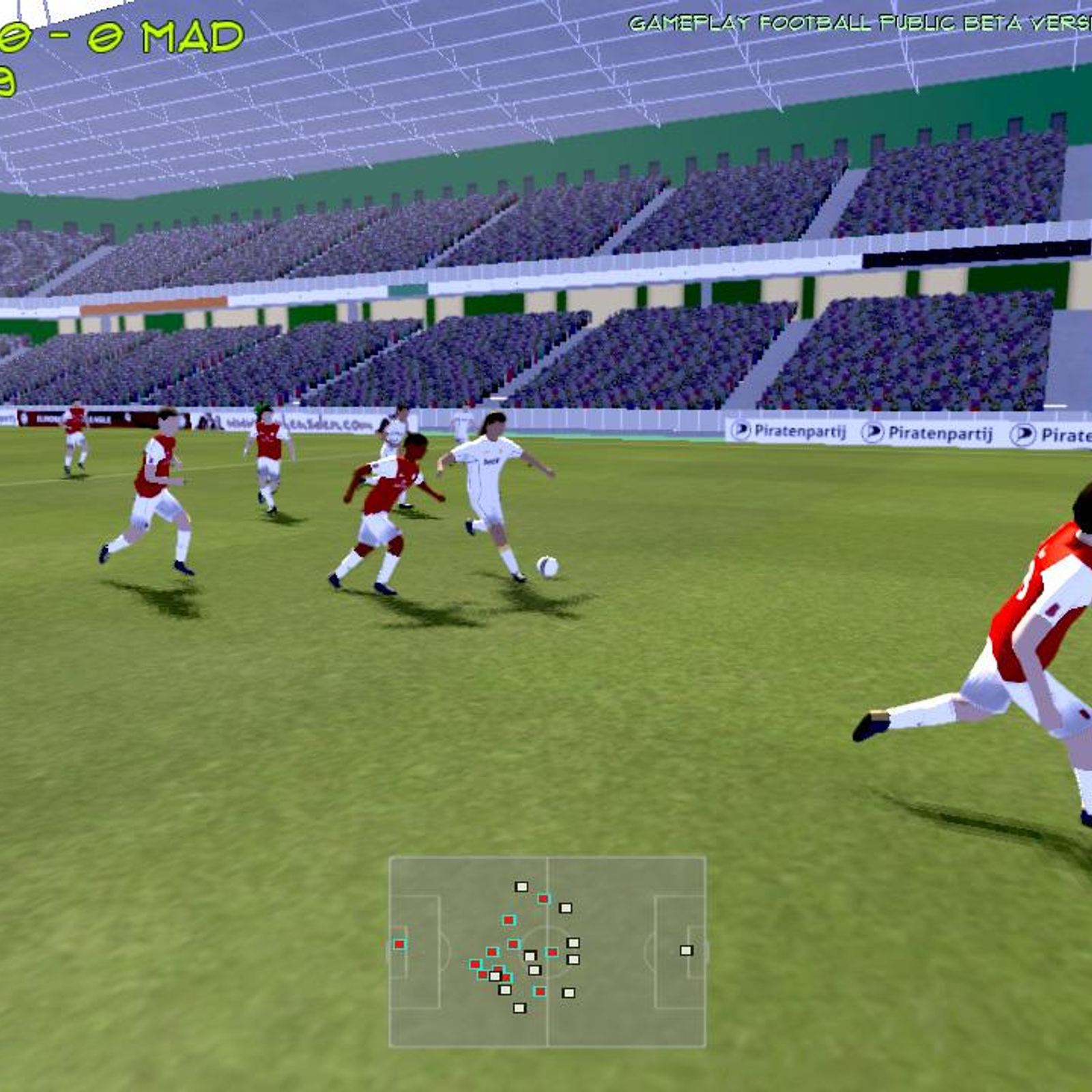
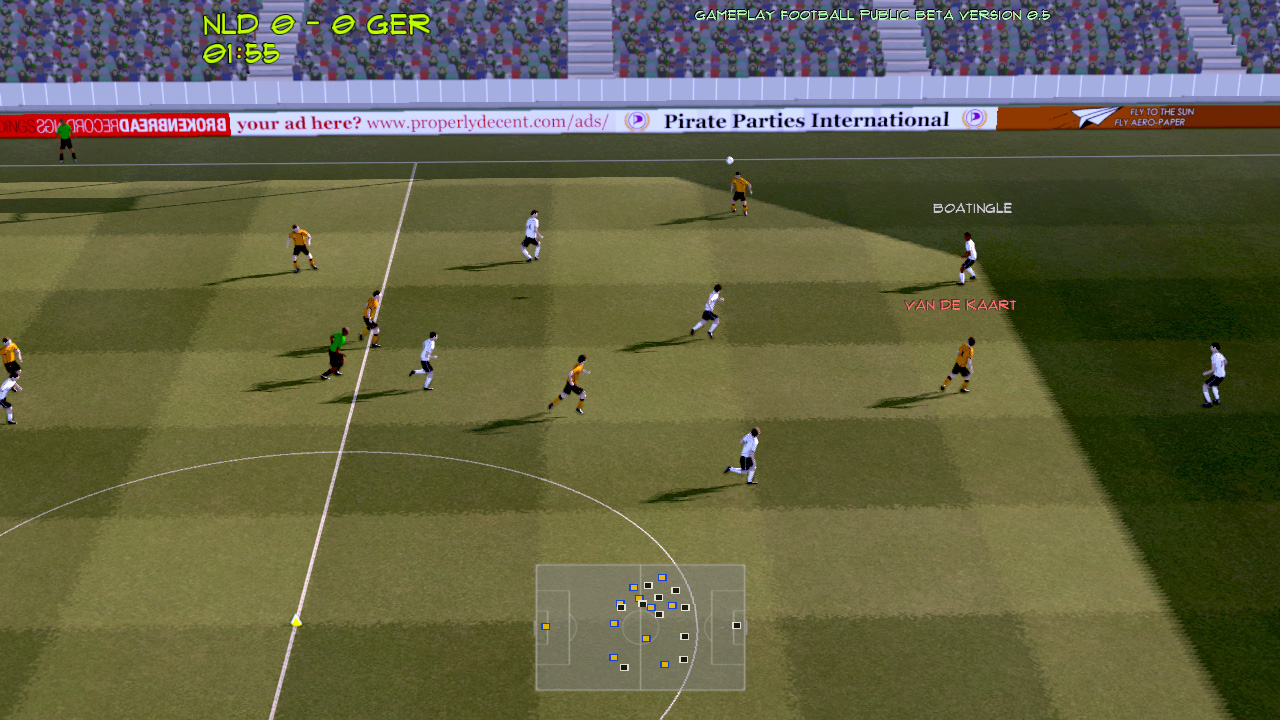
Game play football es un juego de fútbol de software libre con unos gráficos espectaculares como podéis ver en las siguientes capturas.


Eso sí, antes de seguir te aviso que este juego requiere que tu tarjeta gráfica soporte versiones recientes de OpenGL, pero la mayoría de tarjetas con menos de 10 años lo soportan, incluso las de gama baja.
 

Compilación e instalación

Instalamos las librerías necesarias presentes en los repositorios:
sudo apt install git cmake build-essential libgl1-mesa-dev libsdl2-dev libsdl2-image-dev libsdl2-ttf-dev libsdl2-gfx-dev libopenal-dev libboost-all-dev libdirectfb-dev libst-dev mesa-utils xvfb x11vnc python3-pip

Descargamos e instalamos el juego propiamente dicho:

git clone https://github.com/vi3itor/GameplayFootball.git gameplayfootball

Compilamos e instalamos:

cd gameplayfootball cp -R data/. build
cd build
cmake ..
make -j$(nproc)

El ejecutable ./gameplayfootball lo tendremos dentro de la carpeta build

Ahora ya podéis echar partidos de fútbol espectaculares en GNU/Linux.


sábado, 12 de diciembre de 2020

Retroarch en Debian

Retroarch es un frontend de libretro para ejecutar emuladores de diversos sistemas antiguos, motores de juegos y media players más completos para GNU/Linux, entre una larga lista de sistemas soportados.


Instalación

Bien simple, basta con teclea desde consola:
sudo apt-get install retroarch libretro-*

Configuración

Esta parte es más laboriosa, algunos manuales recomendados:

viernes, 30 de octubre de 2020

Retromultiinstaller, para tener lo último en retro en tu GNU/Linux

Os presento Retromultiinstaller, un script que mediante un simple menú te permite instalar multitud de emuladores, aplicaciones LDraw para hacer tus propios Tentes y Legos virtuales, juegos, lenguajes/entornos de programación retro y cualquier cosa que le quieras añadir.

Lo puedes descargar con este enlace directo o mediante el comando:

git clone https://gitlab.com/cpcbegin/retromultiinstaller

Como puedes ver en las capturas es un menú basado en dialog similar al que trae retropie u otros scripts instaladores, aunque internamente es más fácil de modificar.


Los scripts te permiten instalar los programas desde el código fuente si está disponible y los deja con accesos directos en el menú para tener la última versión de la manera más accesible para el usuario novato.


Para los más avanzados verán que es muy fácil añadir más scripts, pues solo hay que modificar o añadir archivos de texto en la carpeta menus, organizados de una manera muy intuitiva. No es necesario ser un crack de bash y de la consola precisamente.


Es la fusión de tres proyectos que han ido creciendo en github hasta ahora y que ahora quedan en vía muerta:

A partir de ahora será Retromultiinstaller el que irá creciendo en sus posibilidades, además de pasar a gitlab que es un poco más de fiar que github.

jueves, 27 de agosto de 2020

Modificar el tamaño de los iconos de acción dentro de una aplicación en Ubuntu Mate

Hace unos días me encontré con uno de esos problemas cuya solución es difícil de encontrar en internet: los iconos de las aplicaciones y sus textos eran tan grandes que una resolución Full HD resultaba insuficiente para trabajar.
 
En estas capturas podéis ver el problema para que no se confunda con el problema de fácil solución del tamaño de los iconos del escritorio que era de lo que trataban la mayoría de tutoriales que hay por internet.

 
La solución me la ha dado un compañero del grupo de Telegram Ocio Libre y Gratuito en GNU/Linux:
Hay que cambiar los DPI (puntos por pulgada) en la resolución de la pantalla, algo que se hace haciendo clic en el botón derecho en el escritorio y accediendo a las opciones:
Tipografías Detalles... Resolución
Para el cambio tenga efecto hay que cerrar todas las instancias de cada aplicación y volverla a abrir o no veremos el cambio.


martes, 18 de agosto de 2020

Ubuntu Mate 20.04.1: dieta de adelgazamiento

Aquí tienes algunos trucos para sacar bastante más rendimiento a Ubuntu Mate 20.04, a mi me ha venido de lujo para hacer volar un portátil de gama baja de 2003 de los primeros que soportaban 64 bits y que solo tenía 2Gb de RAM.

Acer e-machines E520


Quitar efectos tragones

Vamos a las opciones del menú:

Sistema ► Centro de control ► Aspecto y Comportamiento ► Mate Tweak

Hacemos clic en la opción Ventana y desactivamos las siguientes opciones:

  • Activar animaciones -► Desactivado
  • No mostrar el contenido cuando se mueven las ventanas -► Desactivado
  • Eliminar la decoración a las ventanas maximizadas -► Desactivado

Hacemos clic en el botón Tipografías y después en el botón Detalles... para dejar las siguientes opciones así:

  • Suavizado : ninguno
  • Optimización de las formas: ninguno.


Desinstalar y desactivar snap

Los paquetes snap consumen muchos recursos, especialmente si hay muchos instalados, para quitarlos:

  • Vemos los paquetes que hay instalados con el comando
    snap list
  • Vamos desinstalando los paquetes con el comando:
    sudo snap remove paquete-snap
  • Si alguno no se deja desinstalar déjalo para el final.
  • Comprobamos que no hay ningún volumen virtual con algún snap con el comando
    mount | grep snap
  • De haber alguno lo desmontamos con el comando umount
  • Desinstalamos por completo el paquete snap
    sudo apt purge snapd
  • Borramos todo rastro de snap por el disco duro si es necesario:
    rm -rf $HOME/snap
  • Instalamos los gestores de paquetes clásicos:
    sudo apt install synaptic gdebi
    sync
  • Reiniciamos:
    sudo reboot
 

Servicios no necesarios

Los servicios que consuman recursos los desactivamos solo si no los vamos a necesitar, por ejemplo: apache, bluetooth, wifi....

miércoles, 20 de mayo de 2020

Script instalador modular de emuladores de Amstrad para GNU/Linux

Con la idea de facilitar la instalación de emuladores en Ubuntu y otras distros "parientes" que suelen usar muchos recién llegados por su facilidad (y expertos que necesitan algo que funcione ya para ayer) he creado este script que nos permite instalar diversos emuladores desde el código fuente de una manera tan sencilla y transparente como un simple menú en el que eliges que vas a instalar.

Para instalarlo puedes descargarlo directamente o si tienes instalado git teclear:
git clone https://github.com/cpcbegin/amstrademulatorsinstaller
Si no has instalado git ya estás tardando.
Su ejecución es también muy simple vas a la carpeta y ejecutas setup.sh, o si prefieres desde consola:
cd amstrademulatorsinstaller
./setup.sh
Selecciona el emulator o herramienta deseado, haz clic en Aceptar y empezará la compilación e instalación, incluyendo los paquetes necesarios sin intervención por tu parte.


Después de un rato se añadirá el emulator a la nueva categoría Emuladores del menú de tu entorno gráfico:


Aunque es una versión alpha, ya te va a permitir instalar los emuladores deseados y algunas utilidades, la lista empieza con los emuladores más actuales y usados, pero es una lista que va a ir aumentando, así como mejoras en el script ya que es un proyecto vivo.

Permite instalarlos también en raspberry pi, aunque la compilación será lógicamente más lenta con la excepción de Retro Virtual Machine que por ahora está para PC con GNU/Linux (eso sí para 32 y 64 bits).


En el resto de casos, al partir del código fuente, los binarios generados estarán adaptados a la arquitectura que tengas y además tendrás la última versión salida del horno de sus desarrolladores.

Si detectáis cualquier error o posible mejora lo podéis poner en los comentarios para futuras versiones.

jueves, 30 de abril de 2020

Actualizar a Ubuntu Mate 20.04 un Acer E-Machines E520 (portatil relativamente viejo)

El pasado fin de semana actualicé mi viejo portátil Acer eMachines E520 que tenía Ubuntu Mate 16.04 a la última versión LTS, por supuesto podría haber sacado todo lo que tenía y hacer una instalación de cero, pero con todo el tiempo que tenemos ahora dije, voy a hacer el experimento y si sale rana, instalación limpia al canto.

Como siempre, antes de una actualización hacemos copia de seguridad de todos los archivos que no queramos perder.

Actualización

Ya os habréis imaginado que no se puede actualizar Ubuntu 16.04 a 20.04 del tirón, sino que primero hay que pasar por la 18.04... de LTS a LTS.
Esto implica que los siguientes comandos hay que ejecutarlos dos veces con el consiguiente tiempo empleado que no es poco:
sudo apt-get update
sudo apt update
sudo apt dist-upgrade
sudo do-release-upgrade
sudo update-manager -d
A partir del tercer comando es conveniente reiniciar después de cada nuevo comando y en todos ellos es seguir los pasos del asistente de manera muy intuitiva.
Podemos confirmar la versión de Ubuntu en la que estamos con el comando:
lsb_release -a
Una vez concluida la actualización final, hay que volver a ejecutar Mate tweak y elegir el panel deseado y así se queda fino.

También hay que borrar paquetes que ya no son necesarios a pesar de haber indicado que borrara paquetes obsoletos:
sudo apt autoremove

Finalización, incidencias e impresiones

Durante la instalación me ha llamado la atención que al pasar a 18.04 habían desaparecido cosas tan importantes como el visor de wifi pero al terminar con la instalación de la 20.04 volvió a aparecer dejando un entorno muy limpio, tanto que ha borrado aplicaciones que había instalado por mi cuenta como algunos emuladores, wine y KODI que ahora tendré que volver a instalar.
En este caso no tiene importancia pero hay que tomar buena nota cuando se actualice un equipo más crítico que un portátil que tengo para ocio y uso secundario.

Un momento que no me ha gustado nada en la actualización a 20.04 es que yo tenía instalado el navegador Chromium y me ha obligado a instalarlo de snap sin darme la posibilidad de simplemente no instalarlo y luego buscarme yo la vida, muy mal por Canonical por obligar así a los usuarios a usar su invento.
Ya lo desinstalaré y si puedo lo instalo como paquete deb, yo seguiré usando debs como apt, dpkg y synaptic.

Otra cosa que ha desaparecido es el indicador de temperatura local, ya veremos como recuperarlo.

Como conclusión final, no ha terminado mal la cosa a pesar de ser una doble actualización gordota pero hay que tener cuidado de que no te deje sin alguna aplicación importante.

jueves, 23 de abril de 2020

Instalar Arnold WIP en Ubuntu 20.04, el emulador de Amstrad CPC

Arnold WIP es un viejo conocido entre los emuladores de Amstrad CPC para GNU/Linux que destaca por tener un buen soporte para la gama plus.


Vamos a ver como instalarlo en el nuevo Ubuntu 20.04 que tiene su miga:
  1. Descargamos las librerías necesarias para la compilación:
    sudo apt-get install cmake libsdl2-dev libwxgtk3.0-dev
  2. Descargamos el emulador:
    cd arnorld
    wget http://cpctech.cpc-live.com/arnoldsrc.zip
  3. Descomprimimos:
    unzip -x arnoldsrc.zip
  4. Damos permisos de ejecución a todos los archivos con extensión sh
    find . -name \*.sh -type f -exec chmod a+x {} \;
  5. Corregimos un error con la capitalización:
    cd src
    mv cpc/EmuDevice.h cpc/emudevice.h
  6. Para compilar tenemos varios script que responden al nombre make_arnz80*.sh que simplemente hay que lanzarlos, para mi i7 he ejecutado:
    ./make_arnz80_sdl2_release.sh
  7. Si lo compilas en una raspberry pi posiblemente tengas que ejecutar:
    ./make_arnz80_release.sh
Una vez compilado, tendrás el binario en la carpeta (ruta relativa):
arnold/exe/Release/arnold
Siendo el ejecutable:
./arnold

Para facilitar su ejecución recomiendo crear un acceso directo al binario indicando la ruta completa de la carpeta como carpeta de ejecución.

sábado, 18 de abril de 2020

Gestión de entradas y salidas de audio en Ubuntu Mate

Algo que todo usuario de Ubuntu Mate debe conocer, sobre todo estos locos días de videoconferencias, es como gestionar los dispositivos de audio de su ordenador, en especial la entrada y salida activas.

Como vais a ver es algo muy fácil e intuitivo.

Desplegable principal

Hacemos clic en el botón del altavoz.

Se abre un desplegable que nos permite:
  • Silenciar el audio
  • Subir o bajar la salida y entrada general de audio.
  • Elegir uno de los reproductores de música que tenemos instalado.
  • Reproducir archivos de audio, saltar al anterior o siguiente
  • Configuración de sonido, esta es la opción más desconocida y la que más nos interesa.
 

Configuración de sonido

Nos permite acceder a las opciones avanzadas para controlar el audio.

Efectos de sonido

Permite asociar sonidos a eventos y alertar, permitiendo seleccionar el volumen correcto.
Incluye temas de sonido predefinidos y admite activar sonidos de ventanas y botones.
Uno de los temas de sonido es 'Sin sonidos', ideal para los que no nos gustan las alertas sonoras.


Hardware

Permite elegir el dispositivo a configurar, donde se incluyen las tarjetas de sonido que tenga nuestro ordenador, las salidas HDMI y otros dispositivos que tengan entradas y salidas de audio digital como las webcams.

Podemos elegir perfieles para usar Estéreo analógico duplex, solo entrada, solo salida o apagado.

Dispone de un botón para probar el sonido en cada altavoz.


Entrada

Definimos el dispositivo que vamos a usar como entrada de audio, esencial para que nos puedan escuchar en una videoconferencia o para grabar un audio o vídeo.
También hay que elegir el conector al que enchufamos el micrófono y el volumen de entrada.
El nivel de entrada nos indicará el nivel de entrada en cada momento, lo que nos da una buena pista de que nuestra selección es la correcta para recoger el sonido.


Salida

Nos permite elegir el dispositivo de salida, por ejemplo el altavoz enganchado a la tarjeta de sonido o los altavoces del monitor HDMI.
También podemos cambiar el balance y el conector utilizado.


Aplicaciones

Aparecen solo las aplicaciones que en ese momento mandan o reciben sonido permitiendo cambiar el nivel de cada una y silenciarla.

El cambio se mantiene aunque se cierre la aplicación.


Para quien lo prefiera, también he puesto un vídeo en YouTube que muestra toda la gestión del audio.


domingo, 12 de abril de 2020

Skraper: instalación y uso en Ubuntu para scrapeo de juegos en pendrive con Batocera

Skraper: es un programa para scrapear juegos de sistemas basados en retroarch como por ejemplo puede ser Recalbox, Retropie o Batocera.


Para quien todavía no sepa que es scrapear se trata de buscar información, capturas, carátulas y demás arte gráfico que se guarda de manera que se vea después al seleccionar un juego en estos meta-emuladores de consolas y ordenadores clásicos como los basados en retroarch.

Vamos por partes

Instalación y ejecución

  • Hacemos clic en descarga y en la opción 'Descargar para Linux'.
  • Debemos tener instalada la última versión de mono y 7zip en nuestra distro, ya que en realidad no es un programa nativo de GNU/Linux sino preparado para su ejecución en nuestro sistema.
  • Descomprimimos el archivo descargado y hacemos clic con el botón derecho, ELEGIMOS EJECUTARLO CON MONO no con Wine o nos fallará.

Uso 

  1. Antes de ejecutarlo echufamos nuestro pendrive a la torre.
  2. Comprobamos que tenemos permiso de escritua todas las carpetas que hay dentro de /media/bobu/SHARE/roms y si no es así tecleamos en consola:
    cd /media/bobu/SHARE/roms
    chmod a+w *
  3. El asistente nos irá haciendo diversas preguntas referentes al sistema con el que vamos a scrapear (elegimos Recalbox) y donde están las ROMs (ruta donde las tenemos en el pendrive) entre otras cosas.
  4. Pulsamos el botón de iniciar y empezará a buscar y rellenar información e imágenes de los juegos, puede tardar horas según lo que tengamos y si es la primera vez o hace mucho que lo ejecutamos.

  5. Una vez terminado, desmontamos el pendrive y ya lo tenemos listo con los juegos recién scrapeados a la última.

miércoles, 15 de enero de 2020

La búsqueda de la solución del puerto DVI (II): ¿cómo distinguir los buenos consejos de los malos?

En el anterior artículo vimos como arreglar un par de problemas que tenía para conectar un segundo monitor al puerto DVI dejando solucionado el problema, pero como os dije iba a poner un segundo artículo para quien quiera profundizar en la búsqueda y solución de este tipo de problemas.

Lo primero que hice fue informarme en foros especializados y redes sociales, aunque con estas últimas hay que tener más cuidado, en cierto grupo "para profesionales" la solución que me planteaban era actualizar a la última versión de Ubuntu, la 19.10, ¡UNA NO LTS! como una solución mágica al problema, también está el que recomienda su distribución favorita como respuesta a todo aunque nadie les haya preguntado eso.

En estos casos hay que desconfiar y antes de cambiar una versión LTS por otra que no lo es lo que os recomiendo es probar primero con un pendrive en modo live para ver si se soluciona el problema y no se presentar problemas nuevos.
Tal como mi imaginaba no solo no se solucionaba el problema sino que aparecían otros nuevos, recordemos de una versión no LTS, es una versión de pruebas no apta para entornos de producción.

En fin, hay gente que se pone a aconsejar lo primero que se les ocurre pero de manera irresponsable y además con una rotundidad de catedrático de carrera, otros movidos por una noble intención de ser de ayuda. pero el caso es que no ayudan, si hubiera sido un novato que les hubiera hecho caso y no solo no tendría solucionado el problema sino que tendría otros y con una complicada vuelta atrás, y una mala impresión, injusta e irreal imagen del mundo GNU/Linux.

Así que toca buscarse la vida...

¡Ojo! Los dos siguientes pasos pudieron terminar el pantallazo negro, aunque es reversible, yo sí os aviso.

Comprobé el driver que estamos usando, ya sea mediante menú:
Sistema ► Preferencias ► Hardware ► Controladores Adicionales 

O desde consola:
ubuntu-drivers devices
A mi me sale que la mía es nvidia 390

A continuación lo que hice fue quitar los drivers que tenía, al final creo que este paso era innecesario y peligroso, bastaba con actualizarlo después de añadir el ppa:
sudo apt-get purge "nvidia*"

Y metemos el driver nouveau en la lista negra, para ello creamos el archivo /etc/modprobe.d/blacklist-nouveau.conf con el siguiente contenido:
blacklist nouveau
blacklist lbm-nouveau
options nouveau modeset=0
alias nouveau off
alias lbm-nouveau off
Y a partir de aquí puse el ppa e instalé el driver de la nvidia 390 como comenté en el artículo anterior.

Si hubiera tenido un pantallazo negro, es decir, que no arrancara las X, lo hubiera solucionado probando con mover el archivo de la lista negra a la carpeta $HOME por ejemplo para desactivarlo o habría probado a buscar e instalar diferentes paquetes con el comando apt search paquete o apt install paquete respectivamente.

Todo tiene solución, aunque estas cosas pueden asustar a los más novatos.