Mostrando entradas con la etiqueta mint. Mostrar todas las entradas

martes, 10 de enero de 2023

Pausar, reanudar y desactivar documentos recientes en GNU/Linux

Si quieres que dejen de aparecer enlaces a los últimos documentos en distros GNU/Linux que usen nautilus, p.e.: muchas con entorno gráfico Mate.

Podemos detener el registro de entradas en documentos recientes con el comando:

sudo chattr +i ~/.local/share/recently-used.xbel

Si queremos que vuelva a registrar entradas nuevas:

sudo chattr -i ~/.local/share/recently-used.xbel

Si lo que queremos es que no aparezcan tampoco los archivos que ya están registrados, ANTES DE DETENER EL REGISTRO hay que seleccionar las siguientes opciones de menú:

Lugares > Documentos recientes > Borrar la lista de documentos recientes...

Lo que no he conseguido de una manera fácil y práctica es borrar entradas concretas en el registro de documentos recientes, se puede editar a mano el archivo indicado respetando la estructura de archivo json que tiene.

domingo, 21 de agosto de 2022

Como seguir en Debian, Ubuntu, Linux Mint tutoriales para otras distros de la familia

Es común que los usuarios novatos crean que un tutorial hecho para Ubuntu o Linux Mint no se puede seguir en Debian, o al revés, es un error que los limita mucho en su aprendizaje.

Seguir tutoriales entre Ubuntu, Linux Mint o derivadas

Lo primero que debo decir es que cuando trabajamos desde consola, en la práctica totalidad de los casos, los comandos que uses en Ubuntu, Linux Mint o derivadas de estas dos son iguales, a no ser que sean cosas específicas de la distro (algo muy raro tiene que ser).


Seguir en Ubuntu, Linux Mint o derivadas tutoriales de Debian

Lo que tenemos que hacer es si nos encontramos un comando similar a:

su -

Podemos ejecutar:

sudo bash

Nuestro prompt cambiará y terminará con el comando almohadilla, será algo así:

miusuario@mimaquina:/donde_estoy#

¡Cuidado! Con este comando tenemos capacidades de root, un poder que debemos usar con sabiduría y sentido común.

Para volver a ser usuario normal basta con pulsar Ctrl + D a la vez o teclear:

exit

Y el prompt volverá a ser el normal terminado en $:

miusuario@mimaquina:/donde_estoy$

También puedes ejecutar cada comando que deba ejecutarse como root anteponiéndole la palabra sudo separada por un espacio.


Seguir en Debian tutoriales de Ubuntu, Linux Mint o derivadas

si usas Debian y no has incluido a tu usuario en sudoers, cuando encuentres un comando que empiece por sudo tendrás que ejecutar antes:

su -

Y pulsas INTRO, a partir de ese momento eres root

Como en el caso anterior para ver usuario normal tecleamos:

exit


También se pueden seguir estas instrucciones en otras distros de otras familias con cambios mínimos.

Como veis, todo cosas de sentido común.

sábado, 30 de junio de 2012

Los mejores entornos gráficos para GNU/Linux

Después de algunos meses haciendo pruebas este es mi ranking de entornos gráficos para GNU/Linux según mi propia experiencia, de mejor a peor:
  1. Gnome 2 clásico, siempre que lo tengamos disponible es el que va a ir mejor, sobre todo si tenemos un equipo modesto, que es donde los entornos demuestran lo buenos o malos que son. 
  2. Gnome fallback: si no tenemos gnome2 es la segunda mejor opción, es ligeramente más lento y la opción de menú de sistema está en otro lado. 
  3. Mate: tan rápido como el clásico y cada día con menos fallos, por ejemplo ya han arreglado el problema con los menús de programas java.
  4. Entornos ligeros como los que trae mint u otras distribuciones para pocos recursos (slax, puppy, etc). 
  5. KDE: sigue siendo un entorno muy bueno.
  6. Cinnamon: es cierto es ligero siempre que tu tarjeta gráfica esté bien soportada ya que de lo contrario cuando tengas en el menús más elementos de los que cabe hacer un scroll se convierte en un infierno y deja de ser ligero.
  7. Gnome shell: cuesta acostumbrarse pero al menos la categorización de programas tiene algo de sentido, lo que es más grave es que no funciona bien con todas las tarjetas gráficas que iban con gnome 2.
Unity ni lo meto en la lista porque no se merece ni el 8º puesto, ya que seguro que me he dejado entornos que no conozco y que seguro le dan mil vueltas, es un entorno lento, pobre, sin categorías accesibles en los programas, graves problemas con tarjetas antiguas, etc...

domingo, 29 de enero de 2012

Instalando Mate en Ubuntu 11.10

Hoy he instalado Mate en Ubuntu 11.10 basándome en la información que hay dispersa en diferentes blogs.
Estos son los pasos que yo he seguido:
  1. Hacemos una copia de seguridad de la configuración del Centro de Software de Ubuntu.
    sudo cp /etc/lsb-release $HOME/lsb-release.bak
  2. Editamos el fichero de repositorios con:
    sudo gedit /etc/apt/sources.list
  3. Añadimos la siguiente línea:
    deb http://packages.linuxmint.com/ lisa main upstream import 
  4. Ejecutamos los siguientes comandos para instalar Mate desde los repositorios de Mint:

    sudo apt-get update (da un error que se soluciona con el siguiente comando)
    sudo apt-get install linuxmint-keyring
    sudo apt-get update
    sudo apt-get install mint-meta-mate
  5. Editamos el fichero de configuración de linux mint para desactivarlo todo:
    sudo gedit /etc/linuxmint/mintSystem.conf
    [global]
    enabled = False
    [restore]
    lsb-release = False
    etc-issue = False
  6. Restauramos la copia de seguridad de la configuración del Centro de Software de Ubuntu.
    sudo cp $HOME/lsb-release.bak /etc/lsb-release
En total he tenido que descargar 115 Mb en Ubuntu 11.10 pero como veréis a continuación ha merecido la pena.
Para acceder al entorno debemos salirnos de la sesión y antes de volver a entrar pulsamos en el icono de la rueda dentada y elegimos el entorno MATE, tal y como se explica en esta captura:
Y ya podéis ver el resultado:
Ahora tenemos un entorno como nuestro querido Gnome2 clásico, menú sistema incluido, pero no solo en el aspecto también hemos recuperado la velocidad y agilidad que habíamos perdido con los 'entornos modernos' (o incluso es más rápido).

Es posible que algún programa lo veamos en inglés, yo por ejemplo he detectado que después de reiniciar firefox me apareció en inglés, basta con ir a las opciones de Firefox Herramientas y Complementos y activar el paquete del idioma Español (de España).

También he intentado instalarlo en Guadalinex v8 RC1 pero no arranca este entorno :(
AVISO: Como en todos los proyectos de este blog si sigues estas instrucciones es bajo tu responsabilidad, mezclar repositorios de distribuciones distintas tiene sus riesgos y puede que, aunque yo no haya detectado problemas de entidad, algo no salga como esperas. Haz siempre copias de seguridad.

martes, 6 de diciembre de 2011

Linux Mint al estilo Debian

Siguiendo con mis experimentos con el medio tocado disco duro de 80 Gb de mi viejo Gigaset, he instalado en otra partición Linux Mint Debian Edition para compararlo con la versión para Ubuntu con entorno ligero.

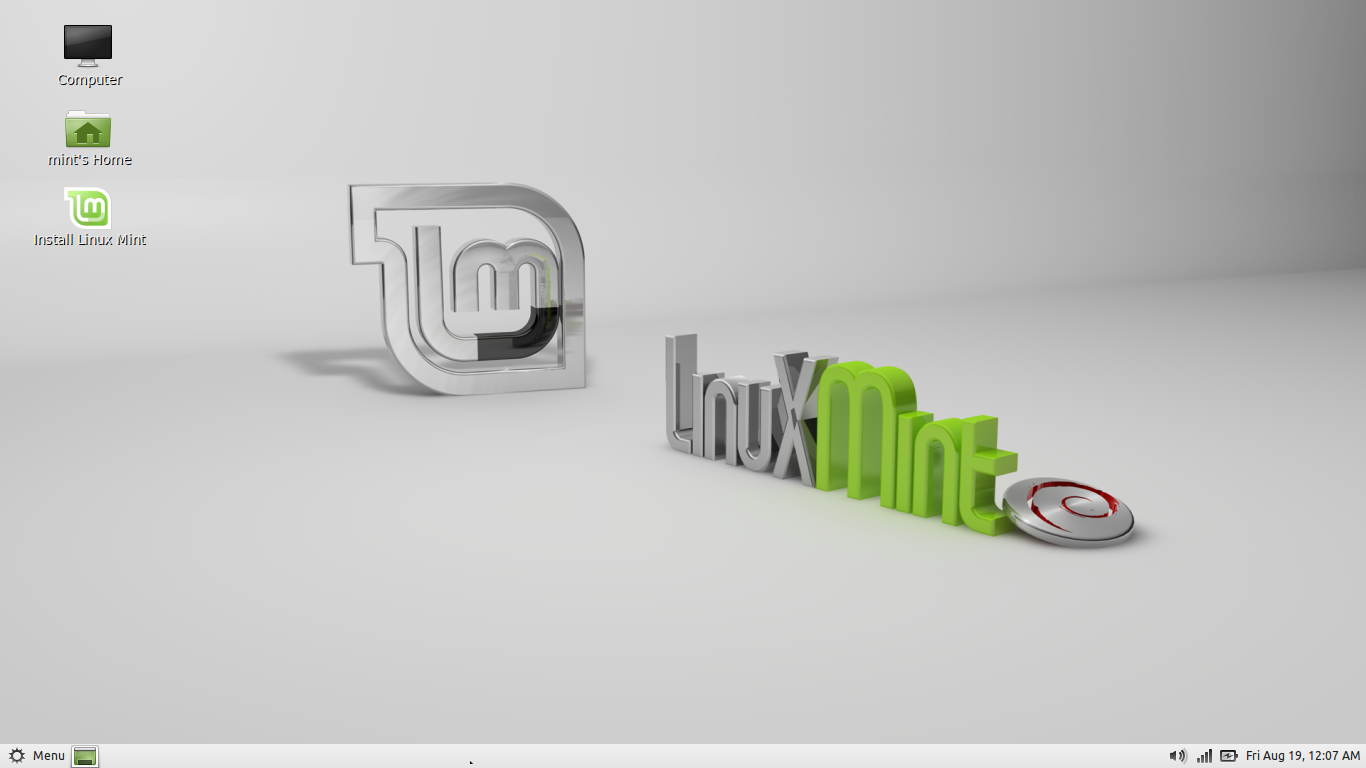
La pantalla de inicio gráfico es igual a la que tiene LMDE o Ubuntu pero curiosamente hay que iniciarla con el teclado, ya que el ratón no funciona hasta que entramos en la sesión, no se si esto es bueno o malo (más de una vez he pulsado el botón del ratón antes de entrar y me ha supuesto algunos clics extra) aunque me parece que es configurable.
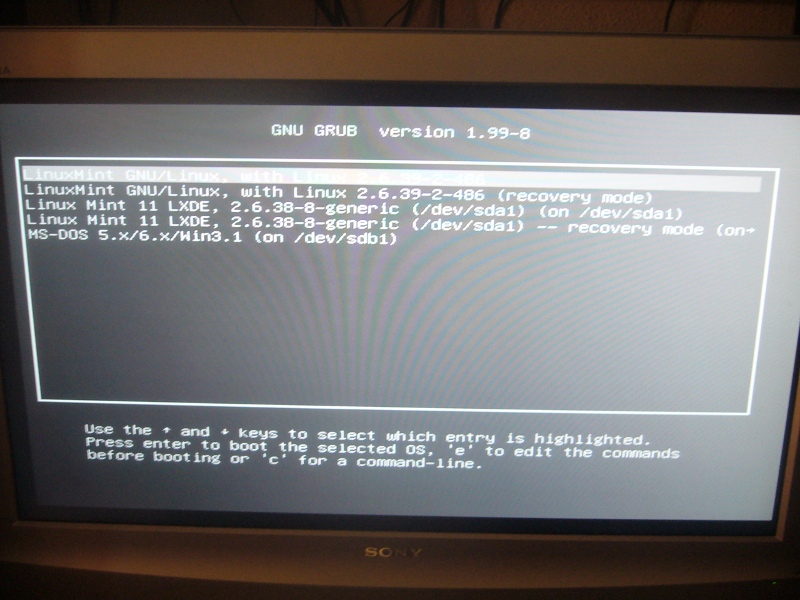
Algo muy curioso es que cuando grub se ha instalado no sólo ha reconocido el otro Linux Mint sino que hasta ha creado una entrada para el pendrive.
Otra ventaja importante es que está distribución es rolling release, es decir, que no tienes que cambiarlo todo cuando sale una nueva versión o hacer una actualización y cruzar los dedos, se va renovando completamente con las actualizaciones ordinarias por internet.
La única pega es que en principio las cosas están menos castellanizadas, pero instalando los paquetes de idioma se soluciona de modo rápido.
Como conclusión final: el resultado ha sido excelente, no solo corre más el ordenador sino que el menú de inicio tiene más opciones y permite acceder a más cosas.
Por lo demás el entorno es muy parecido a Linux Mint LXDE, pero entre los dos me quedo con la versión 'Debian based'.

martes, 15 de noviembre de 2011

Instalando Linux Mint 11 LXDE en un segundo disco duro

Estos días he aprovechado un viejo disco duro de 80 Gb que tenía enganchado a un Gigaset M740AV moribundo para instalar Linux Mint LXDE, distribución que está basada en Ubuntu y usa el entorno ligero XFCE

He utilizado un procedimiento bastante conservador que permite instalar cualquier sistema operativo sin posibilidad de tocar nada en lo ya instalado, ideal para pruebas.
  • He conectado el disco duro de 80Gb como esclavo y he desconectado el disco duro maestro que tiene los sistemas de mi equipo de sobremesa.
  • He instalado el sistema en todo el disco duro de 80 Gb.
  • He vuelto a conectar el disco duro maestro, por lo que en principio no se ve Linux Mint.
Para arrancarlo hay varias maneras, una consiste en indicar en el arranque de la BIOS que vamos a iniciar el disco duro esclavo, en mi caso pulso la tecla F8 en el arranque y elijo arrancar el disco duro IDE1.
Si queremos que aparezca en el menú de grub, arrancamos el linux que tengo en el disco duro maestro y ejecuto el siguiente comando.

sudo update-grub2

Bueno pues ya os iré contando las pruebas con la nueva distribución, por cierto es muy rápida, estable y el entorno claro y productivo.

sábado, 12 de noviembre de 2011

Pasar cassettes a ogg o mp3 desde GNU/Linux

Desde GNU/Linux podemos pasar nuestras viejas cintas y vinilos a ficheros ogg o mp3 (el primero es completamente libre pero el segundo lo leen casi todos los cacharros, que cada uno elija lo que estime conveniente) y así poder seguir escuchándolas aunque se nos hayan roto todos los reproductores y ya no se fabriquen más.
Para ello debemos conectar nuestro reproductor de cassette o vínilos mediante un cable doble jack cuyos extremos debes conectar por un lado a la salida de auriculares del reproductor y por el otro a la entrada de línea de tu tarjeta de sonido (conector azul).

Para evitar posibles daños en la tarjeta de sonido es conveniente poner el volumen al mínimo y luego irlo subiendo hasta conseguir el volumen adecuado. No conozco a nadie que le haya cargado así pero es mejor prevenir.
En el ordenador debemos instalar el programa audacity que es un potentísimo digitalizador de audio y, en caso de querer crear mp3 hay que instalar dicho códecs, en el caso de Ubuntu/Mint podemos instalarlo todo desde consola con el comando:

apt-get install audacity ubuntu-restricted-extras

Hay que elegir que la entrada de audio sea la entrada de línea, para ello, pulsamos el icono del altavoz y vamos a preferencias de sonido.

En preferencias de sonido pulsamos sobre la pestaña Entrada, seleccionamos un volumen de entrada alto y elegimos el Conector Line-in:

Ahora llega el turno de ejecutar Audacity que podemos encontrar en el menú Aplicaciones, Sonido y Vídeo, Audacity.
Lo primero es ajustar las preferencias para que sean adecuadas para una grabación de calidad para ello en el menú Edición, Preferencias cambiamos los siguientes valores:
  • Dispositivos -> Canales -> 2 (Estéreo)
  • Calidad -> Frecuencia de Muestreo (predefinida) -> 44100 Hz
  • Biblioteca: Asegurarse que está reconocida la biblioteca para MP3 en caso de usar este formato.
Hacemos una prueba de grabación y vamos subiendo el volumen hasta que la grabación llegue a un nivel alto pero que se sigan viendo los altibajos de la onda, para evitar la saturación.

Una vez que hemos conseguido el volumen adecuado paramos la grabación, borramos la pista que hemos creado en la prueba pulsando en el aspa de pista de audio.
Ahora ponemos en marcha el reproductor desde el punto en el que queremos iniciar la digitalización y pulsamos el botón de grabar, cuando termine pulsamos el botón de parar.
Concluida la grabación vamos a archivos exportar y allí podemos elegir entre fichero WAV (sin compresión), MP3, Ogg Vorbis, etc...
Nos interesaría el formato WAV si vamos a pasar el audio a un CD-audio, lo vamos a comprimir sin pérdida o se trata de la digitalización de una cinta de un ordenador de 8 bit que vamos a convertir a un formato entendible por sus emuladores mediante la correspondiente aplicación.

sábado, 11 de junio de 2011

Distribuciones de GNU/Linux que he usado y probado

Mucho ha llovido desde que me compré aquella revista informática que venía con un CD de Red Hat 6.0 y un manual de instalación y primeros pasos, que me resultó imprescindible dado que fui el primero de mi grupo de amigos en usar GNU/Linux y por tanto no tenía mucha gente a la que preguntar las dudas.

Por ello me he puesto a respasar las distribuciones que he usado, por algún periodo de tiempo.


  • Red Hat 6.0: la primera que usé de manera regular (abril 2000).
  • Red Hat 6.2: para mi fue durante mucho tiempo la mejor distribución, tanto por su estabilidad como por los pocos recursos que consumía.
  • Red Hat 7.0-7.2: No eran tan estables como las 6.X pero funcionaban bien, la 8.0 fue un desastre y tuve que hacer mi primer 'downgrading', aunque yo nunca actualizaba porque los datos los tenía en otra partición y así siempre partía de cero.
  • Mandrake 7.2: No estaba mal, pero al final volví a Red Hat
  • Red Hat 9: Fue la última distribución Red Hat que usé, ya que después se volvió de pago y Fedora era muy inestable.
  • Guadalinex 1.0: Esta distribución andaluza me gustó mucho, estaba basada en debian pero era más fácil.
  • Guadalinex 2004: Esta distribución se convirtió en la mejor durante bastante tiempo, muy estable , muy sencilla también para instalarle software y muy bien documentada.
  • Debian Sarge: Al final necesité más aplicaciones y directamene me fuí a beber de la fuente.
  • Knoppix 4: Distribución de rendimiento espectacular, lástima que instalar algunas cosas fuera algo compliado.
  • Ubuntu 7.04,  8.04, 8.10: A pesar de mis reticencias a usar una distribución tan vinculada a una empresa después de lo que pasó con Red Hat, me terminé rindiendo a la facilidad, buen soporte hardware y cantidad de información que hay sobre está distribución.
    Su gran mérito conseguir no echar de menos Windows para nada y que la usen muy agusto mis amigos no informáticos.
  • Guadalinex 5.0: después del fiasco de la versión 3, tarde en dar otra oportunidad a otro Guadalinex, pero a partir de esta versión volvieron a coger la buena senda de la 2004, aunque ahora no estaba basada en Debian sino en Ubuntu
  • Ubuntu 9.04: A día de hoy la considero la mejor Ubuntu, de hecho la he tenido en mis ordenadores año y medio.
  • Ubuntu 10.10: La segunda mejor Ubuntu y muy actualizada. Es la que tengo en el portátil a día de hoy y posiblemente por mucho tiempo.
  • Ubuntu 11.04: La imposición de Unity y diversos errores no corregidos, hacen que esta distribución no me termine de convencer, a pesar de tenerla probando en el sobremensa sin unity eso sí.
  • Linux Mint 11: Posiblemente mi distribución del futuro, hoy la tengo en un máquina virtual en el portátil y cada vez que arranco me gusta más, terminará en el sobremesa.
  • Ubuntu 12.04, 14.04 y 16.04: La distro que fue referencia para el acercamiento del pingüino a las masas se va volviendo cada vez más lenta y con errores molestos más propios de la dejadez que otra cosa, durante unos años la uso con entornos gráficos alternativos y más ligeros a Unity pero cada vez me intereso más por soluciones más robustas.
    A pesar de todo, estas distros fueron las que me decidieron a prescindir de Windows nativo para siempre y en todos mis ordenadores.
  • Debian 8 y 9: la distro que en otros tiempos era difícil es ahora muy asequible y estruja el hardware como ninguna. La versión 9 es la que tengo en el pentium 4, en la raspberry (como raspbian wheezy) y durante mucho tiempo en el i7. 
  • Ubuntu Mate 16.04 64 bits: Es lo que tengo en el portátil porque el pad se me pone tontito con Debian 9 que iba mucho más rápido.
  • Ubuntu Mate 18.04 64 bits: Es lo que tengo en el i7, aunque puede que termine volviendo a Debian.
En todo caso, al final me quedo con distros de la familia Debian en sus versiones más estables con entornos ligeros, mucha fiabilidad, fáciles de manejar y mantener.
La era de la versionitis pasa con la edad.


También he probado muchas distribuciones de manera puntual:

  • Linux Esware y Red Hat 5.x: mis primeros experimentos con GNU/Linux
  • Suse Linux: Me resultaba pesada y me resultaba farrogosa su herramienta Yast.
  • Red Hat 8.0: Un desastre de distribución.
  • Fedora: Lentitud, inestabilidad... por lo menos las primeras versiones.
  • Centos: Excelente, seria, profesional, pero sólo la usé en servidores en el trabajo y virtualizada.
  • Puppy Linux y Slax: minimalistas e ideales para cuando no hay muchos recursos.
  • Varias Knoppix y diversos CD/DVD-live: más de una vez me han sacado de algún apuro.
  • Manjaro: virtualizada, no tiene mala pinta y es ideal para quien tenga tiempo con las sorpresas que surjan, aunque las pruebas fueron muy bien.
En fin, que ya llevo unos añitos con GNU/Linux pero no tantos como otros, lo que si tengo claro es que cuantos más años llevo con este sistema pido distribuciones que sean más fáciles y no me den dolores de cabeza... y afortunadamente es un deseo que se cumple.

NOTA: Actualizada a 2018.

martes, 7 de junio de 2011

Linux Mint, la distribución que tienes que probar

Ya que Ubuntu no tendrá gnome clásico en la próxima versión los que queremos entornos con una clasificación del software instalado como el gnome clásico o KDE y no juguetes como Unity nos tenemos que ir buscando la vida, nos han dado una versión de plazo para ello, la 11.04, la última con gnome clásico.


Una distribución que está convenciendo a mucho ubunteros insatisfechos es Linux Mint.
Su éxito está más que justificado porque es fácil de manejar, más liviana y estable que Ubuntu, a pesar de estar basada en ésta y lo que hace de la experiencia de uso una gozada, como estoy comprobando en una máquina para pruebas.
Además puedes instalar todo lo que tenías con Ubuntu y los miles de tutoriales que hay para esta distribución son válidos también en Mint, las ventajas de Ubuntu sin muchos de sus inconvenientes.

Recomendada y seguramente si la pruebas te quedas con ella.