Mostrando entradas con la etiqueta retrovm. Mostrar todas las entradas

viernes, 24 de abril de 2026

Copiar archivos de disco a cinta y viceversa con Discology ejecutando en Retro Virtual Machine

Para copiar archivos desde un disco virtual (DSK) a un cassette virtual (CDT) hay que seguir los siguientes pasos:

  1. Arrancamos RVM 
  2. Insertamos Discology desde la unidad A
  3. Arrancamos Discology
  4. Creamos un disco nuevo y formateado en la Unidad B
  5. Insertamos la cinta, para lo cual hacemos clic en el cassette que aparece en el emulador, en el botón de STOP.
  6. Seleccionamos el archivo CDT marcando la cinta NO protegida contra escritura.
  7. Si son varios archivos los vamos eligiendo EN EL ORDEN que queremos que se grabe en la cinta.
  8. Si hay un cargador Basic, posiblemente tengamos que modificarlo para que no salga continuamente mensajes y requerimientos poniendo el caracter "!" antes del nombre del archivo. 
  9. Pulsamos Record
  10. Vamos a las opciones Copier
  11. Vamos a "Options".
  12. Elegimos "Dest, drive B:"
  13. Seleccionamos "File".
  14. Elegimos "Destination: Tape" y "Source: Disc".
  15. Elegimos "File > Copy".
  16. Seleccionamos los archivos deseados en el orden que queremos que esté en la cinta.
  17. Pulsamos la tecla "Intro".
  18. Esperamos a que se complete el proceso. Tardará un rato.

Para hacer la operación contraria son los mismos pasos pero cambiando "Destination: Disc" y "Source: Tape".


viernes, 14 de marzo de 2025

Guía actualizada de emuladores de ordenadores AMSTRAD para GNU/Linux

Cuando a primeros de siglo empecé a usar GNU/Linux, la oferta de emuladores para ordenadores Amstrad era escasa por ser suave, sin embargo hoy la oferta de emuladores de ordenadores Amstrad para GNU/Linux es mucho más amplia de lo que podemos intuir, nada que ver con lo que teníamos hace algunos años.
 
Los emuladores que tenemos hoy son la mayoría de gran calidad y permiten hacer muchas más cosas que simplemente ejecutar los juegos de estas veteranas máquinas.


Emuladores CPC

Retro virtual machine

Retro virtual machine es uno de los mejores y más espectaculares emuladores disponibles para Amstrad CPC/CPC+, ZX Spectrum, MSX, Sega Genesis, Megadrive y cada vez más máquinas a nuestra disposición, incluyendo clones.
 
El objetivo del emulador es que el usuario tenga la experiencia más próxima a usar la máquina real, tanto en nuestra interacción con los "dispositivos" como puede la inserción del medio en unidades de cassette, disqueteras, cartuchos... o el comportamiento de los diversos tipos de monitores que se le podían enchufar. El objetivo siempre es la precisión técnica pero funcionado de manera fluida en cualquier PC con menos de 10 años.
 
Es ideal para hacer vídeo tutoriales porque es lo más cercano a mostrar el comportamiento de la máquina real sin la máquina real, más que suficiente para el más concienzudo tutorial o demostración de uso.
 
Para las distros de la familia Debian nos podemos descargar el archivo deb de la última versión e instalarlo con el típico comando:
sudo dpkg -i paquete.deb
Normalmente no se va a quejar que le falten paquetes ya que incluye todo lo necesario en el propio ejecutable, aunque en la mayoría de los casos no va a ser necesario ejecutar el comando que soluciona las dependencias:
sudo apt install -f
Si nuestra distro es de otra familia, nos podemos descargar el archivo zip que contiene un único archivo binario que pondemos lanzar sin más, ya que es una aplicación portable que funciona en casi cualquier distro con la arquitectura x86_64, y recientemente también para arquitecturas ARM64, como las Raspberry pi 4, 400, 5 o 500.

También hay un emulador derivado llamado RVMplayer que, usando el core de RVM, es capaz de ejecutar programas desde un navegador, algo muy útil como escaparate para los desarrolladores.

Más detalles:

Caprice32

Caprice32 nos que ofrece una muy buena experiencia en emulación con pocos requerimientos, lo que lo hace ideal para una raspberry pi o un viejo pentium 4 por ejemplo.
 
Incluso en equipos más potentes es bueno tenerlo para lanzar rápidamente desde consola un dsk, por ejemplo.
 
En realidad no es un emulador sino varios, ya que se han hecho diversos fork a partir de la versión original, las ventajas que tiene ser software libre.

Más detalles:
 

ZEsarUX

Un emulador de gran calidad y libre es ZEsarUX, que soporta gran cantidad de máquinas, incluidos todos los CPC no plus y PCW desde luego es un emulador muy a tener en cuenta y que se encuentra muy desarrollado para otras plataformas como ZX Spectrum  que es donde empezó por lo que incluye muchos clones, incluidos los del otro lado del telón de acero y evoluciones como el ZX Spectrum Next, por supuesto también los últimos modelos de Amstrad :))
 
El emulador está continuamente incorporando nuevas características sorprendentes como lectura de aventuras gráficas para ciegos, IA para generar imágenes mejoradas, emulación de microdrives, vista gráfica del funcionamiento de medios, soporte para los nuevos cartuchos...
Ya emula más de 30 máquinas distintas y subiendo. 

Más detalles:

CPCEC

CPCEC es un potente emulador libre que soporta la gama plus y que se acompaña de tres emuladores más: uno de ZX Spectrum llamado ZXCEC, otro de Commodore 64 llamado CSFEC y otro de MSX llamado MSXCEC.
 
Los requerimientos son tan bajos que es muy recomendable para placas de poca potencia como las primeras Raspberry pi o PC con más de dos décadas a sus espaldas, aunque va de lujo en cualquier equipo puntero, hay que compilarlo pero es muy fácil, y si te intimida recuerda que tienes a Retro Multi Installer lo hace por ti. 
 

ACE-DL

ACE-DL es un potente emulador, que no solo emula el ordenador sino que el único que emula determinados dispositivos avanzados gracias a plugins que incluye como controladoras de disco,  placas de sonido, sintetizadores, pistolas, ratones y muchos más periféricos que permite ejecutar increíbles demos, entre muchas otras cosas.

Hasta hace poco solo estaba disponible para MorphOS en su versión completa y tenía una versión recortada para Haiku, pero ya tenemos la versión completa para PCs, con GNU/Linux o Windows, y para MacOS.
 
Asimismo, permite hacer screencast de la emulación, control preciso de la velocidad, opciones avanzadas para desarrollo
 

JavaCPC

JavaCPC, más que un emulador, toda una suite de emulación que permite diversas tareas tales como importar imágenes de PC a CPC, conversiones entre formatos, gestión de dispositivos, huevos de pascua, etc..

Al estar escrito en java, es compatible con GNU/Linux y prácticamente cualquier sistema.

Retroarch, emulationstation y sistemas retroconsola

Hay sistemas completos basados en GNU/Linux que convierten ordenadores en retroconsolas y permiten su uso inmediato sin apenas configuración, solo hay que añadir las imágenes de cinta, disco o memoria en las carpetas correspondientes.

Los más conocidos como Batocera, Recalbox, Retropie, Lakka, etc... incluyen un core para emular Amstrad CPC normalmente basado en el código de Caprice y otro que emula la GX4000 y CPC+.

En el caso de los PCs puedes usar un pendrive de autoarranque donde tienes todo lo necesario y que puedes añadir juegos a una carpeta desde una distro linux, por red y ponerlos en otro pendrive aparte.
 
Una vez preparada simplemente arrancas el ordenador con el pendrive y no se toca nada en tu disco interno.
 
Otra opción es instalar Retropie como otra aplicación más, un hecho poco conocido es que se puede instalar también en distros para PC y va muy bien, es mucho más fácil y limpio que instalar directamente emulationstation o retroarch, aunque también requiere algo de postconfiguración y tiene algo más de dificultad.
 
Si usas placas como la raspberry pi lo que preparas es una microsd donde puedes añadir juegos de la misma manera, aunque los últimos modelos también pueden arrancar con pendrives que se preparan igual.

Más detalles:

Arnold Emulator

Arnold Emulator, es otro emulador para Amstrad CPC con muchas posibilidades como soporte para la gama plus, extensiones especiales y compatible con la base de datos de WinApe y que ya lo tenemos disponible para GNU/Linux.
 
Como también es software libre, tiene forks muy interesantes que al menos en algunos aspectos superan al original, Arnold Rofl0r por ejemplo.

Para quien quiera compilárselo por si mismo, aquí tenéis las instrucciones y paquetería ya compilada, quien no se sienta cómodo al final de este artículo tiene la solución. 

CPCEmu

CPCEmu, fue para muchos nuestro primer emulador de Amstrad CPC cuando usábamos en MS-DOS y también fue con lo que pasamos nuestros programitas gracias a las utilidades que tenía para pasar archivos y disquetes enteros por el puerto paralelo mediante un cable que había que hacerse.
Ahora vuelve a la vida con la versión 2.X disponible para versiones actuales de los sistemas operativos que ya soportaba (Windows y GNU/Linux para PC), a los que ha añadido Android, Raspberry PI OS y los sistemas de Apple.


MAME

Sí, has escuchado bien, he dicho MAME, ese emulador que muchos creen que solo emula recreativas, pues también emula ordenadores, consolas y artefactos de lo más variados.

En artículos anteriores vimos como configurarlo para ejecutar Amstrad CPC, tanto desde el entorno gráfico del propio MAME como por comandos.
 
De la misma manera podríamos ejecutar PCW, diversos ZX Spectrum y sus clones, así como los primos cepeceros del otro lado del telón de acero KC compact y Aleste 520EX, entre muchos otros ordenadores y consolas de todo tipo.

Otros emuladores CPC nativos

Hay otros emuladores nativos que fueron los primeros para los sistemas Unix como CPC++, DSP o cpc4x.
Para quien tenga curiosidad por su valor histórico puede echarles un vistazo e intentar echarlos a andar pero puede que no funcionen o, en el mejor de los casos, no tengan las posibilidades de los anteriores.


Joyce, el emulador nativo de Amstrad PCW

Joyce, es un veterano y excelente emulador de Amstrad PCW y Joyce/Anne, en este caso te tienes que buscar el archivo de la BIOS y un disco de autoarranque, porque a día de hoy, todavía no son de libre descarga.

Durante muchos años fue el único y empezó siendo un emulador para MS-DOS, las últimas versiones están disponibles para Windows y GNU/Linux.

Recomiendo echar un ojo a la Guía de compilación, instalación y uso.


¿Emuladores de Amstrad PC?

Lo primero que pensarás es que no tiene sentido, ya que estamos hablando de compatibles y podríamos ejecutar los programas simplemente con DosBox como cualquier programa DOS, y en la mayoría de los casos es así, pero en otros puede que necesitemos o queramos emular un modelo concreto de Amstrad PC, recordemos que tenían sus peculiaridades y te puedes encontrar con software que solo funcione en determinados Amstrad PC.
 
Para esos casos tenemos el emulador PCEm con el cual podemos emular un modelo concreto de PC, aunque como en el caso de Joyce tendremos que buscarnos la BIOS y discos de autoarranque para poder usarlo.

Para profundizar más:

¿Emuladores no nativos?

Aunque la mayoría de emuladores de ordenadores Amstrad para Windows funcionan con WINE(*) y los que son para DOS con DosBox, normalmente NO los vamos a necesitar teniendo disponibles emuladores nativos de tan alta calidad salvo para cosas muy específicas, por ejemplo, si desarrollamos con algunas librerías por ahora tenemos que seguir usando WinAPE (excelente emulador pero solo para Windows) aunque, como hemos visto, ya hay varios emuladores capaces para el desarrollo.

Si nos encontramos en ese caso os recomiendo echar un vistazo a:

(*) WINE is not an emulator, significa que traduce las llamadas de la API de Windows a GNU/Linux, eso significa que debes tener la misma arquitectura de hardware que la que necesitarían los ejecutables de Windows.
Esto implica que estos programas funcionarán bien en un PC con GNU/Linux, pero lo más seguro es que NO lo hagan en arquitecturas basadas en ARM con las raspberry pi y placas similares.

La mayoría de estos programas los puedes instalar fácilmente con RetroMultiInstaller, una vez instalados los encontrarás en la nueva carpeta Emuladores del menú de tu GNU/Linux.
 
Consulta también la lista de vídeos sobre emulación en GNU/Linux, donde encontrarás muchos vídeos de primeros pasos y píldoras de conocimiento para tareas concretas.


viernes, 3 de enero de 2025

Retro Virtual Machine en Raspberry Pi OS de 64 bits

Ya hemos hablado en otras ocasiones sobre Retro Virtual Machine, el emulador de diversos sistemas de 8 bits que simulaba hasta la manera de introducir las cintas, cartuchos o disquetes, entre otras muchas cosas.


También nos había comentado en alguna ocasión Juan Carlos, su autor, acerca de una versión experimental para raspberry pi, ahora por fin tenemos una versión pública que funciona bastante bien en mi raspberry pi 400, teniendo en cuenta algunos detalles:

  • Funciona solo en los modelos 4, 400, 5 y 500, NO en modelos anteriores o menos potentes.
  • Debe instalarse en Raspberry pi OS para 64 bits, no funciona en la versión de 32 bits como he podido comprobar. Por ahora la he probado en una instalación nueva que he hecho en un pendrive, ya que configuré hace tiempo mi raspi para arrancar por defecto desde pendrive y en su defecto microSD.
  • Se distribuye como archivo zip que contiene el ejecutable, recomiendo descomprimirlo en /usr/local/bin para que podamos ejecutarlo desde cualquier carpeta con el comando:
    RetroVirtualMachine
    También lo puedes instalar con Retro Multi Installer y así tendrás también un bonito icono en el menú de Emuladores para lanzarlo sin tocar la consola. Ya he cambiado el script para que detecte que estás en tu raspberry pi y te descomprima la versión correcta, pero recuerda, solo sistemas de 64 bits.
  • Para conseguir un rendimiento óptimo en modelos 4 y 400 es conveniente reducir la resolución del sistema a HD Ready (720) y ejecutar el emulador con el comando:
    RetroVirtualMachine -ns
  • El autor recomienda ejecutar con el compositor Wayland, el que tiene por defecto Raspberry pi OS de 64 bits, para evitar problemas de tearing (efecto agua en la imagen).
    Yo lo tuve que configurar raspberry pi OS para que funcionara en X para sacar las capturas del emulador y no he experimentado problemas con mi raspberry pi 400, pero si tú experimentas problemas con X vuelve a Wayland.
  • Si ya tienes las BIOS necesarias para MSX y las consolas emuladas recuerda que deben estar en la ruta ~/.config/Retro Virtual Machine v2.x/romvault
  • Recuerda que estas placas suelen ser más limitadas que tu PC más potente, informar al autor de los problemas que nos encontremos es una excelente manera de ayudar a mejorar el emulador.


Todos estos detalles y más los podéis encontrar en el blog oficial del emulador.

sábado, 14 de enero de 2023

¿Cómo activar el ratón en Retro Virtual Machine para jugar a juegos modificados?

Una de las últimas novedades de la versión 2.1 de Retro Virtual Machine es la emulación de ciertos periféricos para Amstrad CPC, algunos tan exóticos como el interfaz Multiplay que permitía conectarle ratones de Amiga.

Dado que no hay mucho software capaz de sacarle partido y menos juegos, los chicos de Mojón Twins y Cepeceros Podcast han sacado algunos juegos parcheados para usar Multiplay, ya que son susceptibles de ser usados con ratones.

Vamos a ver como configurar el emulador para el uso con este dispositivo virtual.

  1. Arracamos el emulador.
  2. Hacemos clic en el icono de Devices


  3. Selecciona las opciones Add Device e Input.


  4. Elige Multiplay.


    Muy importante: No puedes elegir ambos tipos de interfaz de ratón ya que son incompatibles entre sí, si ya tenías seleccionado AMX Mouse tienes que quitarlo antes con el botón Remove Device.

  5. Cargamos el juego de la manera habitual y capturamos el ratón con la combinación de teclas ALT + M

Muy importante: cuando tengamos capturado el ratón no podremos hacer clic en nada en nuestro sistema operativo, ni siquiera acceder a las opciones del emulador para cambiar de juego por ejemplo.

Para que el ratón funcione con normalidad hay que pulsar ALT + M de nuevo para que vuelva a tomar el control el sistema anfitrión, en caso de que el foco NO lo tuviera RVM tendremos primero que cambiar al mismo con las teclas ALT + TAB.

domingo, 1 de enero de 2023

Retro Virtual Machine: cambiar el orden de las máquinas virtuales

Cuando vamos probando distintos sistemas emulador por Retro Virtual Machine vamos creando "máquinas virtuales" por cada uno de ellos que nos aparecerán siempre en el orden en el que las hemos creado, pero si eres un maniático del orden te gustaría que aparecieran con algún orden lógico, pero la mayoría solo conoce borrarlas y volverlas a crear en el orden deseado pero, ¿no se podría simplemente redefinir el orden en el que queremos que aparezcan?


Para ello hay que editar el archivo de configuracion machine.lson que podemos encontrar en las carpetas...

  • En Windows esta en %APPDATA%\Roaming\Retro Virtual Machine v2.x
  • En GNU/Linux está en $HOME/.config/Retro Virtual Machine v2.x/ 

Este archivo json guarda una relación de todas las máquinas creadas en el orden en el que van a aparecer, simplemente editando este archivo podríamos editarlo y cambiar el orden, pero tenemos que tener en cuenta dos cosas:

HACER COPIA DE SEGURIDAD DE ESTE ARCHIVO ANTES DE MODIFICARLO, si lo hacemos mal puede que no volvamos a ver la lista o incluso no nos arranque el emulador y haya que borrarlo.


Como veis este archivo json es muy intuitivo, basta con cambiar las líneas de orden con cualquier editor de texto, eso sí, si movéis la última tened en cuenta que todas las de enmedio terminan en coma menos la que sea la última.

viernes, 30 de diciembre de 2022

Retro Virtual Machine 2.1, el regreso del multi emulador multisistema

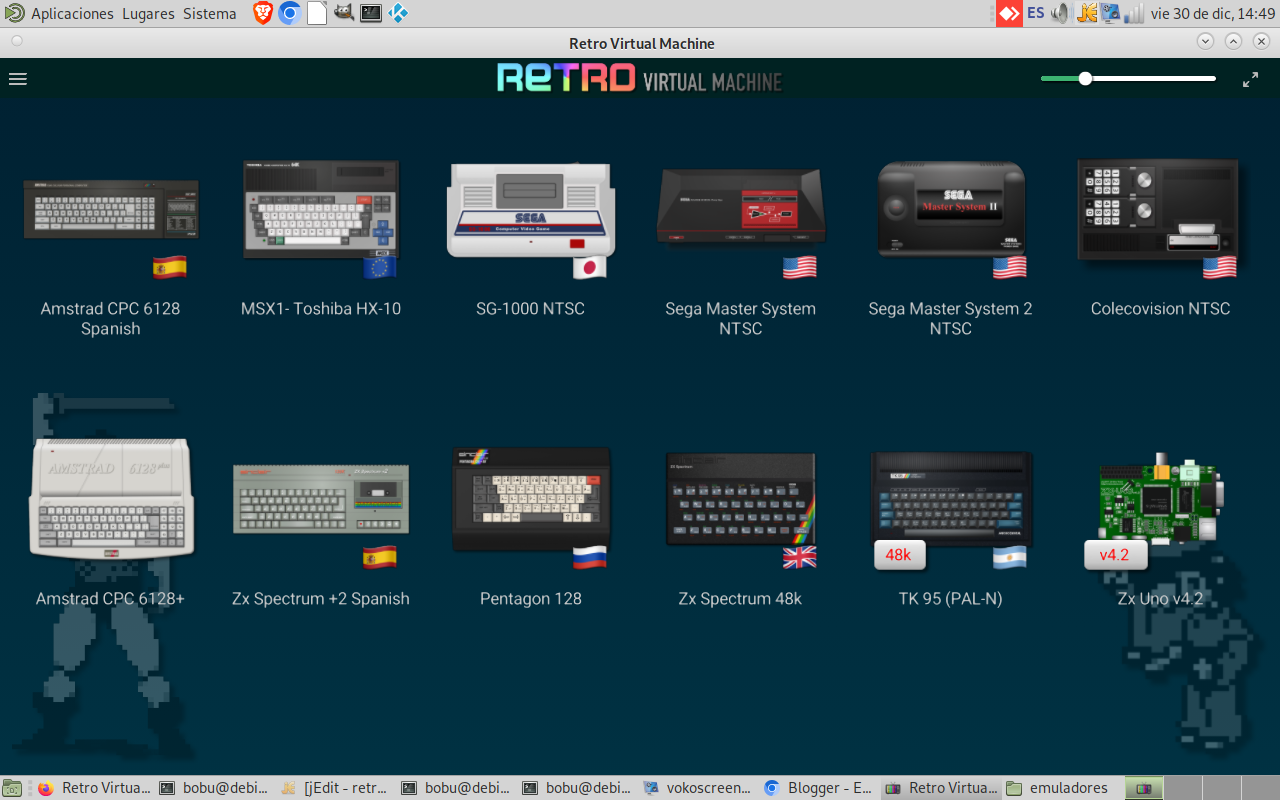
Retro Virtual Machine es un emulador de Amstrad CPC, CPC+, GX 4000, diversos ZX Spectrum (incluidos ZX Uno, Inves y Pentagon), MSX 1 y consolas como Sega Master System, Sega SG-1000 y Colecovision.


Hay versiones para GNU/Linux, Windows y OSX, 

Este emulador, muy diferente a otros, ya que nos permitía cargar los programas de una manera muy vistosa, similar a como lo haríamos en una máquina real. Ideal también para hacer vídeos. 

Pero no es ésta la única característica que lo hace único, la emulación es muy precisa, hasta el punto de similar el tipo de monitor, incluye un editor de imágenes de disco muy cómodo de usar, por ejemplo como pudimos ver hace 4 años cuando analizamos la anterior versión Retro Virtual Machine 2.0.

Se ha mejorado mucho el rendimiento de la emulación, incluso en los sistemas que ya incluía, en cuanto a las herramientas para el desarrollo de software por ahora no están presentes en esta versión por lo que el autor recomienda usar la versión 2.0 para desarrollo, por ahora.

Algunos sistemas nuevos, como MSX o Coleco, requieren que les pasemos los archivos BIOS ya que aún no se pueden distribuir con el emulador, para ello tenemos que hacer clic en el icono de las tres rallitas y seleccionar 'Firmware Vault...' y arrastrar los archivos de BIOS a la zona indicada.


El autor ha hecho pruebas con Raspberry Pi 400, por lo que es posible que haya versiones también para esa plataforma y otras similares, también está experimentando con la emulación de ZX Spectrum Next por lo que podría haber novedades en un futuro en ese aspecto.

Por cierto desde RetroMultiInstaller ya puedes instalar esta última versión de Retro Virtual Machine.


lunes, 26 de octubre de 2020

Nuevo CPCTelera con soporte apk (android) y RetroVirtualMachine para GNU/Linux

CPCTelera es un framework para hacer programas para el Amstrad CPC desde sistemas operativos modernos, por ejemplo GNU/Linux.
CPCTelera

Hace un tiempo sacaron una nueva versión con soporte para android, es decir, capaz de compilar el proyecto a un archivo apk que se puede instalar en el móvil, lo cual permite a los programadores abrir su mercado a todos, no solo a los aficionados al retro ya que para el usuario lo que queda es un juego para android normal y corriente, ni siquiera va a saber que es un juego emulado de 8 bits.


Instalación

  1. Empezamos como siempre instalando las librerías necesarias, este comando instala las que necesita Ubuntu 20.04, en otras distros o versiones cambiará la versión de libboost:
    sudo apt -y install git build-essential bison flex libboost1.71-dev libfreeimage-dev mono-runtime wget unzip wine
  2. Nos descargamos el código fuente y vamos a su directorio:
    git clone https://github.com/lronaldo/cpctelera
    cd cpctelera
  3. Cambiamos a la rama que tiene el código para compilar en android:
    git branch development origin/development
    git checkout development
  4. Compilamos e instalamos:
    ./setup.sh
  5. También necesitaremos RetroVirtualMachine (nativo) para ver los resultados y, opcionalmente, WinAPE (necesita wine y las MS Core Fonts porque no es nativo).
    Para vincular CPCtelera con estos emuladores tendremos que teclear cpct_rvm y cpct_winape, decirle que ya están instalados y darles la ruta completa de sus respectivos ejecutables.


Compilando un juego para usarlo en el Amstrad CPC (real o emulado)

Vamos a experimentar con un juego que viene de ejemplo, platformClimber, para ello:
  1. Cambiamos a la ruta relativa de la carpeta de los juegos:
    cd examples/games
  2. Compilamos el juego:
    cpct_mkproject platformClimber
  3. Cambiamos a la carpeta del juego:
    cd platformClimber
  4. En ella veremos que el juego se ha compilado como imagen de cinta, disco y snapshot bajo los nombres game.cdt, game dsk y game.sna respectivamente. 

RetroVirtualMachine

Podemos ver el resultado de la compilación con Retro Virtual Machine con el comando:
cpct_rvm game.dsk
Por supuesto, también podríamos haber ejecutado los archivos game.cdt o game sna.

La primera vez que se invoca el comando nos dirá que RVM no está configurado en nuestro sistema y nos preguntará donde lo tenemos instalado (Path to RetroVirtualMachine), si es una instalación a partir del paquete deb oficial, debemos poner:
/usr/bin/RetroVirtualMachine
Si lo has instalado en otra ubicación puedes localizar la ruta completa con el comando whereis tal que así:
whereis RetroVirtualMachine
ó
whereis rvm

según como se llame el binario.


Enlaces de interés

martes, 26 de mayo de 2020

Emular un Amstrad CPC con X-MEM en Retro Virtual Machine para cargar la demo jugable de Alcon 2020

Ya hemos hablado del gran emulador Retro Virtual Machine con anterioridad, pero algo que no hemos explorado es la posibilidad de añadir periféricos virtuales como expansiones de memoria para cargar juegos que tienen requerimientos especiales para su ejecución.


En este caso vamos a ver como instalar en ROM la demo jugable del juego Alcon 2020 como si tuviéramos un Amstrad CPC con la expansión X-MEM que es lo que se necesitaríamos para ejecutarlo en el hardware real (hay otras opciones como la M4), vamos a ver como:
  1. Nos descargamos la última versión de la demo jugable Alcon 2020 y el archivo de ROM FW315EXP.ROM que guardamos descomprimidos en un directorio.
  2. Ejecutamos RVM.
  3. Creamos una máquina virtual de un CPC específicamente para este juego, luego podemos cambiar el nombre a 'Alcon 2020 en Amstrad...'.
  4. Activamos la emulación de X-MEM haciendo clic en el icono que parece una tarjeta pinchada.
  5. Hacemos clic en el nuevo icono ROM que aparece en la zona derecha del emulador para cargar la rom FW315EXP.ROM en el slot 1 del X-MEM.
  6. Resetea el CPC.
  7. Mete el archivo DSK de la unidad A en la unidad de disco, si ejecutas CAT verás que hay un archivo FLASH.BAS por lo tanto para empezar a volcar en juego en ROM ejecuta:
    RUN"FLASH
  8. Selecciona la opción 1 para cargar con X-MEM.
  9. Confirma con "YES"
  10. Selecciona para el RSX el slot 5 por ejemplo, ya que está libre.
  11. Después de un rato volcando a la ROM te pedirá cambiar a la cara B, selecciona el segundo DSK y pulsa espacio.
  12. Al final se completará el proceso de carga de roms en la memoria de la XMEM, reseta el CPC y ya puedes ejecutar el juego con el comando:
    |ALCON
Como ves es un proceso más completo que cargar un archivo DSK, CDT o SNA, pero muchos juegos futuros van a venir en estos formatos que expanden las fronteras del CPC y va a ser algo más habitual.

Si aún te ha quedado dudas sobre el procedimiento, también tienes un vídeo donde se ven todos los pasos.


Por cierto, Abalore, el autor de esta maravilla, está muy interesado en que le trasladéis feedback de este juego para sus mejoras antes del lanzamiento de la versión definitiva.

Y por supuesto si tienes un Amstrad CPC con X-MEM o M4 vas a disfrutar de una experiencia más real con estos desarrollos.

miércoles, 2 de enero de 2019

Crear o editar programas Basic del Amstrad CPC desde el PC con jEdit (extracción e inclusión de archivos en dsk con retrovirtualmachine)

La idea es crear un archivo de texto en jEdit con el código Basic y luego inyectarlo a un archivo de imagen de disco 3'' DSK y viceversa (también podríamos transferirlo a o desde un Amstrad CPC real).

Voy a explicar los pasos aunque al final también he incluido un vídeo con todo el proceso. 

Guardar el programa Basic para que sea editable desde el PC

Si tienes ya creado el programa Basic en el Amstrad, real o virtual, tienes que grabarlo con el comando:
SAVE"PROGRAMA.BAS",A
  • La opción A hace que se guarde el formato ASCII
  • Fíjate que los nombres de archivo deben ir en formato 8.3, 8 caracteres para el nombre y 3 para la extensión, las restricciones de los sistemas operativos AmsDOS, CP/M y DOS.
IMPORTANTE: Deja dos líneas en blanco al final del código para no perder la última línea.

Editar un programa empezado con el Amstrad con jEdit

  • Abrimos el archivo. Nos saldrá un error.
  • Seleccionamos la opción 'Reload with encoding' y seleccionamos una codificación compatible, por ejemplo: ISO-8859-1

Crear el programa de cero desde jEdit

Si partimos de cero hay que crear un archivo nuevo y cambiarle las siguientes opciones:
  • Line separator: DOS/Windows
  • Character encoding: ISO-8859-1
Para acceder a estas opciones haz doble click en la esquina inferior derecha donde pone el tipo de codificación.


Inyectar el archivo en un dsk (con RMV)

  1. Movemos el ratón a la parte derecha de la ventana de emulación hasta que nos salga el icono del disquete (debemos estar emulando un CPC con disquetera, p.e.: un 6128 o un 664).
  2. Hacemos clic en el disquete.
  3. Seleccionamos el disquete o creamos uno nuevo haciendo clic en el botón para expulsar un disco en la disquetera que aparece abajo (unidad A:)
  4. Volvemos a pulsar el botón expulsar y luego explorar.
  5. Arrastramos el archivo que queremos incluir en la imagen.

Extraer un archivo de un dsk (con RMV)

  1. Movemos el ratón a la parte derecha de la ventana de emulación hasta que nos salga el icono del disquete (debemos estar emulando un CPC con disquetera, p.e.: un 6128 o un 664).
  2. Hacemos clic en el disquete.
  3. Seleccionamos el disquete o creamos uno nuevo haciendo clic en el botón para expulsar un disco en la disquetera que aparece abajo (unidad A:)
  4. Volvemos a pulsar el botón expulsar y luego explorar.
  5. Pulsamos seleccionar, seleccionamos el archivo y luego extraer.

Vídeo

Si te has perdido con todos los pasos no te preocupes, he creado un vídeo en el que se muestra todo el proceso:

En este vídeo se muestra como:
  • Crear o modificar un programa Locomotive Basic CPC en un editor de texto profesional de PC como jEdit.
  • Extraer e insertar un archivo del PC en un DSK con el emulador RetroVirtualMachine.
  • Guardar programas Basic desde el CPC para que sean editables desde PC.

sábado, 22 de diciembre de 2018

Retro Virtual Machine, el emulador multisistema de Amstrad CPC y ZX Spectrum más real

Bueno, pues ya está aquí Retro Virtual Machine, el emulador más esperado sobre todo para los aficionados linuxeros al Amstrad CPC y ZX Spectrum, aunque también está disponible para OSX y Windows.


¿Y qué tiene de especial este emulador? pues muchas cosas como voy a contar pero sobre todo porque simula que estás ante las máquinas reales, algo que hace muy bien.


Instalación

Para la instalación en cada sistema operativo os recomiendo ir a la página de su creador, en el caso de GNU/Linux se recomienda que añadáis también la categoría de menú para lanzar emuladores para facilitar su ejecución sin recurrir a la consola.


Las primeras pruebas con la versión test

Empecé probando una versión de test en el siguiente hardware con las siguientes distros de 64 bits, la versión beta pública recién salida del horno sí incluye soporte para 32 bits:
  • Ubuntu MATE 18.04 (i7 4 generación, 8Gb de RAM, tarjeta gráfica: NVIDIA Corporation GF119 [GeForce GT 610] (rev a1))
  • Ubuntu MATE 16.04 portátil Acer eMachines 520 de 2007 celeron mononúcleo, 2Gb RAM, chipsel intel GL40 express.
  • Ubuntu MATE 18.04, Manjaro y Debian stable en VirtualBox sobre el i7.
En todas funcionó muy fluido y completamente operativo, a pesar de que mi portátil trae el hardware justito para que poder ejecuta distros GNU/Linux de 64bits. Tampoco se ha resentido en VirtualBox.

Cuando probé con la versión beta simplemente copie el binario proporcionado a la carpeta /usr/local/bin y le dí permisos de escritura, así pude ejecutar el emulador desde cualquier directorio de consola con el comando:
RetroVirtualMachine


Funcionamiento y virtudes

  • El funcionamiento es muy similar a software de virtualización como VirtualBox o VMWare, solo que este caso las máquinas que creamos son los diferentes modelos de Amstrad CPC y ZX Spectrum (incluido el core de ZX Uno).
    Así creamos todas las máquinas virtuales que deseemos, con las que operas como si fueran máquinas reales (hasta tienes que encenderlas y apagarlas).
  • Si lo lanzas desde consola te muestra las teclas que se van pulsando.
  • Permite teclear el carácter tubería | esencial para los comandos extendidos como |TAPE, |CPM, no es la única tecla que tiene a mano y donde está en el Amstrad real, algo no tan habitual en otros emuladores, especialmente si usas el teclado en español.
  • Simula el sonido del relé del cassette, la disquetera, encendido del ordenador, etc...
  • Simula el comportamiento monitores CRT y LCD, en color o fósforo verde, se puede incluir ruido (estática) o no, etc...
  • Permite ejecutar varias máquinas a la vez.
  • Cuando cierras una máquina y apagas el emulador, al encenderla de nuevo sigue por donde se quedó. Si te cansas de jugar un juego pero luego quieres seguir por donde lo dejaste es muy cómodo.
  • Rulan snapshots hasta del antiguo CPCEMU de DOS.
  • Se puede grabar en el disquete virtual, crear disquetes vacíos con o sin formato, añadir archivos de tu sistema anfitrión o extraerlos al mismo, borrarlos, etc...
  • También permite crear CDT que puedes manejar como harías con un cassette real en su "computone virtual" (esto facilita mucho las cosas para pasar de disquete a cinta o viceversa).
  • Puedes cargar las cintas a su velocidad real o pulsando un botón acelerar la carga para que lo haga inmediatamente.
  • Es ideal para hacer videotutoriales del Amstrad CPC y ZX Spectrum porque se ve (y se escucha) todo lo que se haría en una máquina real.
  • Soporta joystick y mandos de juego sin necesidad de recurrir a mapeadores como antimicro
  • El joystick puede funcionar como joystick 0, 1 o combinaciones de teclas habituales en juegos (p.e.: la famosa OPQA) y se puede cambiar de un modo a otro durante el juego pulsando el botón X en los mandos tipo SNES. 
  • Se distribuye como paquete deb para distros de la familia Debian/Ubuntu pero si usas otra distro no hay problema porque también se distribuye el binario suelto como aplicación portable.

Lo que eche en falta

A pesar de que el emulador es de lo mejor que he visto en décadas siempre hay cosas que se echan en falta, aunque no sean muchas cosas:
  • No soporta archivos comprimidos.
  • Falta la gama CPC+.
  • Estaría bien que al situarte sobre los iconos apareciera información de lo que hacen como en algunas web, porcentajes en barras de desplazamiento como la que controla la velocidad (speed), botones para volver a los valores por defecto después de juguetear con los controles, etc...
  • Accesos directos para los usuarios más novatos, pero se soluciona instalando linuxemulatorcategory
 

Modelos disponibles para emular

  • Amstrad CPC 464/664/6128 con teclado inglés, francés, español, danés.
  • ZX Spectrum 16k, 48k, 128k, +2A/+3 y clones (ZXUno e Inves Spectrum+).
¡Enhorabuena a Juan Carlos! Se ve muy depurado y la experiencia es mucho más próxima a la máquina real que con ningún otro.


El primer día que probé la versión test estuve hasta las tantas con el nuevo juguetito.


Definitivamente, la espera ha merecido la pena.

Capturas de los primeros clasificados en CPCRetroDev'18 corriendo en diferentes pantallas de RVM 2, con las que he hecho un calendario para 2019

Enlaces de interés