Mostrando entradas con la etiqueta tente. Mostrar todas las entradas

sábado, 6 de junio de 2026

Soporte para webcam con pantalla de privacidad hecha con TENTE

Hace unos años me compré una webcam de pinza de la marca Ewent de la que estaba muy contento porque fue barata, funcionaba bien y tenía buen soporte para GNU/Linux, pero con los años una de las patas de la pinza se partió por la presión del muelle y por la degradación del plástico, así que tenía que buscarme algún sistema que hiciera de soporte, así que una vez más me acorde de las piezas de TENTE que compre hace algún tiempo a iUnits para futuros proyectos.


Como veis le he hecho una "casita" a la webcam para que se mantenga de pie y ya que tenía una pieza de rueda con tentón de mi lo que queda de mi primer TENTE, ¿caja 403? le he enganchado una placa 6x8 y ya tengo pantalla móvil para mostrar u ocultar la imagen. 

En estas imágenes podéis ver la cámara con la pestaña rota:


Y la rueda que hace la magia de la privacidad.


Para quien tenga una webcam de este tipo se la quiera hacer comprando las piezas, aquí os dejo el modelo 3D, más estilizado y libre de la tiranía del stock. 


jueves, 25 de diciembre de 2025

Como hacer instrucciones de TENTE con Bricklink Studio

 Antes de hacer las instrucciones debemos tener al menos:

  1. Bricklink Studio 2.0 instalado y con las fichas de TENTE añadidas.
  2. El modelo creado, se puede hacer con el propio Studio, pero es mucho más fácil y rápido hacer el modelo con MLCad

Abrir modelo y creación del render de portada

Una vez que tenemos estos elementos ya podemos crear las instrucciones siguiendo estos pasos:

  1. Ejecutamos Studio y abrimos el modelo con las opciones:
    File  Open
  2. Hay que hacer un render del modelo para lo cual:
    1. Hacemos clic con el botón derecho en el recuadro donde se muestra el modelo pero sin pinchar sobre él hasta que se muestre de la manera que queremos que se vea en la portada, por ejemplo:


    2. Tomad nota que en la parte inferior izquierda de la zona de trabajo aparecen las piezas, en el caso de este modelo pone que son 57. 
    3. Con la rueda del ratón podemos aumentarlo o disminuirlo, en caso de no funcionar, también podemos hacer que ocupe todo el área de trabajo sin sobrepasarla mediante las opciones:
      View  Zoom to fit

    4. Para crear el render nos vamos a las opciones:
      File > Render image o pulsamos el botón Render
      Hay que desactivar las opción Floor shadow y definir el fondo como Transparente.

    5. Seleccionamos un directorio de trabajo y le ponemos un nombre, por ejemplo portada.png, se nos abrirá el programa eyesight que después de un buen rato completará el render, lo guardará y se cerrará.


Creación de las instrucciones (pasos)

  1.  Para iniciar la creación de las instrucciones propiamente dichas pulsamos en el botón "Instruction".


  2. Nos pedirá confirmación y pulsamos en OK, proceed.

  3. A continuación nos abrirá el area de trabajo de instrucciones con un paso y el modelo que de nuevo tendremos que girar para poder trabajar con el de la mejor manera posible.
    Abajo aparecen todas las fichas del paso, por ahora todas las del modelo.


  4. Para definir cada uno de los pasos seleccionamos las piezas que se van a mostrar en dicho paso.


  5. La manera más sencilla es seleccionar un rectángulo que solo incluya las piezas que nos interesan, para ello tendremos que mover el modelo de manera que sea fácil esta selección, una vez que las tenemos pulsamos el botón Step Before.
  6.  Aún así lo más normal del mundo es que se nos cuelen piezas que no sean de ese paso y otras se queden en el tintero, no hay problema, se pueden seleccionar después y las arrastramos al paso correcto.
     

  7. Las piezas que están en pasos anteriores aparecen como transparentes. 
  8. Repetimos el proceso para crear los diversos pasos hasta que nos queden solo las piezas del último paso.
  9. Puede que nos encontremos una parte de la construcción que requiera una explicación más detallada, en ese caso seleccionamos todo ese trozo y lo definimos como un submodelo.


  10. A continuación en el desplegable seleccionamos el nombre de nuestro submodelo, en este caso 'Techo'.


  11. Y le creamos los pasos como si fuera también un modelo. 


  12. Volvemos con el desplegable a Main Model, seleccionamos el techo y pulsamos "Step Before", a no ser que sea lo último, en cuyo caso hemos terminado la fase de pasos del editor.
  13. Terminada la definición de pasos pulsamos en Page Design para definir la página de instrucciones.


Modo de diseño de página

En este modo es donde vemos como va a quedar el manual, de entrada nos mostrará todos los pasos con un listado de piezas en la zona superior derecha que podemos cambiar de posición simplemente arrastrando hacia las esquinas.

Cuando arrastramos un elemento hacia una esquina se ilumina la esquina donde fijarla en color rojo, si en ese momento soltamos se alinea a esa esquina. También sirve para central el elemento.

También podemos reducir la escala de la lista de piezas del paso para reducir su protagonismo.

Hay que prestar atención que la imagen del paso no salga de los bordes o cuando la exportemos saldrá cortada, podemos moverla igual y reducir el tamaño si es necesario.
 
Una vez hechos todos los pasos tendremos que definir la portada y la lista de piezas.
 

Portada 

  1. Para la portada nos vamos al primer paso y hacemos clic, en el icono de los 3 puntitos que hay a la derecha de la imagen del primer paso.


  2. Elegimos la opción 'Insert page before' 
  3. Insertamos una imagen, el render que hicimos al principio y que podemos dejar central muy fácilmente.


  4. Opcionalmente podemos añadir más imágenes y textos alrededor, yo por ejemplo en la esquina inferior izquierda pongo la licencia y en la derecha TENTE. Encima  estas imágenes pongo CPCBegin y el número de piezas respectivamente.


Lista de piezas

  1. Vamos al último paso y hacemos clic en el icono de los 3 puntitos. 


  2. Elegimos la opción 'Insert page before' .

  3. Hacemos clic en Insert  Bill of materials.

     
  4. Opcionalmente podemos irnos a Insert  Text para poner algún texto, algo así como "Piezas necesarias".
 
Finalmente, para exportar el PDF hacemos clic con el botón verde Export que hay arriba a la derecha.
 

¿Dónde subirlas?

Las puedes subir a cualquier servicio de alojamiento de PDF pero es muy probable que desaparezca con el tiempo.
Personalmente la subo a dos sitios.
  • Crearse un perfil de archive.org y subirlas allí, donde además se puede crear una lista para tenerlas todas a mano en una sola URL, la mía es ésta.
  • Proponerlas en la página de instrucciones custom de El TENTE de Mark que tiene más visibilidad en la comundidad tentera (en este caso hay que acompañarla con 4 renders sin fondo ni sombra para la ficha).


Mi ordenador no puede con Bricklink Studio

Studio es un programa muy exigente y puede que tu ordenador no pueda moverlo o no muestre la lista de piezas, por ejemplo. Antes de cambiarlo prueba esto:

  • GNU/Linux: configura wine para que te mejor rendimiento y compatibilidad, también plantéate cambiar el entorno gráfico a uno ligero como MATE o LXDE, recuerda "los recursos para las aplicaciones". 
  • Windows: echa un ojo a la vieja dieta de adelgazamiento, puede que mejore mucho el rendimiento hasta en las últimas versiones, y por supuesto una limpieza a fondo de registro, bloatware o la típica basura que se le pega a este sistema.


Sitios de interés


viernes, 28 de noviembre de 2025

Demo TENTE para Amstrad CPC, ¿cómo se hizo?

Hace unos años hice un carrusel de 43 imágenes de modelos de TENTE para simular lo que hubiera podido sacar la compañía como demo para los ordenadores de la época, en este caso en un Amstrad CPC.
 
Si todavía no tienes esta demo, la puedes descargar aquí


Esta demo la hice con mínima programación en Basic usando algunas herramientas que tenía a mano:

  • Las capturas ya las tenía echas hace tiempo para PC con los programa LDView y Povray, que no es que saque unos renders espectaculares pero precisamente por eso son imágenes ideales para pasarlas a ordenadores de 8 y 16 bits.
  • Para facilitar la conversión, algunas imágenes las retoqué con GIMP para reducirle el número de colores mediante la opción Colores y Posterizar.
    En su cuadro de diálogo vas subiendo la cantidad de colores hasta que se vea más o menos bien.
  • La conversión de las imágenes de PC a CPC la hice con el programa ConvImgCPC que te permite guardar imágenes comprimidas incluso con su paleta de colores. Aunque soporta la paleta de la gama plus opté por la estándar para poderlo ver en cualquier CPC, incluido mi Amstrad CPC6128.
    Con algunas tuve que jugar con diversas opciones hasta obtener un resultado aceptable.
    Por cierto, este programa incluye información para hacer el cargador Basic de las imágenes.
  • Para inyectar los archivos de imágenes resultantes usé CPCImgDSK pero bien podría haber usado directamente Retro Virtual Machine que sí usé para crear el cargador.

El listado del cargador fue éste:

10 ' TENTE 3D DEMO FOR AMSTRAD CPC
20 MEMORY &1FFF:LOAD"!dpkslide.bin",&A400
30 MODE 2:BORDER 0:INK 0,0:INK 1,26:PRINT"Tente 3D slide-show..."
40 READ numberofimages
50 FOR i=1 TO numberofimages
60 READ imagename$
70 LOAD"!"+imagename$+".scr",&2000
80 CALL &A400
90 NEXT
100 REM GOTO 50
110 CALL &BB18:REM pause
120 MODE 1
130 PRINT "DEMO TENTE 3D FINALIZADA"
140 PRINT "========================"
150 PRINT
160 DATA 43
170 DATA T3D,AUTOBUS,CRUZROJA,AERODESL,AUTOBAR
190 DATA AVION,LASERAY,BUSESPAC,VIKING,CASTILLO
200 DATA CENTROMC,COCHE,DEDALO,FICTENTE,CASA
210 DATA ADOSADO,TUXFLAT,USRESCUE,YATEXALO,VOLQUETE
220 DATA ERMITA,CHINESE,DESINALT,CABINA,LINKAUTO
230 DATA CHOZA,MOZAMBIQ,QUITANIE,TURANIO,TRENTOUR
240 DATA EXPLOESP,PAPAMOV,ESURANIO,HAITOBUS,PATRU91
250 DATA TRASHTRU,TUXTENTE,TRANSPSP,TRANSAER,SUNSHINE
260 DATA SUPERAT,SCUTTY,SATURNOM

Si no tienes un Amstrad real recuerda que puedes usar cualquier emulador de Amstrad que soporte disco para disfrutarla. 

viernes, 5 de septiembre de 2025

Instala todas las herramientas TENTE 3D con RetroMultiInstaller

A finales del mes pasado le di un buen repaso a RetroMultiInstaller para ampliar las aplicaciones para crear, ver y renderizar modelos de TENTE 3D.

Como podéis ver en esa captura, hay 16 aplicaciones relacionadas con el uso de TENTE 3D con el formato abierto LDraw que se podrían agrupar así:

  1. Editores:
    1. MLCad: editor recomendado, es para Windows pero funciona perfecto con WINE.
    2. LeoCAD: editor nativo. 
    3. LDCad: editor nativo.
  2. Visores:
    1. LDView: Visor nativo muy sencillo pero potente.
  3. Renderizadores: para obtener una mejor calidad que con los visores tradicionales:
    1. StudIO: herramienta multiuso de LEGO, a nosotros nos va a interesar más como renderizador.
    2. Blender: con un addon para añadir modelos LDraw, es una poderosa herramienta para hacer transformaciones y renderizar.
    3. Povray: renderizador de rayos.
  4. Generadores.
    1. Generador de proas.
    2. Generador de tubos.
  5. Conversores:
    1. STL2DAT.
    2. SVG2LDraw.
  6. Animación:
    1.  LD4DStudio: herramienta de animación.
    2. Stopmotion for TENTE 3D.
  7. Utilidades varias:
    1. BMP2LDraw: convierte archivo BMP en etiquetas en formato LDraw, es conveniente darle algún tratamiento previo a la imagen con GIMP para obtener óptimos resultados.
    2. LDDesignPad: editor de texto para el formato LDraw, para cambiar a mano elementos de modelos y fichas.
    3. LPartEditor: editor de piezas.

Todas estas herramientas están preconfiguradas para usar directamente el juego de fichas de TENTE, y en la mayoría de los casos también con el de LEGO o el de Exin Castillos.


Os dejo un vídeo con la instalación sencilla de RetroMultiInstaller, ni siquiera hay que entrar en la consola de GNU/Linux.


Si encontráis alguna deficiencia o tenéis más piezas para añadir podéis poner un comentario en la sección de issues de cada repositorio.

viernes, 18 de abril de 2025

Agrupar varias fichas LDraw en una sola

Para explicar como y porqué hacer esto, voy a poner un ejemplo de una pieza que hice a partir de otras piezas para la librería de piezas: la "Rueda 21 lisa montada en jácena 2", nombre de archivo: rueruj2l.dat.


Para hacer la agrupación monte el conjunto como si fuera otro modelo de TENTE más con algunas peculiaridades:

  • Las piezas que tengan el color "Main color", es decir, el código de color 16, cambiarán al color que le asignemos a la pieza agrupada resultante.
    En MLCad aparece como color negro pero si seleccionamos la pieza y nos vamos a color personalizado podemos ver que el código de color es 16 y no 0.
  • El conjunto se debe guardar en la carpeta 'parts' dentro de la ruta donde tenemos las piezas de TENTE 3D con el nombre que acordamos 'rueruj2l.dat'.
  • Debemos cerrar MLCad y abrimos el archivo con editor de texto para programa, tipo jEdit o notepadpp, y le añadimos al principio unas líneas de cabecera que indicarán:
    • Nombre completo de la pieza | categorías en las que va.
    • Name: <nombre del archivo>
    • Author: <quién hace la pieza>
    • Indicar que es una ficha NO oficial de ldraw.org
    • BFC CERTIFY CCW
  • Volvemos a abrir MLCad y para que reconozca la pieza seleccionamos las opciones de menú:
    File ► Scan parts
    Si tenemos un modelo sin guardar nos preguntará si queremos guardarlo porque se cerrará al actualizar las piezas.

En este caso el archivo quedó así:

0 Rueda ruta 21 lisa montada en jacena2     |R:R
0 Name: rueruj2l.dat
0 Author: CPCBEGIN
0 !LDRAW_ORG Unofficial_Part
0 BFC CERTIFY CCW
1 383 0 16.5 0 1 0 0 0 1 0 0 0 1 eje28.dat
1 16 -21 24 20 1 0 0 0 1 0 0 0 1 llantrut.dat
1 256 -21 24 20 1 0 0 0 1 0 0 0 1 ruta21nm.dat
1 16 21 24 -20 -1 0 0 0 1 0 0 0 -1 llantrut.dat
1 256 21 24 -20 -1 0 0 0 1 0 0 0 -1 ruta21nm.dat
1 0 0 24 0 1 0 0 0 1 0 0 0 1 jacn2x2a.dat

Como podéis apreciar la cabecera está definida tal y como hemos indicado y la pieza es la agrupación de 6 piezas más pequeñas:

  • El eje de las ruedas (color plateado).
  • La jácena 2x2 agujereada (color negro).
  • 2 llantas (color variable).
  • 2 neumáticos (color negro).

Estas 6 piezas se corresponden con las 6 últimas líneas del archivo.

viernes, 17 de enero de 2025

BrickLink Studio en GNU/Linux

BrickLink Studio es un programa para manejar modelos de LEGO para Windows, especialmente interesante para el renderizado de alta calidad y creación de instrucciones.

Ya vimos en el artículo anterior que también admite modelos de TENTE pero lo teníamos que ejecutar en Windows 10... ¿no lo puedo usar en GNU/Linux con wine? Ahora veremos como.


Instalar BrickLink Studio mediante wine

  1. El primer paso es, evidentemente, tener instalado wine y preferiblemente una instalación bastante completita:
    sudo apt install wine wine64 winetricks
  2. Seguidamente descargamos el instalador, ojo que nos ofrecerá la versión para Mac, ya que confunde nuestro GNU/Linux con una manzanita, hay que descargarse la versión para Windows. Para ello hay que:
    1. Ir a la página de descargas.
    2. Hacer clic en 'CHANGELOG'.
    3. Desplegar 'Changelog and older versions'.
    4. Y por fin nos aparecen las versiones de Windows, nos interesa la versión 'Win 64bit'.
  3.  Una vez descargado el instalador lo lanzamos mediante wine:
    wine ./Studio+2.0.exe
  4. Hacemos una instalación como vimos con Windows 10.
  5. El acceso directo al programa nos aparecerá en el menú en:
    Wine ► Programs ► Studio 2.0
  6. Para que funcione correctamente hay que configurar wine para que se comporte como un Windows 10:
    1. Ejecutamos winecfg
    2. En versión a imitar cambiamos Windows 7 por Windows 10.
    3. Hay que instalar winetricks:
      1. Modificamos el archivo /etc/apt/sources.list añadiendo después de la cada línea "contrib non-free" (1)
      2. Instalamos winetricks:
        sudo apt install winetricks 
    4. A través de winetricks instalamos una serie de programas necesarios para que funcione perfectamente, sobre todo en la creación de instrucciones:
       winetricks dotnet48 vcrun2019 corefonts
    5. Alternativamente podemos dejar Windows 7 en la Configuración por defecto y crearnos una específica para el programa con el botón 'Añadir aplicación', por si nos diera problemas con otro programa antiguo que use wine, por ejemplo.

Ahora vamos a...


Configurar para que funcione con TENTE 3D

Copiamos la carpeta parts de la biblioteca de piezas de TENTE 3D a la ruta:

$HOME/.wine/drive_c/Program Files/Studio 2.0/ldraw/Custom Parts

Debemos tener en cuenta dos cosas:

  1. A esta ubicación se copia la carpeta parts, NO simplemente los archivos, es decir, dentro de la carpeta Custom Parts estará la carpeta parts con todos los archivos de piezas de TENTE 3D.
  2. $HOME es nuestra carpeta de usuario, es decir, /home/tunombre


¿Y si NO quiero usar wine sino VirtualBox por ejemplo?

Pues te creas tu máquina virtual para Windows 10 pero poniendo que use el máximo de procesadores que admita el programa sin comprometer la estabilidad de la emulación, es decir, dentro de la zona verde de la configuración de Sistema > Procesador


En mi caso como tengo 8 núcleos le pongo 3 y así no va a funcionar como un caracol.


Con ambos métodos vas a poder hacer tus renders con este programa y crear tus propias instrucciones.


------ 

(1) Ejemplo de archivo /etc/apr/sources.list válido para Debian 13:

# See https://wiki.debian.org/SourcesList for more information.
deb http://deb.debian.org/debian/ trixie non-free-firmware main non-free contrib   
deb-src http://deb.debian.org/debian/ trixie main non-free-firmware  contrib non-free  

deb http://deb.debian.org/debian/ trixie-updates main non-free-firmware  contrib non-free 
deb-src http://deb.debian.org/debian/ trixie-updates main non-free-firmware 

deb http://security.debian.org/debian-security/ trixie-security main non-free-firmware 
deb-src http://security.debian.org/debian-security/ trixie-security main non-free-firmware 

# Backports allow you to install newer versions of software made available for this release
deb http://deb.debian.org/debian/ trixie-backports main non-free-firmware 
deb-src http://deb.debian.org/debian/ trixie-backports main non-free-firmware  

viernes, 10 de enero de 2025

BrickLink Studio y TENTE 3D

BrickLink Studio es un programa para manejar modelos virtuales de LEGO, solo está disponible nativamente para Windows y macOS :(

Afortunadamente, aunque el programa sea un freeware privativo, podemos seguir usando el formato abierto LDraw y varias librerías de piezas de diferentes sistemas de construcción.


¿Para que NO usar Bricklink Studio 2.0?

No recomiendo usar Studio como creador y editor de modelos ya que es muy engorroso y aún más si lo vamos a usar con modelos de TENTE 3D, pero para renderizar da unos resultados muy buenos. 

Para crear y editar modelos mejor usar MLCad o TNTView.


¿Para qué usar BrickLink Studio 2.0?

  1. Para renderizar modelos ya creados, los resultados son muy buenos y es fácil.
  2. Crear instrucciones.
  3. Hacer animaciones sencillas.
     

Instalación

En este artículo vamos a ver como instalarlo en un Windows 10, en siguientes veremos como conseguir instalarlo en GNU/Linux ya sea con wine o virtualizando.

La instalación es la típica de cualquier programa de Windows, siguiente y siguiente, pero prestando especial atención en desactivar todos los apartados que nos piden telemetría o evitar darse de alta en su servicio online.

Configuración para TENTE 3D

Una vez instalado, para poder cargar modelos de TENTE 3D hay que:

  1. Con el navegador de archivos ir a la ruta:
    C:\Archivos de programa\Studio 2.0\ldraw
  2. Crear una carpeta llamada "Custom parts".
  3. Dentro de ella copiar la carpeta parts de la colección de piezas de TENTE 3D.
    ¡OJO! Copiar la carpeta "parts" con todo lo que tiene, no simplemente copiar los archivos que hay dentro de la carpeta pues NO funcionará si hacéis solo esto.

Podríais borrar algunas carpetas de piezas de LEGO si no os interesa trabajar con sus modelos, pero no os lo recomiendo ya que probablemente las vuelva a cargar y así tenéis la posibilidad de combinar modelos de un sistema y otro.


Una vez instalado y configurado ya podemos abrir los archivos LDraw de TENTE 3D.


Renderizar

Para renderizar, una vez cargado el modelo, seleccionamos las opciones:

File ► Render image

Antes de iniciar el renderizado podemos:

  • Mover la imagen haciendo clic con el botón izquierdo del ratón y arrastrar.
  • Girar la imagen haciendo clic con el botón derecho del ratón y arrastrar.
  • Hacer zoom con la rueda del ratón.
  • Cambiar la resolución de la imagen a obtener.
  • Cambiar la calidad de renderizado.
  • Etc... 

Y esto solo en la pestaña de Photoreal, también podemos generar povray y animaciones.


Una vez elegidas las opciones deseadas pulsamos en el botón de Render y después de un rato obtendremos un archivo de imagen con el resultado. 


También se puede encolar las tareas de renderizado para no tener que esperar que termine un trabajo para encargarle los siguientes. 


Mirad también este hilo en Tenteland para más detalles.

viernes, 24 de noviembre de 2023

MLCad en Windows, listo para crear modelos LEGO, TENTE y Exin Castillos

MLCad es un editor del formato LDraw, que permite crear modelos de diversos juegos de construcción añadiendo fichas virtuales en determinadas posiciones de una manera muy intuitiva y natural.

Originalmente se creó para LEGO pero gracias a los aficionados ahora lo podemos disfrutar también con TENTE y LEGO, vamos a ver como usuario con los tres sistemas de construcción en Windows.

1.- Nos descargarnos y descomprimimos los sets de piezas en las siguientes rutas:

  • C:\LDRAW\TENTE
  • C:\LDRAW\LEGO
  • C:\LDRAW\EXINCASTILLOS

Nos podemos descargar las colecciones de piezas de los siguientes sitios:


2.- Nos instalamos MLCad que descargaremos de su página oficial.

No es necesario ejecutarlo todavía, aunque podríamos hacerlo y elegir manualmente la ruta del set que vayamos a usar en cada ocasión, pero es un engorro así que vamos a ver un camino más sencillo en el siguiente paso.


3.- Nos descargamos los archivos .reg para cambiar automáticamente el set de piezas usado.

  • mlcad-tente.reg: para usar MLCAD para hacer tentes, la librería de fichas debe estar en C:\LDRAW\TENTE
  • mlcad-lego.reg: para usar MLCAD para hacer legos (o construblocks), la librería de fichas debe estar en C:\LDRAW\LEGO
  • mlcad-exincastillos.reg: para usar MLCAD para hacer Exin Castillos, la librería de fichas debe estar en C:\LDRAW/EXINCASTILLOS
  • mlcad-limpia-configuracion.reg: Limpiador de configuración, deja MLCAD como si lo estuvieramos ejecutando por primera vez.


Simplemente los descargamos, en alguna carpeta, por ejemplo en el escritorio y lo ejecutamos antes de lanzar MLCad, que ya cuando ejecutemos cargará el juego de piezas correspondiente.


viernes, 3 de marzo de 2023

Cómo instalar MLCad con TENTE en Windows

MLCad es un editor de archivos LDraw para Windows (aunque también funciona en GNU/Linux perfectamente con wine) y que es muy fácil de usar.
LDraw es un formato abierto para hacer modelos 3D de juegos de construcción, creado en principio para LEGO, se puede usar con otras librerías de piezas como Exin Castillos o en este caso TENTE.


MLCad es un programa tipo portable, así que NO hay que instalarlo, basta con descargarlo, descomprimirlo en una carpeta y lanzar el ejecutable haciendo doble clic con el ratón.
Para nuestra comodidad podemos crear un acceso directo haciendo clic con el botón derecho del ratón sobre el ejecutable, copiar y luego hacemos clic con el derecho en el escritorio para pegar como acceso directo.

Simplemente la descomprimimos en una carpeta.

Para usar la librería desde MLCad, ejecutamos el programa y vamos a las opciones:
Settings > General > Change
Después seleccionamos la ruta de la carpeta donde hemos descomprimido las fichas en la opción 'General base' de la pestaña 'General'.

A partir de aquí ya puedes hacer tus modelos según tu imaginación, aunque puedes tomar algunas ideas de la colección de modelos que tenemos en gitlab.


viernes, 24 de febrero de 2023

Repositorio de modelos de TENTE 3D integrado con otras herramientas online

TENTE 3D es el conjunto de herramientas que nos permiten hacer nuestros propios modelos de TENTE en nuestro ordenador de manera completamente gratuita gracias al formato abierto LDraw y a la librería de piezas de TENTE que impulsaron varios aficionados a este juego de construcción, sobre todo Jasolo, que también gestiona la información sobre despieces.

Desde hace unos años tengo disponible una colección de miles de modelos ya creados para disfrutar con las herramientas LDraw, como por ejemplo el visor LDView y el editor MLCad, que incluye tanto modelos customs como modelos oficiales.


Estos últimos meses hemos normalizado la carpeta de modelos oficiales para coordinarnos con el visor/editor online TNT y la base de datos refstente, creadas por Yombo y Abeldb respectivamente y así conseguir que puedan estar integradas todas las patas del TENTE 3D.

Todos estos modelos están en la carpeta oficiales, dentro de la cual hay una subcarpeta por referencia que incluye todos los modelos disponibles hasta este momento.

Respecto a la carpeta de customs, la he renombrado a inventados y e incluido todos los modelos míos dentro de la subcarpeta cpcbegin, con la idea de que si alguien quiere que sus modelos se incluyan en su propia subcarpeta nos de su permiso y nos facilite los archivos ldraw a incluir, lo más sencillo es que los añada en la sección de "issues" del repositorio o en el grupo de Telegram de TENTE 3D.

También puedes ayudar haciendo los modelos oficiales y alternativos de las referencias que aún no tienen todos los archivos LDraw.


martes, 13 de septiembre de 2022

Hacer fundas de TENTE o LEGO con LibreOffice y GIMP

Las fichas de TENTE o LEGO pueden venir con una serigrafía de fábrica o una pegatina que es una solución más sencilla, barata y apta también para los modelos que nos inventemos pero, ¿son las dos únicas opciones?

Fundas de papel

La idea de estos juegos es fomentar la inventiva, así que lo ideal es buscar otros caminos para conseguir el resultado deseado, así que se me ocurrió poner una funda de papel con los 4 lados de mi custom, la farola de Málaga.


Las ventajas de la fundas es que son muy fáciles de quitar y poner sin dejar residuos, por contra hay que medir muy bien para que encaje a la perfección, es posible que de todas maneras tengas que hacer prototipos hasta obtener el resultado óptimo, en este caso recomiendo hacer las pruebas primero en baja calidad y en blanco y negro  si es una impresora láser.

La versión definitiva ya la imprimimos a todo color en una buena impresora láser color, yo por ejemplo no tengo pero para eso están las reprografías.


Fotografías

Ahora tenemos que conseguir las fotografías de los cuatro lados de la fachada, hay dos caminos:

  • Fotografiar directamente el monumento: es lógicamente la solución ideal, ya que podríamos fotografiar las 4 caras con el mejor enfoque, resolución y tratando de que no salgan elementos ajenos.
  • Conseguir las imágenes de internet: evitamos desplazamientos pero hay que conseguir imágenes de los 4 lados... o no:
    Si nos fijamos 3 lados de la fachada son prácticamente iguales y el 4º. varía en que la ventana central es una puerta que podríamos cambiar aumentando el tamaño de la ventana de manera que llegue al suelo.

GIMP: adaptar la imagen

Sea como sea que hemos conseguido las imágenes tendremos de más ya que lo que nos interesa es solo la fachada, usando la herramienta de perspectiva mediante las opciones:
Herramientas > Herramientas de transformación > Perspectiva
Deformamos la imagen de forma que en el cuadrado del lienzo sólo quede la fachada centrada al pixel. 

Si la imagen la hemos obtenido de internet podemos convertir la ventana central en puerta:
  1. Seleccionando un rectángulo que abarque la ventana, 
  2. Reducimos con el selector mágico, 
  3. Copiamos y pegamos encima de la propia ventana y 
  4. Usamos la herramienta de escalado.

LibreOffice: creación de la funda

Para crear la funda con LibreOffice Writer hacemos lo siguiente:

  1. Creamos una tabla de 1 fila y 5 columnas, una más que caras tiene la figura.
  2. Nos situamos en la primera celda.
  3. Seleccionamos propiedades de la tabla.
  4. Indicamos el ancho de la celda y su altura.
  5. Definimos como fondo de la celda la primera foto.
  6. Repetimos los pasos del 2 al 5 en las celdas 2ª. a 4ª. poniendo las imágenes correspondientes, la altura ya no hay que volverla a poner.
  7. No hacemos nada con la 5ª. celda.


En mi caso se trataba de una figura cuadrada de 6 ladrillos de lado, he tenido que definir cada celda con una anchura de 4,8cms para que quedara como un guante.

Ese es un buen punto de partida, recuerda que la anchura de las piezas de TENTE y LEGO es la misma, lo que varía es el enganche (tetón o stud respectivamente).
(Bloque de un tetón: 8mm de ancho). 

sábado, 26 de febrero de 2022

MLCad uso práctico: una manera rápida de representar algo en 3D

Éste va a ser el primero de varios artículos sobre el concepto de hachazo, buscar una solución rápida a un problema que hay que solucionar ya y no me puedo poner a ver como se hace correctamente con los programas adecuados, en este caso Blender, OpenSCAD, etc...

El otro día tenía la necesidad de representar un cortinero en 3D y como he comentado tenía que hacerlo inmediatamente y no me acordaba como se hacía con Blender, para estos casos hay que tener inventiva y salir del paso con lo que se tiene y se conoce.

La ocurrencia fue representarla con MLCad, el programa para hacer modelos de diversos juegos de construcción en 3D, en mi caso hice el modelo preliminar con jácenas y baldosas de TENTE, pero bien lo podía haber hecho con fichas de LEGO y hasta de Exin Castillos.


Como véis las cuatro perspectivas vienen de lujo para el caso.

El problema siguiente es que el programa mostraba lógicas separaciones entre las jácenas y las baldosas, cuando solo me interesaba que se mostrara separaciones entre los elementos que realmente son algo distintos, en esto entró en juego GIMP.


Luego lo imprimí para apuntar las medidas reales, de nuevo las pegué con GIMP.


Como veis no es la solución más elegante precisamente pero ha cubierto una necesidad inmediata, hachazo al canto.

domingo, 30 de enero de 2022

Visor web de modelos LDraw y posibilidad de instalarlo bajo Apache en GNU/Linux para tus propios modelos

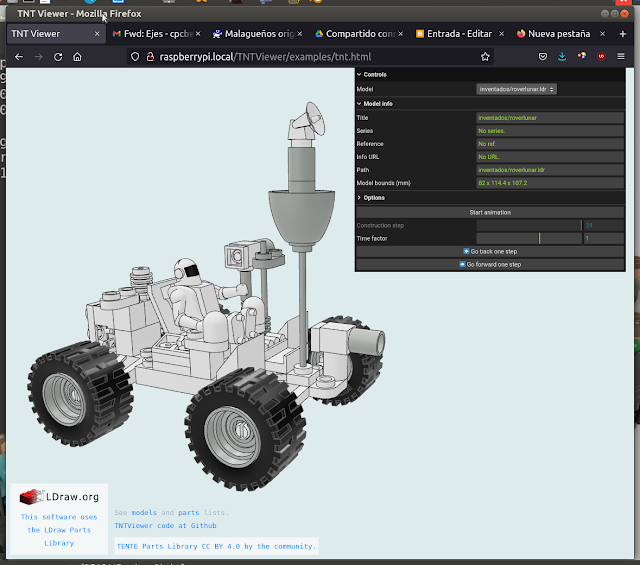
Yomboprime ha creado un muy interesante visor de archivos LDraw para un servidor Apache llamado TNTViewer, que podemos instalar en un ordenador de la casa con GNU/Linux y con el que podemos ver los modelos que nos descarguemos o que hagamos con MLCad por ejemplo.


Si simplemente quieres ver los modelos que hay disponibles solo tienes que acceder a estos enlaces:

Esta última opción te da la posibilidad de mover el modelo con el ratón en el ordenador o con el dedo en el móvil, además de ver una animación del montaje del mismo (incluso paso a paso, adelante y atrás) entre otras muchas funciones.

Si no vas a crear tus propios modelos no hace falta que leas el resto del artículo.

Instalar en un servidor para comprobar tus propios modelos

Como está tan cara la luz, voy a usar una raspberry pi para montar el tinglado, en concreto una 400 con el sistema operativo Raspberry Pi OS (antes conocido como raspbian), pero como he dicho cualquier ordenador con GNU/Linux nos valdría, incluso placas más modestas.

Lo primero es, evidentemente, instalar Apache:

sudo apt install apache2

Comprobamos que funciona abriendo desde un navegador de nuestra red la dirección:

http://raspberrypi.local

Y nos debería salir la típica web de inicio de Apache


Ahora descargamos TNTViewer:

git clone https://github.com/yomboprime/TNTViewer

Y movemos la carpeta TNTViewer para que cuelgue dentro de /var/www/html 

Ya puedes acceder a los enlaces locales cambiando el dominio de la URL por el de tu propia raspberry pi en tu red local, por defecto serían éstos:

Rutas locales en la raspberry para añadir tu propio material:

  • Modelos: /var/www/html/TNTViewer/examples/models/ldraw/TENTE/models
  • Fichas: /var/www/html/TNTViewer/examples/models/ldraw/TENTE/parts

Cuando añadamos o cambiemos el nombre a un modelo o ficha hay que ir al directorio /var/www/html/TNTViewer/examples/models/ldraw/TENTE/models y ejecutar el siguiente comando para que actualice el índice json:

node createModelsDataBase.js 

Lo que reconstruye la base de datos (models.json) a partir de los modelos ldraw que haya en TNTViewer/examples/models/ldraw/TENTE/models/ 

Evidentemente, para ello esa carpeta debe tener permisos de escritura para el usuario y tener instalado nodejs:

sudo apt install nodejs
Si el comando node no hace lo que queremos, a lo mejor hay que ejecutar este otro:

nodejs createModelsDataBase.js

Si no vamos a trabajar con tente en lugar de la subcarpeta TENTE, optaremos por LEGO o EXINCASTILLOS.

Y ahora a disfrutar del invento ;-)


jueves, 30 de septiembre de 2021

TENTE y TENTE 3D: nuevo grupo en Telegram

A nuestro juego de construcción favorito le faltaba un grupo en telegram, pues ya lo tenemos: TENTE y TENTE 3D.

¿Cómo veo sus contenidos y/o me uno al grupo?

Si no os funcionara el enlace que he puesto en la primera línea, Telegram tiene un buscador en la parte superior que te permite buscar grupos públicos, basta con escribir:

TENTE 3D

Y ya encontráis el grupo, podéis ver los contenidos sin uniros a él, pero es más cómodo unirse ya que se van a ir incorporando más cosas continuamente y así también podéis participar y hacer el grupo más grande.


¿Qué puedo encontrar en este grupo de Telegram que no tenga en otros sitios?

Aunque el grupo se va a nutrir de aportaciones que ya han hecho otros compañeros en otros foros también habrá contenidos exclusivos y sobre todo se va a hacer hincapié en algunas cosas que lo hacen único:

  • Se recogen programas, imágenes, etc... que, por su antigüedad, corren peligro de desaparecer por internet.
  • Se incluyen algunos recopilatorios en PDF para tener ciertas cosas más localizadas.
  • Especiales como el de uniones de piezas poco convencionales que vamos a ir poniendo los fines de semana.
  • Telegram es mucho más seguro que otros servicios de mensajería que no voy a mencionar.


Un error muy común es creer que estos grupos son los sustitutos de los foros, pensar eso es un error garrafal, ya que los foros recogen las aportaciones dándole un orden y un histórico fácilmente consultable mientras que los servicios de mensajería lo que aportan es la inmediatez.

Son complementarios.

Recordad que es el segundo grupo de Telegram que creo, ya hace tiempo tenemos el de Ocio libre y gratuito en GNU/Linux.