Mostrando entradas con la etiqueta multisistema. Mostrar todas las entradas

viernes, 8 de diciembre de 2023

ACE-DL Christmas Release para GNU/Linux, Windows y MacOS

ACE-DL es un fork del emulador ACE-MorphOS, que solo estaba disponible para el sistema operativo MorphOS y una versión recortada para el sistema Haiku OS.

acedl-3dfight


Este fork está disponible para GNU/Linux, Windows y MacOS, y se puede descargar desde la página web de su autor.

La instalación es muy sencilla, pues se trata de un software portable, es decir, simplemente lo descomprimimos en una carpeta y ejecutamos el archivo. Eso sí necesita la librería libsdl, así que si no la tenemos tendremos que instalarla con un comando similar a este:

sudo apt install libsdl-dev

La nueva versión que acaba de salir a finales de 2023, la Christmas edition, soporta casi todo lo que es capaz de hacer la versión original de ACE MorphOS, es decir:

  • Seleccionar diversos tipos imágenes de disquete, tanto con la tecla F3 como arrastrándolos directamente al emulador.
  • Ejecutar snapshots arrastrándolos al emulador.
  • Elegir diversos teclados o joystick (o combinaciones de teclas que los emulen).
  • Podemos elegir el brillo del monitor, si lo queremos en color, fósforo verde o fósforo gris, verlo como en un LCD o como el monitor original, juguetear con los controles de sincronismo.
  • Múltiples opciones para programadores, como ejecutar paso a paso, puntos de ruptura o ver los valores en tiempo real del chip AY, del gate array y del CRTC.
  • Sacar capturas de imágenes y vídeo.
  • Control preciso de la velocidad.

A la mayoría de estas funciones se llega pulsando la tecla F12.

Pero la opción más interesante es Plugins Manager que nos permite emular 20 periféricos, entre digitalizadores de voz o sonido, pistolas, ratones, almacenamiento masivo por IDE o SD, gestores de ROMS, etc...

Para más detalles del funcionamiento puedes consultar esta guía que publiqué en AUA, el vídeo que puse en YouTube y el vídeo que publicó su autor para presentar esta versión avanzada.

sábado, 14 de enero de 2023

¿Cómo activar el ratón en Retro Virtual Machine para jugar a juegos modificados?

Una de las últimas novedades de la versión 2.1 de Retro Virtual Machine es la emulación de ciertos periféricos para Amstrad CPC, algunos tan exóticos como el interfaz Multiplay que permitía conectarle ratones de Amiga.

Dado que no hay mucho software capaz de sacarle partido y menos juegos, los chicos de Mojón Twins y Cepeceros Podcast han sacado algunos juegos parcheados para usar Multiplay, ya que son susceptibles de ser usados con ratones.

Vamos a ver como configurar el emulador para el uso con este dispositivo virtual.

  1. Arracamos el emulador.
  2. Hacemos clic en el icono de Devices


  3. Selecciona las opciones Add Device e Input.


  4. Elige Multiplay.


    Muy importante: No puedes elegir ambos tipos de interfaz de ratón ya que son incompatibles entre sí, si ya tenías seleccionado AMX Mouse tienes que quitarlo antes con el botón Remove Device.

  5. Cargamos el juego de la manera habitual y capturamos el ratón con la combinación de teclas ALT + M

Muy importante: cuando tengamos capturado el ratón no podremos hacer clic en nada en nuestro sistema operativo, ni siquiera acceder a las opciones del emulador para cambiar de juego por ejemplo.

Para que el ratón funcione con normalidad hay que pulsar ALT + M de nuevo para que vuelva a tomar el control el sistema anfitrión, en caso de que el foco NO lo tuviera RVM tendremos primero que cambiar al mismo con las teclas ALT + TAB.

viernes, 30 de diciembre de 2022

Retro Virtual Machine 2.1, el regreso del multi emulador multisistema

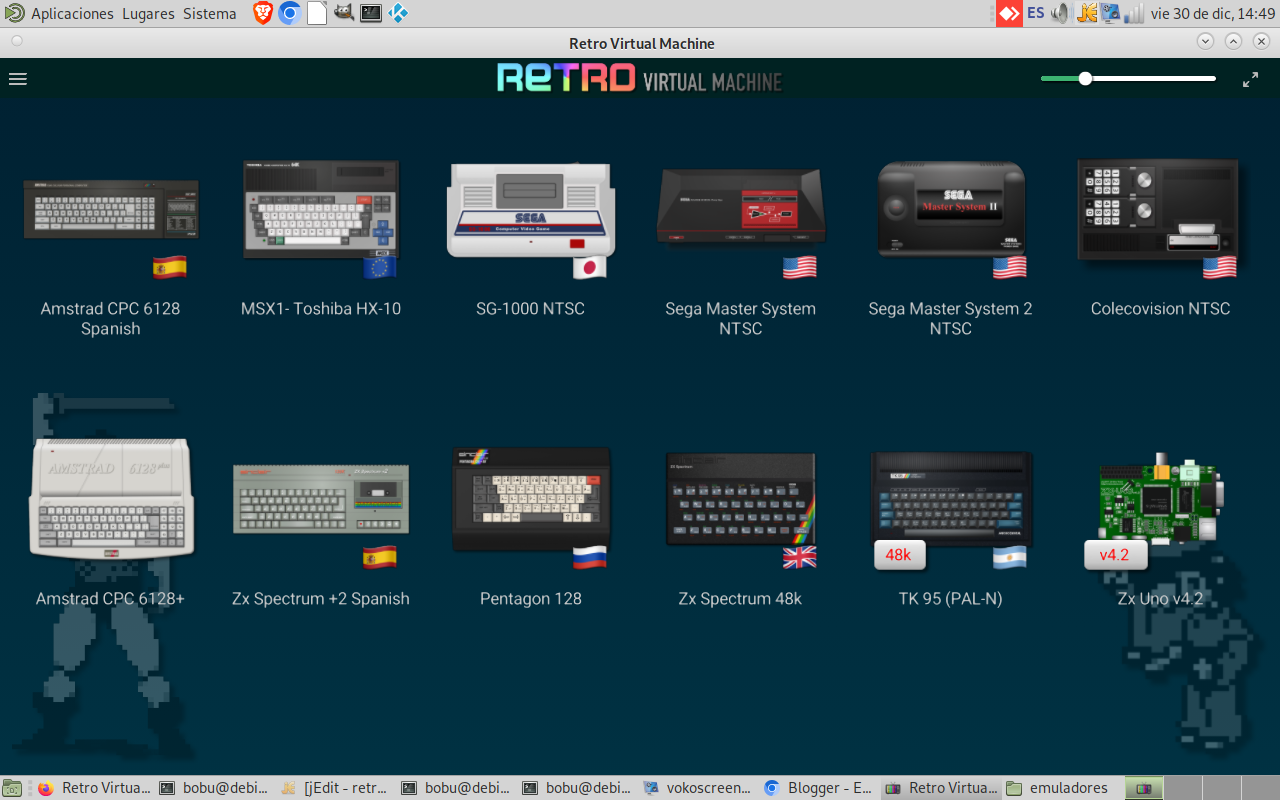
Retro Virtual Machine es un emulador de Amstrad CPC, CPC+, GX 4000, diversos ZX Spectrum (incluidos ZX Uno, Inves y Pentagon), MSX 1 y consolas como Sega Master System, Sega SG-1000 y Colecovision.


Hay versiones para GNU/Linux, Windows y OSX, 

Este emulador, muy diferente a otros, ya que nos permitía cargar los programas de una manera muy vistosa, similar a como lo haríamos en una máquina real. Ideal también para hacer vídeos. 

Pero no es ésta la única característica que lo hace único, la emulación es muy precisa, hasta el punto de similar el tipo de monitor, incluye un editor de imágenes de disco muy cómodo de usar, por ejemplo como pudimos ver hace 4 años cuando analizamos la anterior versión Retro Virtual Machine 2.0.

Se ha mejorado mucho el rendimiento de la emulación, incluso en los sistemas que ya incluía, en cuanto a las herramientas para el desarrollo de software por ahora no están presentes en esta versión por lo que el autor recomienda usar la versión 2.0 para desarrollo, por ahora.

Algunos sistemas nuevos, como MSX o Coleco, requieren que les pasemos los archivos BIOS ya que aún no se pueden distribuir con el emulador, para ello tenemos que hacer clic en el icono de las tres rallitas y seleccionar 'Firmware Vault...' y arrastrar los archivos de BIOS a la zona indicada.


El autor ha hecho pruebas con Raspberry Pi 400, por lo que es posible que haya versiones también para esa plataforma y otras similares, también está experimentando con la emulación de ZX Spectrum Next por lo que podría haber novedades en un futuro en ese aspecto.

Por cierto desde RetroMultiInstaller ya puedes instalar esta última versión de Retro Virtual Machine.


jueves, 2 de julio de 2020

Cannonball, emulador mejorado para Out Run

Cannonball, es un emulador monojuego que mejora la experiencia de jugar este clásico de las recreativas y que, entre otros sistemas, lo podemos ejecutar en GNU/Linux compilando su código.


Compilación

Simplemente hay que ejecutar los siguientes comandos:
sudo apt install build-essential cmake libsdl2-dev git libboost-dev
git clone https://github.com/djyt/cannonball
cd cannonball
#git reset --hard b6aa525ddd552f96b43b3b3a6f69326a277206bd
mkdir build
cd build
cmake -DTARGET:STRING=sdl2 ../cmake
make

A los entendidos en git os llamará a atención el comando git reset comentado en el que vuelvo a un punto del código y que realmente no es necesario pero que he dejado por si vuelve a haber problemas, ya que el creador hizo modificaciones que impedían la compilación por algún error y que por ahora parece haber solucionado.


Configuración

ROMs

Lo primero es incluir las roms, para lo cual debes crear una carpeta roms en el directorio build y copiarte las que te hagan falta (lógicamente te las tienes que buscar tú).
Si ejecutas DESDE CONSOLA en el directorio build el archivo ./cannonball te dirá los archivos que te hacen falta lo que te ayudará a localizar las que necesitas.

Una vez localizadas las roms simplemente ejecuta de nuevo el programa ./canonball desde el directorio build, recuerda que para mayor comodidad te puedes crear un acceso directorio tanto en el escritorio como en el menú.

Teclado

El juego permite cambiar las teclas si no estás cómodo con ellas, para ello debes moverte con el ratón por el menú principal e ir a Settings y pulsar 1 (tecla con la que en principio se selecciona opciones), por defecto estas son las teclas:
  • Cursors: Steering
  • Z: Accelerate
  • X: Brake
  • Space: Gear Change
  • 5: Insert Coin
  • 1: Start
  • Shift: Change Camera View
  • F1: Pause
  • F2: Advance a frame when paused (useful for observing visual problems)
  • F3: Toggle/Freeze timers. (i.e. infinite time)
  • F5: Menu
Para girar y seleccionar el menú es necesario gamepad.

Como podrás apreciar se mueve muy ágil y te permite diversos modos de juego.

Ideal para los fanáticos de Out Run como yo.

viernes, 27 de marzo de 2020

ZX-Poly, emulador de ZX Spectrum multisistema hecho en java

ZX Poly es un emulador de ZX Spectrum, algo enfocado a los clónicos del otro lado del telón de acero, hecho en java y con soporte para el modo de 256 colores que podemos descargar ya empaquetado en su página de releases para el sistema operativo que usemos.


En mi caso me he descargado la versión para Linux de 64 bits, para ponerlo en marcha:
  1. Descomprime el archivo zxpoly-emul-X.X.X-linux-x64-withjdk.tar.gz descargado en una carpeta desde tu explorador de archivos o desde consola:
    tar -zxvf zxpoly-emul-X.X.X-linux-x64-withjdk.tar.gz
  2. Concede permisos de ejecución al ejecutable, de nuevo lo puedes hacer haciendo clic con el botón derecho en el archivo zxpoly-emul.jar desde tu explorador o desde consola:
    cd zxpoly-emul-X.X.X
    chmod +x zxpoly-emul.jar
  3. Ejecuta el emulador, lo puedes hacer haciendo clic con el botón derecho sobre el ejecutable y eligiendo una opción similar a 'Abrir con OpenJDK Java Runtime' o desde consola:
    java -jar zxpoly-emul.jar

Una vez ejecutado lo primero que hará será un test de la pantalla:


Antes de su uso debemos cambiar la ROM para lo que tendremos que irnos a las opciones:

File > Options

Este emulador permite abrir snapshots de memoria (sna o z80), cintas (tap) y discos (scl y trd).


viernes, 21 de febrero de 2020

Instalar Thonny, el IDE para programar en python, en cualquier distro linux

Thonny es un interesante IDE para facilitar el desarrollo en python a quien empieza con este lenguaje de programación.

Aunque en la página de descargas hay paquetes para varias distros, se puede instalar en cualquiera de una manera muy sencilla a partir del código fuente:
  1. Instalamos todo lo necesario:
    sudo apt install git python3 python3-pip
    pip3 install jedi setuptools pyserial pylint astroid docutils mypy asttokens send2trash
  2. Nos vamos a la página donde está las últimas versiones de su código y nos descargamos la última para nuestra arquitectura:
    git clone https://github.com/thonny/thonny
  3. Descomprimimos e instalamos.
    cd thonny
    python3 ./setup.py build
    sudo python3 ./setup.py install
  4. Lo podemos lanzar desde consola con el comando thonny o...

[Opcional] Crear su acceso directo

Copiamos el icono:

sudo cp thonny/res/thonny.png /usr/share/pixmaps/

Si lo queremos en el escritorio:

sudo cp packaging/linux/org.thonny.Thonny.desktop $HOME/Desktop
(en algunas distros como Ubuntu en castellano sería Escritorio en lugar de Desktop)

Si lo queremos en el menú de opciones:

sudo cp packaging/linux/org.thonny.Thonny.desktop /usr/share/applications

Y ya está.
Por cierto hay versiones también para Windows, OSX y Raspberry pi.

viernes, 6 de septiembre de 2019

Multiboot en PC retro (I): MS-DOS

Voy a instalar diversos sistemas en mi viejo pentium 4 para diversas actividades y experimentos retroinformáticos, algunos recordéis que hace muchos años llegué a instalar 5 sistemas, esta vez lo voy a hacer de una forma ligeramente distinta y solo van a ser 4 en principio, entrando en más detalle, por eso esta vez voy a explicar los pasos en diversos artículos en lugar de uno solo que iremos viendo a principio de cada mes hasta fin de año.

Recordamos que un paso muy importante es instalar los sistemas de Microsoft de más antiguo a más reciente para no tener problemas, por eso empezamos por MS-DOS, al final le pondremos una distro linux acorde a los recursos limitados de ese vetusto equipo y que controlará el arranque de cada cosa con grub2.


Así que el primer sistema que voy a instalar es MS-DOS pero si lo prefieres puedes instalar FreeDOS, su lalternativa libre.

Configuración de la BIOS

Voy a instalar MS-DOS 6.22 desde disquetes, para lo cual deberíamos comprobar que la BIOS está configurada para arrancar primero desde disquetes.
  • En el caso de mi pentium 4 debo pulsar la tecla ESC al iniciar el arranque el ordenador e ir a la opción: Advanced setup.
  • Seleccionamos la disquetera que arranque antes que el disco duro (IDE-0), he puesto primero el arranque por CD-ROM para que inicie desde este dispositivo el primero si lo encuentra.


Instalación

Una vez comprobado el correcto orden de arranque, introducimos el primer disquete y seguimos los pasos del asistente.
  • Si tenías particiones ya creadas debes borrarlas y decir que te cree una por el tamaño que quieras, si no indicas nada te la creará por el tamaño máximo permitido: 2Gb, dejando el resto sin formatear.
  • Responde a las preguntas que te haga según lo que desees tener.

Si teníamos otro sistema instalado antes, es posible que no arranque, se soluciona volviendo a arrancar con el disco 1 y haciendo lo siguiente:
  • Pulsamos dos veces F3 con el disquete dentro para volver al prompt de DOS.
  • Tecleamos el siguiente comando para restaurar el MBR:
    FDISK /MBR
  • Sacamos el disquete y reiniciamos.

Posinstalación

Hay que instalar al menos el driver de CD-ROM y de ratón (si solo tines un ratón USB puedes intentar lo que te proponen en el foro de Zona de Pruebas)

Si no se indica otra cosa en las instrucciones, estos drivers suelen venir en disquetes, recuerda que tendrías que cambiar a A:, comprobar cuál es el archivo de instalación BAT, EXE o COM que hay y ejecutarlo (p.e.: INSTALL.EXE, SETUP.BAT....).
Si te pregunta si quieres que te adapte el CONFIG.SYS y el AUTOEXEC.BAT para que inicie le dices que sí.

A partir de aquí le puedes instalar las aplicaciones quieras, como Windows 3.11, Norton Commander, etc...

sábado, 22 de diciembre de 2018

Retro Virtual Machine, el emulador multisistema de Amstrad CPC y ZX Spectrum más real

Bueno, pues ya está aquí Retro Virtual Machine, el emulador más esperado sobre todo para los aficionados linuxeros al Amstrad CPC y ZX Spectrum, aunque también está disponible para OSX y Windows.


¿Y qué tiene de especial este emulador? pues muchas cosas como voy a contar pero sobre todo porque simula que estás ante las máquinas reales, algo que hace muy bien.


Instalación

Para la instalación en cada sistema operativo os recomiendo ir a la página de su creador, en el caso de GNU/Linux se recomienda que añadáis también la categoría de menú para lanzar emuladores para facilitar su ejecución sin recurrir a la consola.


Las primeras pruebas con la versión test

Empecé probando una versión de test en el siguiente hardware con las siguientes distros de 64 bits, la versión beta pública recién salida del horno sí incluye soporte para 32 bits:
  • Ubuntu MATE 18.04 (i7 4 generación, 8Gb de RAM, tarjeta gráfica: NVIDIA Corporation GF119 [GeForce GT 610] (rev a1))
  • Ubuntu MATE 16.04 portátil Acer eMachines 520 de 2007 celeron mononúcleo, 2Gb RAM, chipsel intel GL40 express.
  • Ubuntu MATE 18.04, Manjaro y Debian stable en VirtualBox sobre el i7.
En todas funcionó muy fluido y completamente operativo, a pesar de que mi portátil trae el hardware justito para que poder ejecuta distros GNU/Linux de 64bits. Tampoco se ha resentido en VirtualBox.

Cuando probé con la versión beta simplemente copie el binario proporcionado a la carpeta /usr/local/bin y le dí permisos de escritura, así pude ejecutar el emulador desde cualquier directorio de consola con el comando:
RetroVirtualMachine


Funcionamiento y virtudes

  • El funcionamiento es muy similar a software de virtualización como VirtualBox o VMWare, solo que este caso las máquinas que creamos son los diferentes modelos de Amstrad CPC y ZX Spectrum (incluido el core de ZX Uno).
    Así creamos todas las máquinas virtuales que deseemos, con las que operas como si fueran máquinas reales (hasta tienes que encenderlas y apagarlas).
  • Si lo lanzas desde consola te muestra las teclas que se van pulsando.
  • Permite teclear el carácter tubería | esencial para los comandos extendidos como |TAPE, |CPM, no es la única tecla que tiene a mano y donde está en el Amstrad real, algo no tan habitual en otros emuladores, especialmente si usas el teclado en español.
  • Simula el sonido del relé del cassette, la disquetera, encendido del ordenador, etc...
  • Simula el comportamiento monitores CRT y LCD, en color o fósforo verde, se puede incluir ruido (estática) o no, etc...
  • Permite ejecutar varias máquinas a la vez.
  • Cuando cierras una máquina y apagas el emulador, al encenderla de nuevo sigue por donde se quedó. Si te cansas de jugar un juego pero luego quieres seguir por donde lo dejaste es muy cómodo.
  • Rulan snapshots hasta del antiguo CPCEMU de DOS.
  • Se puede grabar en el disquete virtual, crear disquetes vacíos con o sin formato, añadir archivos de tu sistema anfitrión o extraerlos al mismo, borrarlos, etc...
  • También permite crear CDT que puedes manejar como harías con un cassette real en su "computone virtual" (esto facilita mucho las cosas para pasar de disquete a cinta o viceversa).
  • Puedes cargar las cintas a su velocidad real o pulsando un botón acelerar la carga para que lo haga inmediatamente.
  • Es ideal para hacer videotutoriales del Amstrad CPC y ZX Spectrum porque se ve (y se escucha) todo lo que se haría en una máquina real.
  • Soporta joystick y mandos de juego sin necesidad de recurrir a mapeadores como antimicro
  • El joystick puede funcionar como joystick 0, 1 o combinaciones de teclas habituales en juegos (p.e.: la famosa OPQA) y se puede cambiar de un modo a otro durante el juego pulsando el botón X en los mandos tipo SNES. 
  • Se distribuye como paquete deb para distros de la familia Debian/Ubuntu pero si usas otra distro no hay problema porque también se distribuye el binario suelto como aplicación portable.

Lo que eche en falta

A pesar de que el emulador es de lo mejor que he visto en décadas siempre hay cosas que se echan en falta, aunque no sean muchas cosas:
  • No soporta archivos comprimidos.
  • Falta la gama CPC+.
  • Estaría bien que al situarte sobre los iconos apareciera información de lo que hacen como en algunas web, porcentajes en barras de desplazamiento como la que controla la velocidad (speed), botones para volver a los valores por defecto después de juguetear con los controles, etc...
  • Accesos directos para los usuarios más novatos, pero se soluciona instalando linuxemulatorcategory
 

Modelos disponibles para emular

  • Amstrad CPC 464/664/6128 con teclado inglés, francés, español, danés.
  • ZX Spectrum 16k, 48k, 128k, +2A/+3 y clones (ZXUno e Inves Spectrum+).
¡Enhorabuena a Juan Carlos! Se ve muy depurado y la experiencia es mucho más próxima a la máquina real que con ningún otro.


El primer día que probé la versión test estuve hasta las tantas con el nuevo juguetito.


Definitivamente, la espera ha merecido la pena.

Capturas de los primeros clasificados en CPCRetroDev'18 corriendo en diferentes pantallas de RVM 2, con las que he hecho un calendario para 2019

Enlaces de interés 

sábado, 4 de marzo de 2017

SupertuxKart: añadirle todos los karts y la pista de Tente 3D del tirón

SuperTuxKart, es un excelente juego de carreras de karts libre y multiplataforma, del que ya hemos hablado con anterioridad.

SuperTuxKart Wikia Tente 3D

Hasta hace poco tenía recopilados en mi vieja web todos los modelos de karts y la pista para echar carreritas de Tentes con este juego, pero le ha llegado la hora de la jubilación ante la dificultad en estos tiempos de encontrar hosting gratuito con cierta estabilidad, así que los contenidos se van a ir pasando a este blog, empezando por este material ahora que STK está de moda.


Paso 0: Descargar el paquete STK-Tente3D

Lo bueno es que ya no hay que descargarse uno a uno los vehículos, los tenéis todos del tirón en el siguiente archivo:
Aunque se incluye un archivo con las instrucciones de instalación, voy a ponerlas aquí también:

Paso 1: Instalar SuperTuxKart

Si usamos GNU/Linux podemos buscar la versión más adaptada a nuestra distro en sus propios repositorios, en el caso de Ubuntu lo buscaríamos en su centro de software o mediante el comando
sudo apt-get install supertuxkart
Si nuestra distribución no incluyera el juego en sus repositorios (cosa rara) o todavía seguimos usando Windows o Mac OS X lo podemos descargar de su página oficial.

Paso 2: Añadir los karts y la pista

Basta con descomprimir el paquete STK-Tente3D en la carpeta donde se almacenan los recursos de STK, en el caso de GNU/Linux se pueden descargar en:
$HOME/.local/share/supertuxkart/addons/ ($HOME es la ruta de trabajo del usuario concreto para el que se instala, p.e.: /home/fulanito).
ó
/usr/share/games/supertuxkart/data/ (hay que copiarlos como root y se instalarían para todos los usuarios).

Si usamos Windows la carpeta en la que hay que descargarlos es:
C:\Archivos de Programa\SuperTuxKart
En algunos Windows es Program Files, depende de la versión.
En el caso de OS X supongo que será igual que en GNU/Linux, pero no lo sé pues no uso ese sistema operativo.

Paso 3: Ejecución y solución de posibles problemas

En todo caso vamos a tener un acceso directo al programa, ya sea en el escritorio o en el menú, así que pulsando en él lanzaremos el juego.

Si tenemos un equipo extremadamente viejo, es posible que no arranque o tarde demasiado, como cada kart es una carpeta dentro de la subcarpeta kart, basta con borrarlo para que desaparezca del juego. En este caso los podríamos quitar todos los añadidos e ir añadiendo hasta que deje de funcionar.

Enlaces de interés e información avanzada


This article is also on English

domingo, 7 de diciembre de 2014

Alkinea, conversor archivos opendocument a epub y mobi

Alkinea es un programa que convierte documentos de programas de openoffice, libreoffice, etc... (odt: opendocument text) a los dos formatos que abren la casi todos los libros electrónicos: epub y mobi (kindle), aunque en este último caso requiere también del programa kindlegen (basta con descargarlo y decirle a alkinea donde está el binario).
Para ejecutarlo necesita ciertas librerías qt4
sudo apt install libqt4-opengl libqtwebkit4 libqt4-svg
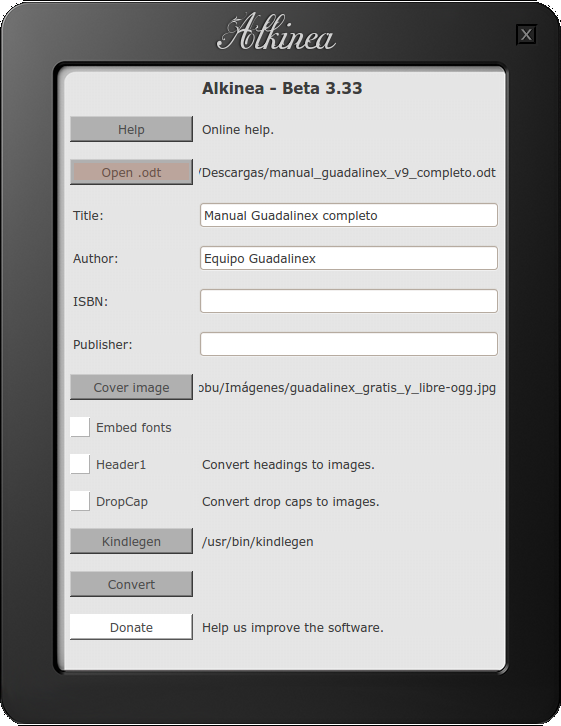
Como podéis apreciar en la captura no hay mucho que explicar sobre su funcionamiento:

Descarga alkinea


Simplemente seleccionas el archivo y la cubierta en su caso, pones los metadatos que quieran que consten y le das a convertir, el resultado es un archivo epub con el mismo nombre que el odt proporcionado y un mobi si le hemos indicado donde tenemos el ejecutable de kindlegen.

El programita resulta especialmente útil cuando quieres leer documentos generados por ti mismo (p.e.: apuntes) o terceros con libreoffice.org u openoffice.org en un libro electrónico.
Aunque no es software libre sino un simple freeware por lo que deduzco de su web, es multiplataforma ya que está disponible para Windows, Mac y GNU/Linux (es un simple binario que se ejecuta sin problemas en la mayoría de distribuciones modernas).
Como kindlegen está en la misma situación hacen una pareja ideal para los que usen el libro electrónico de esta compañía (como algunos amigos míos), yo como uso otro más genérico sólo necesito alkinea, ya que admite epub, mobi y muchos más formatos y no solo mobi como el mencionado kindle.

sábado, 11 de octubre de 2014

qupzilla: el firefox ligerito

Qupzilla es un fork de Firefox al que se le ha puesto a régimen, consiguiendo un navegador muy ligero y excelente.

Este navegador es tremendamente útil en estos dos escenarios:
  • Equipos con pocos recursos, es uno de los navegadores menos exigentes y encima con el potente motor gecko.
  • Navegar por páginas sobrecargadas de flash como las de los periódicos, ya que estos no se cargar hasta que pulsamos sobre el que queremos ver, cuando lo queremos ver.
Es decir, se acabó esas páginas con vídeos que se inician nada más pasar por ellos o hacer un zoom, por lo que no se nos tumbará / quedará medio zombi el equipo por visitarlas ni se pegará un calentón o se chupará toda la batería en el caso de los portátiles.
Los contenidos flash se muestran con un icono 'f' al que hay que pulsar para ver dicho contenido como se puede ver en esta captura:


Esta disponible para varias distribuciones de GNU/Linux, Windows, Mac OS X, FreeBSD, OS/2, Haiku OS y código fuente.
En la propia página hay instrucciones muy sencillas para instalarlo en cada uno de los sistemas indicados.

lunes, 13 de enero de 2014

SuperTuxKart, el juego de carreras libre y sus funcionalidades más desconocidas

SuperTuxKart
Hace tiempo hablé de la posibilidad de añadir modelos de Tente a Supertuxkart, en el wiki del Tente 3D hicimos entre Jasolo y yo un manual para pasar modelos ldraw a este programa.
Los vehículos que en su día hicimos para la versión 0.6 del juego dejaron de funcionar en la 0.7 porque habían cambiado la manera de definir los coches y se le ponía un motor que aprovechaba mucho mejor los recursos del ordenador y por tanto corren mucho más fluido y tarda mucho menos en arrancar.
En el wiki hemos añadido un nuevo apartado para adaptarlos a la última versión del juego.

 
Algunos manuales para añadir más elementos a SupertuxKart:

Un par de vídeos del juego en acción:

lunes, 16 de diciembre de 2013

Audacious: el reproductor mp3 minimalista, retro y multiplataforma

Los que hayáis vivido la popularización del formato mp3, recordaréis los primeros reproductores sobre todo winamp que llegó a su culmen en la versión 1.0, momento a partir del cual fue engordando de forma absurda y descontrolada como le pasa a muchos programas de windows haciendo cosas que nada tenían que ver con su propósito inicial.
En aquellos años muchos también probabamos las distribuciones de GNU/Linux de la época y una de las primeras cosas que buscábamos era un reproductor de mp3 minimalista como winamp, recuerdo xmms.
Recientemente ha salido la noticia del fin de los días de este programa, que ya poco espacio tenía entre tantos reproductores como hay hoy en día que hacen ese trabajo tan bien.
El que os voy a presentar hoy es un programa que tiene una estética casi idéntica a ese mítico winamp 1.0, se trata de audacious.

Este programita suele estar en los repositorios oficiales de la mayoría de distribuciones por lo que se puede instalar fácilmente por los procedimientos habituales.
Y el programa es muy sencillo de manejar, podemos arrastrar carpetas o archivos con mp3, ogg, etc... y los reproduce sin más mostrando la información que incluye el programa.
El aspecto de este tipo de programas es similar al display de un CD de coche, con su ecualizador, efectos especiales, etc... es como un maravilloso viaje en el tiempo.


sábado, 7 de diciembre de 2013

Cómo definir los nombres de archivo y directorio para que sean compatibles con todos los sistemas e idiomas

Pues sí, existe una manera correcta de poner un nombre a un archivo o directorio para conseguir una compatibilidad lo más universal posible que nos permita leerlo en cualquier sistema operativo o aparato electrónico.
  1. No usar acentos ni eñes u otros caracteres regionales en los nombres de archivos: esto les evitará problemas a quien acceda desde equipos de otros países, con otros sistemas, o con otras versiones. Cuando subimos un archivo a internet puede ser un problema muy grave.
  2. Usar sólo letras y números: en algunos sistemas la coma, los guiones, el punto y coma, el ampersan, etc... tienen otros usos, ¡evítalos!
  3. Sustituir los espacios por subrayados bajos o mejor eliminarlos: algunos comandos o programas pueden confundirlos con parámetros o nombres de varios archivos.
  4. No poner nombres de archivos iguales sólo diferenciados porque unos tienen alguna letra en mayúscula y otros en minúsculas: algunos tipos de partición distinguen entre mayúsculas y minúsculas, pero cuando copiamos algo a otro sistema que no distingue (p.e.: la FAT32 de un pendrive) solo nos podremos quedar con uno de los archivos repetidos, ya que nos pedirá machacar uno por otro.
  5. Los nombres tienen que ser explicativos y estar en una ruta lógica: es la única manera de encontrarlos cuando los necesitemos dentro de unos meses o años.
  6. Siempre que sea posible respetar el viejo formato 8.3: este formato consiste en poner el nombre con 8 caracteres, un punto y otros 3 caracteres que se les llama 'extensión' ya que determinaba la aplicación que iba a abrirlos en los sistemas más arcaicos.
    Ya casi nadie usa DOS pero siguen existiendo programas y dispositivos antiguos que sólo manejan bien este formato.
    También ayuda a no sobrepasar los 255 caracteres en la ruta absoluta del archivo, límite que tiene algún sistema o aparato y que nos puede volver locos.
Son unas normas muy sencillas que te van a evitar muchos dolores de cabeza buscando problemas de difícil diagnosis.

sábado, 5 de enero de 2013

Juegos de libre descarga para GNU/Linux

Hoy en víspera de reyes os voy a recomendar mis juegos favoritos de libre descarga, que la cosa está muy mal para gastarse un pastizal y para divertirse son perfectamente válidos:

Al contrario de lo que se piensa el catálogo de juegos para GNU/Linux es inmenso, sólo en los repositorios de tu distribución hay juegos para todos los gustos y hay muchos más fuera.
Por ejemplo, hace tiempo hice una lista sólo de juegos que eran 'remakes' de títulos clásicos y ya había muchísimos.
Por ello os recomiendo que busquéis en google 'juegos mi_distro' o 'games mi_distro' o simplemente 'juego' o 'game' en el repositorio, pero os aviso que vais a estar mucho rato viendo los juegos que hay.


viernes, 21 de diciembre de 2012

Alternativas al software propietario (XV): mirando a las estrellas

Aquí tenéis algunos de los programas más interesantes sobre Astronomía, ordenados de mayor a menor interés para el público más profano (como yo):
  • Celestia: excelente programa para navegar por las estrellas y el Sistema Solar.
  • Stellarium: programa que permite ver el cielo desde distintos puntos de la Tierra y en distintas épocas del año.
  • KStarts: simulador de planetario.
  • Openuniverse: Simulador del Sistema Solar en 3D para GNU/Linux.
  • Starplot: Visor de mapas de estrellas tridimensional.
  • Planets: Simulador gravitacional de cuerpos planetarios.
  • Sextractor, gcx: extractores de datos de imágenes astronómicas. 
  • astronomical-almanac: Almanaque astronómico, calcula la posición de los planetas.
  • Astroberry: distribución enfocada a la astronomía para raspberry pi.
La mayoría están disponibles para GNU/Linux y Windows por lo menos.


viernes, 14 de diciembre de 2012

Alternativas al software propietario (XIV): Blender, la plastelina digital


Blender es un potente programa de modelado 3D que permite:
  • Modelar objetos en 3D desde los más simples a los más complejos.
  • Hacer películas de animación o incluso mezcladas con vídeo real.
  • Hacer videojuegos de gran calidad o modificar algunos libres ya creados, por ejemplo SuperTuxKart.
  • Interactuar, exportar e importar objetos generados con otros programas gracias a la gran cantidad de plugins que hay para este programa.
 Y lo mejor es que todo esto se puede hacer de un modo completamente profesional si uno está dispuesto a investigar un poco porque, aunque es un programa más difícil que los vistos hasta ahora, los resultados que se pueden conseguir bien merecen el esfuerzo.


Hay muchos tutoriales y vídeos, algunos enfocados a problemas concretos, por lo que recomiendo empezar por los básicos e ir viendo manuales más complejos a medida que sepamos más del funcionamiento, aquí tenéis algunos:
El programa es multiplataforma y está disponible para GNU/Linux, Windows y Mac.