domingo, 8 de junio de 2014

¿Dar el pescado o enseñar a pescar?

Los que visitáis foros os encontraréis muchas veces a gente que pregunta cosas cuya respuesta es lo primero que sale al poner el tema en google u otro buscador.
Ante esta situación podemos hacer 4 cosas:
  • Pasar de él o ella.
  • Darle la solución sin más, y mal acostumbrarlo de paso.
  • Decirle que lo busque en google. 
  • O ponerse un enlace de este tipo:

Este enlace se podría poner a alguien que preguntará: "¿Dónde me puedo descargar Ubuntu?"
A lo mejor no le cae muy bien la respuesta pero seguro que para la próxima se ha aprendido la lección.

Eso sí, no abusar de este tipo de respuestas sólo se deben usar si efectivamente poniendo eso se llega a la solución solicitada.

domingo, 1 de junio de 2014

Shutter: el capturador de pantallas avanzado de GNU/Linux

Shutter es un capturador de pantallas avanzado, bacilon y sencillo de usar, al estilo de los que tienen otros sistemas aunque el nuestro es opensource y tiene otras características muy interesantes:
  • Captura de un trozo de escritorio seleccionado con el ratón.
  • Captura de escritorios completos.
  • Elección de la ventana que queremos capturar mediante un despegable que te lista todas las abiertas.
  • Exportación a gran cantidad de formatos de archivos, incluidos jpeg, png, pdf, ps, pcx, bmp, etc...
  • Lo capturado se guarda automáticamente en imagenes y en el portapapeles (se puede pegar directamente en un correo).

La instalacion es tan sencilla como cualquier otro programa de GNU/Linux, lo podemos instalar graficamente desde el centro de software o synaptic o tecleando lo siguiente en consola:

sudo apt-get install shutter

En el menú de gnome-flashback tenemos un acceso directo en:

Aplicaciones → Accesorios → Shutter

sábado, 24 de mayo de 2014

lubuntu vs ubuntu + lubuntu-desktop (y otros entornos)

Si queremos tener el ligero entorno gráfico lxde podemos hacer dos cosas:
  1. Instalar lubuntu.
  2. Instalar ubuntu y luego añadirle el entorno lxde

Instalar lubuntu

Basta con ir a la página de descargas y descargarte la última versión, para 32, 64 bits, mac, etc...
La ventaja es que no vas a tener mucho disco duro ocupado con cosas de gnome o unity que no vas a necesitar, aunque algún programa puede que eche de menos alguna librería y la tengas que añadir a mano.

Instalar Ubuntu y añadirle lxde después

Tienes la pega que te va a ocupar más espacio, pero también hay ventajas:
  • Seguramente no habrá programas que echen de menos librerías.
  • Puedes tener diferentes entornos gráficos y usar el que te apetezca cada día, o si sois más de uno usando el ordenador cada uno puede tener el que prefiera por defecto.
  • Puedes añadirla a tu instalación actual de Ubuntu sin tener que reinstalar de cero. 
  • Cocinarte tu propia distribución de Ubuntu con los entornos que quieras siguiendo la sencilla receta de Luis.
Para instalar lxde hay que teclear el siguiente comando:

sudo apt-get install lubuntu-desktop

Después podemos elegir el entorno gráfico pulsando sobre el icono de la esquina superior derecha en la ventana de login:


También podemos encontrarnos con esta ventana de identificación más sencilla:


Según hayamos seleccionado LXDE, GNOME Flashback (Metacity) o Ubuntu (predeterminado) tendremos lxde, gnome-flashback o unity, respectivamente:


Por supuesto con comandos similares se pueden añadir otros entornos gráficos:
(*)  no probado probar primero con una máquina virtual.

sábado, 17 de mayo de 2014

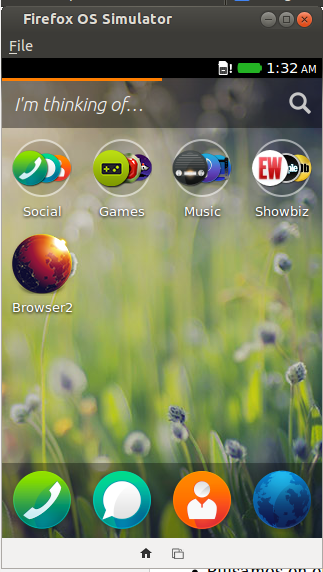
Ejecutar Firefox OS en Mozilla Firefox 29 o posterior

Como recientemente ha llegado a la familia un teléfono con Firefox OS necesitabamos un entorno en el que probar las aplicaciones, como ya hacía con android.
Para ello voy a usar la máquina virtual que se puede ejecutar en el navegador firefox, a través del nuevo 'Administrador de aplicaciones' para ello hay que hacer lo siguiente:

Instalación

  • Pulsamos en el icono de menú que hay a la derecha (el de las tres rayas horizontales).
  • Pulsamos en Desarrollador y Administrador de aplicaciones.
  • Pulsamos en iniciar simulador
  • Nos dirá que no hay ninguno así que pulsamos en Instalar simulador.
  • Pulsamos de nuevo 'Install simulator' y elegimos la última versión estable.
  • Si nos pide permiso para instalar del ftp de firefox se lo damos.
  • Tardará un rato en descargase los 70 y tantos megas, así que esperamos (si hacemos cualquier otra cosa en el ordenador desaparecerá la información de la descarga, pero no se ha parado sigue en segundo plano hasta que nos salga el siguiente cuadro de diálogo al terminar).
  • Nos preguntará si queremos instalar el complemento, le decimos que sí.
  • Al final nos dirá que ha terminado la instalación con éxito y ya hemos terminado.

Uso habitual

  • Pulsamos en el icono de menú que hay a la derecha (el de las tres rayas horizontales).
  • Pulsamos en Desarrollador y Administrador de aplicaciones.
  • Pulsamos en iniciar simulador y en el botón de la versión de firefox que vamos a ejecutar.
El uso habitual de este simulador es para probar aplicaciones por parte de los desarrolladores, pero es muy útil para probar aplicaciones por parte de los usuarios antes de ver si les interesa tenerlas en el terminal.

También se puede transferir los programas directamente al teléfono pero para eso es necesario que éste tenga la última versión, si alguien está interesado hay muchas guías explicando esto, por ejemplo ésta.


sábado, 10 de mayo de 2014

Instalar aplicaciones de terceros en Android 4.0

Los terminales con android suelen venir configurados para que sólo se puedan instalar aplicaciones de play store, pero esto se puede cambiar en tres pasos (los valores que tienes que pulsar para cambiarlos están marcados en rojo):


Bueno, ya puedes instalar apk que no estén en el market, eso sí ten cuidado de donde los pillas, lo más sensato es descargártelos de la página oficial del fabricante como deberías hacer en cualquier sistema operativo.

domingo, 27 de abril de 2014

Tux commander en Ubuntu 14.04

Tuxcmd es un explorador de archivos de doble panel que hace muy bien su función en ubuntu y que sustituye a gnome-commander que tiene algunas deficiencias en las nuevas versiones de Ubuntu.


Para instalarlo basta con instalar los paquetes tuxcmd y tuxcmd-modules, algo que puedes hacer desde el centro de software, synaptic o desde consola:

sudo apt-get install tuxcmd tuxcmd-modules

Si ves que no funciona prueba a lanzarlo con este comando:

LIBOVERLAY_SCROLLBAR=0 tuxcmd

Para más comodidad puedes hacerte un acceso directo o modificar el que se ha creado en el menú durante la instalación.

jueves, 17 de abril de 2014

Ha salido Ubuntu 14.04 (de manera oficial)

Ubuntu 14.04 Trusty Tahr
En la anterior entrada comentaba lo que se podía hacer ahora que Windows XP ha sido declarado muerto por parte de la propia Microsoft y apuntaba como la mejor solución instalarse la nueva versión de Ubuntu 14.04 que tiene soporte LTS para los próximos 5 años.

Antes de nada: la copia de seguridad

Siempre que vayamos a instalar un sistema operativo o actualizarlo es muy conveniente sacar una copia de seguridad de tus datos a otro dispositivo externo, por ejemplo un disco duro USB.
Así si comentemos un error, cosa que puede pasar porque somos humanos, nos evitaremos un disgusto bastante desagradable.

Procedimiento recomendado: instalación limpia

Es la ideal para novatos, estos son los pasos:
  • Bajamos la versión para desktop 
  • Escogemos 64 bits si el procesador de nuestro ordenador lo soporta y si no la de 32.
  • Si no vamos a donar nada pulsamos en la opción 'Not now, take me to the download' y nos descargamos el archivo ISO.
  • Grabamos este archivo en un DVD virgen con nuestro programa de grabación de discos COMO IMAGEN ISO.
  • Apagamos el ordenador y accedemos a la BIOS para decirle que arranque desde el CD-ROM (casi todos los ordenadores tienen un botón para que, en el arranque, indicarle desde donde queremos arrancar sin necesidad de acceder a la BIOS, nos lo muestra durante el proceso de arranque).
  • A partir de ahí arranca la ISO preguntándonos lo primero por el idioma. le decimos castellano y a partir de ahí seguimos los pasos del asistente.
El paso más crítico es cuando le indicamos si queremos seleccionar un trozo del disco duro para el sistema (opción por defecto) o queremos  que lo borre todo y lo organice todo para él, hay que ser consciente de lo que estamos eligiendo.
Si nuestro ordenador no tiene unidad de DVD-ROM, hay que pasar la imagen a un pendrive de autoarranque con alguna aplicación al efecto, como ésta por ejemplo.

Procedimiento avanzado: actualizar nuestra distribución

Si ya tenemos una distribución instalada y no queremos configurar todo lo que ya teníamos podemos actualizarla a ubuntu 14.04 con el comando:

sudo update-manager -d

Nos aparecerá un cuadro de diálogo con un botón para actualizar a Ubuntu 14.04, pulsamos y seguimos el asistente (hace pocas preguntas pero tarda un rato).

Yo he probado la actualización de tres equipos y la cosa ha ido bastante bien.
- Mi viejo pentium 4 con lubuntu 12.04 32 bits a lubuntu 14.04 32 bits : sin novedad, todo OK.
- Un modesto portátil Acer emachines E520 con ubuntu 12.04.01 64 bits a ubuntu 14.04 64 bits: sin novedad todo OK, sólo alguna aplicación menor que me desinstaló y simplemente volví a instalar.
- Equipo nuevo i7 con ubuntu 12.04.04 64 bits a ubuntu 14.04 64 bits: sin novedad todo OK, sólo alguna aplicación menor que me desinstaló y simplemente volví a instalar. Mejora considerable.

En el peor de los casos si el resultado no nos gusta, como ya hemos hecho la copia de seguridad, lo machamos todo y hacemos una instalación limpia. Aunque como ya indico yo no he tenido grandes problemas sino pequeñas anécdotas.

Eso sí, para no tener ningún problema desinstala (si los tienes instalados) chromium browser, gnome commander y teamviewer y una vez terminada la actualización sustitúyelos por google chrome, tux commander y la última versión de teamviewer (aunque ya tuvieras la última).

Y después de la instalación
Hay diversos tutoriales para dejar fino Ubuntu para el uso diario, yo hice dos: