viernes, 5 de septiembre de 2014

Instalando el plugin David's Batch Processor para Gimp en Ubuntu

David's Batch Processor es un plugin que permite a Gimp hacer complejas transformaciones en colecciones de imágenes de una manera muy intuitiva y sencilla.
Para instalarlo, el primer requisito evidente es haber instalado Gimp y el paquete de desarrollo libgimp2.0-dev, lo que podemos hacer desde el centro de software o desde consola:

sudo apt-get install gimp libgimp2.0-dev

Después nos descargamos la última versión del código fuente y lo compilamos:

wget -c http://www.ozemail.com.au/~hodsond/dbpSrc-1-1-9.tgz
tar -zxvf dbpSrc-1-1-9.tgz
cd dbp-1.1.9
make
make install

Para acceder al plug-in ejecutamos Gimp y vamos a las opciones de menú:

Filtros ► Batch process


Hay varios manuales explicando como usar este plugin, por ejemplo aquí tenéis uno muy interesante en PDF.

Actualización: para quien quiera instalarlo de un modo más sencillo sin tener que compilar basta con instalar desde el centro de software o desde consola el paquete gimp-plugin-registry que además añade otros plugins muy interesantes.

domingo, 31 de agosto de 2014

SmallBasic: otro intérprete de Basic para GNU/Linux

SmallBASIC es otro intérprete del lenguaje Basic para GNU/Linux, Windows, android... y varios sistemas más como Raspberry pi.


Se instala descargando el paquete correspondiente al sistema deseado y en el caso de Ubuntu dicho archivo se puede abrir para su instalación con gdebi, con el centro de software o instalarlo desde consola:

sudo dpkg -i smallbasic...deb
sudo apt-get install -f


Se suele usar para fines educativos, en la wikipedia hay manuales y abundante material para usar este lenguaje.
También hay ejemplos en la página oficial y  el manual de referencia en línea y su foro son esenciales.

jueves, 21 de agosto de 2014

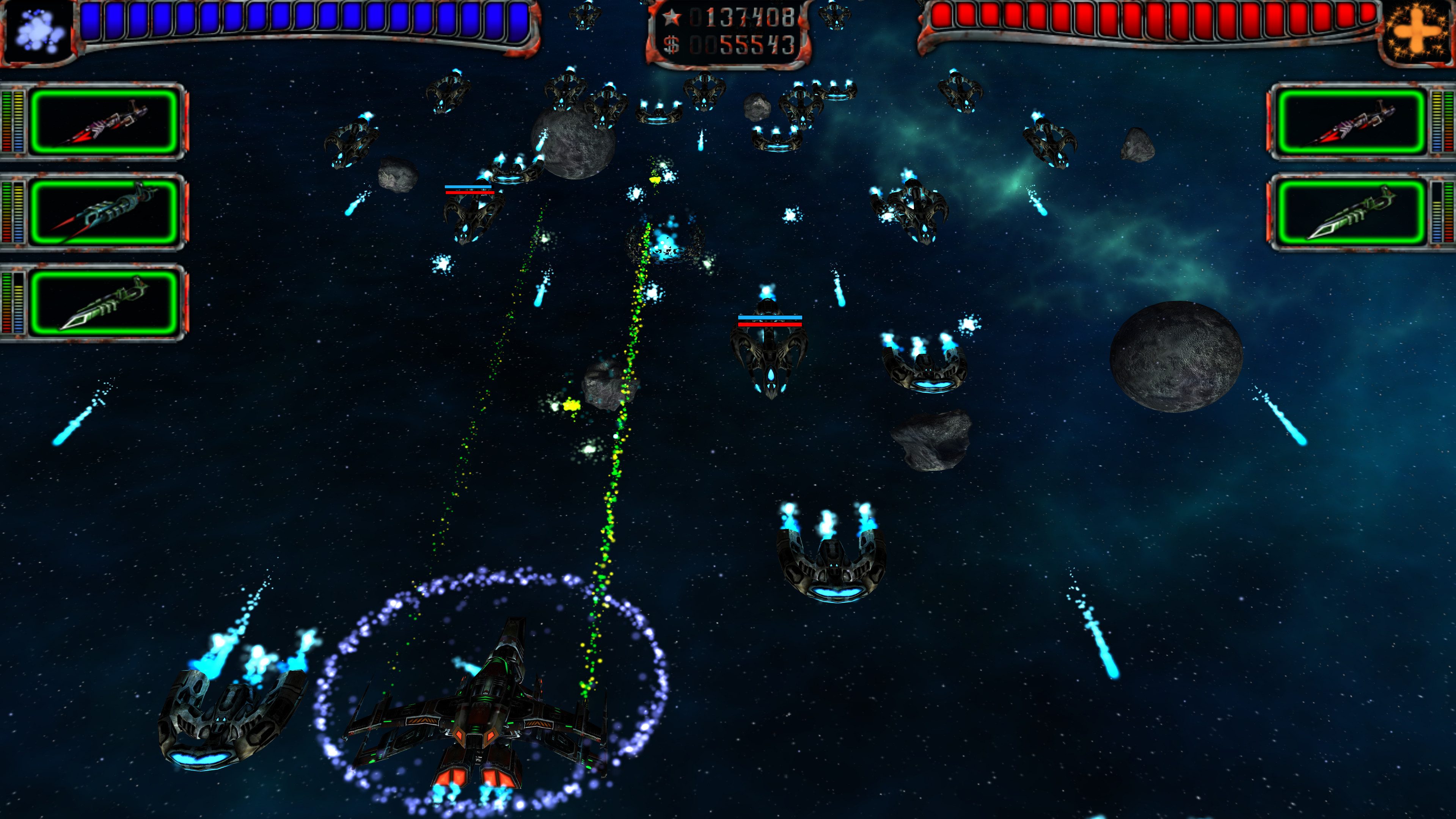
AstroMenace: el matamarcianitos libre full-hd

Si estabas buscando un juego libre adictivo y espectacular con el que dejar con la boca abierta a tus amigos estás de enhorabuena, AstroMenace es un matamarcianitos que estruja las posibilidades de los ordenadores más potentes de hoy en día, sin nada que envidiar al más caro juego comercial.


Aunque te puedes descargar el código fuente y compilártelo tu mismo, que para eso es open source no es necesario complicate la vida ya que suele estar en los repositorios, en el caso de Ubuntu lo podemos instalar por los métodos habituales: Centro de software, synaptic o consola:

sudo apt-get install astromenace

Sobre la dinámica del juego no hay mucho que decir como la mayoría de matamarcianitos modernos tienes que ir superando misiones y va aumentando el nivel de dificultad pero con la curva de aprendizaje adecuada para que no te aburras ni por trivial ni por imposible.

Permite jugar con resoluciones Full HD y también está disponible para otros sistemas.

Uno de los mejores juegos que he visto desde hace mucho tiempo.

martes, 12 de agosto de 2014

Dar aspecto Amstrad CPC a la consola de GNU/Linux con Cool Retro Term

Cool Retro Term es una de esas curiosas aplicaciones geek que son tremendamente divertidas aunque su utilidad sea relativa.
Es un emulador de terminal que nos muestra la consola de GNU/Linux como se veían en los ordenadores de los 80 y principios de los 90.

Cool old term en acción

Instalación

La instalación es un poco rara porque hay que compilar la aplicación pero nada difícil siguiendo las siguientes instrucciones al pie de la letra, simplemente abrimos una terminal y tecleamos los siguientes comandos:
sudo apt install build-essential qmlscene qt5-qmake qtdeclarative5-dev qml-module-qtquick-controls2 qml-module-qtgraphicaleffects qml-module-qtquick-dialogs qml-module-qtquick-localstorage qml-module-qtquick-window2 qml-module-qt-labs-settings qml-module-qt-labs-folderlistmodel qtdeclarative5-dev qtquickcontrols2-5-dev qml-module-qt-labs-platform git
git clone --recursive https://github.com/Swordfish90/cool-retro-term.git
cd cool-retro-term
qmake
make
make install

Uso

Para ejecutarlo vamos a la carpeta cool-retro-term y lanzamos ./cool-retro-term
El programa tiene diversos efectos que podemos configurar mediante las opciones Edit ► Settings, así por ejemplo podríamos darle un aspecto de monitor de Amstrad CPC, ya sea fósforo verde o color.


Así que nada, a experimentar y divertirse con este curioso programa.

viernes, 1 de agosto de 2014

LeoCAD en Ubuntu (II): configuración para Tente 3D

En el anterior artículo expliqué como instalar la última versión de LeoCAD en Ubuntu 14.04 que quedaba listo para hacer modelos de Lego® en 3D.
Ahora vamos a ver como configurar este programa para usar Tente® 3D.


Suponiendo que las fichas las tentemos en /opt/ldraw/tente el comando que deberíamos ejecutar sería:

leocad -l /opt/ldraw/tente/

Con lo cual cargaríamos la librería de piezas de Tente® 3D pero las categorías seguirían siendo las de Lego.
Para corregir este problema hay que crear un archivo de texto con el siguiente contenido:

Tente - Jacenas=jacena
Tente - Baldosas placas=baldosa | placa
Tente - Basico=|B
Tente - Aire=|A
Tente - Alpha=|F
Tente - Escorpion=|E
Tente - Mar=|M
Tente - Micro=|C
Tente - Ruta=|R
Tente - Titanium=|T
Tente - Ventanas=ventanas|marco|cristal
Tente - Vehiculos=|V
 
Tente - Etiquetas=EtiquetaTente - Dark=|D
Tente - Castillos=:X
Tente - Ruedas=rueda | ( eje & !bisagra ) | ( agujero & !enganche & !baldosa )

Lo guardamos como categoriastente.txt por ejemplo y lo importamos mediante las opciones:

View ► Preferences ► Categories ► Import

Para volver a las categorías de Lego pulsamos el botón Reset.

De manera análoga se podría usar la librería de Exin Castillos® y crear las categorías correspondientes.This article is also on English


sábado, 26 de julio de 2014

LeoCAD en Ubuntu 14.04 LTS de 64 bits

LeoCAD es un programa basado en el formato abierto LDraw para hacer modelos de Lego® en 3D u otros sistemas de construcción según la librería de fichas que le instalemos.

LeoCad
Vamos a ver como instalarlo en Ubuntu 14.04 LTS de 64 bits, desde consola hacemos lo siguiente:
  1. Instalamos subversion y las librerías necesarias para compilar código QT:
    sudo apt-get install git libqt4-dev zlib1g-dev
  2. Nos descargamos el código fuente de la última versión en una carpeta, pongamos $HOME
    cd $HOME
    git clone https://github.com/leozide/leocad/
  3. Vamos al directorio leocad, compilamos e instalamos:
    cd leocad
    qmake leocad.pro
    make
    sudo make install 
  4. Por último, hay que indicarle dónde está la librería de piezas lego, por ejemplo:
    leocad -l /opt/ldraw/lego/
  5.  
 This article is also on English

sábado, 19 de julio de 2014

clamTK + clamAV: antivirus libre para GNU/Linux

ClamAV Free antivirusAunque los antivirus son innecesarios en GNU/Linux si hay algunos disponibles precisamente para limpiar otros sistemas no tan seguros.
Uno muy conocido y que viene en los repositorios oficiales es clamAV con el entorno gráfico clamTK para facilitar su uso desde la X. Lo podemos instalar desde el centro de software o desde consola:
sudo apt-get install clamtk

Cuando nos salga que las 'Definiciones antivirales' están obsoletas (por ejemplo, recien instalado) tecleamos el siguiente comando:
sudo freshclam -v


Si lo que te sale obsoleto es la versión de la interfaz gráfica, no tiene mayor importancia.
Si insistes en estar actualizado también en este aspecto bájate la última versión de la página oficial para tu distro y versión e instálala desde el centro de software o con gdebi.
El último entorno es muy distinto a la sencilla versión de los repositorios oficiales y tendrás que hacer doble clic en las opciones para elegirlas:


¡Ah! Si queremos que lo escanee todo en la configuración hay que indicarle que analice recursivamente.