viernes, 26 de febrero de 2016

Ver la tele con kaffeine en Ubuntu 16.04 y una vieja tarjeta Hauppauge WinTV Nova-T-USB2

Instalación

  • Los paquetes necesarios los puedes instalar desde synaptic o desde consola:
sudo apt-get install kaffeine
  • También necesitarás copiar los archivos de firmware del dispositivo en la carpeta /lib/firmware, en el caso de mi Hauppauge WinTV Nova-T-USB2 son:
 dvb-usb-nova-t-usb2-01.fw dvb-usb-nova-t-usb2-02.fw

No te puedo poner el enlace a estos archivos por razones legales completamente incomprensibles, ya que no solo deberían poderse hacer sino que deberían estar en la página del fabricante, pero son muy fáciles de encontrar.
Si tienes otra prueba a ver si funciona sin el firmware de la tuya o si viene con los drivers (que debería ser lo lógico) y si no, pues nada a buscar el de la tuya.


Configuración


Abrimos el kaffeine y procedemos a la sintonización de canales

  • Configuramos kaffeine para la autoexploración:
 Televisión ► Configurar televisión ► Dispositivo 1 ► Origen ► Autoexploración
  • Iniciamos la sintonización de canales:
Televisión ► Canales ► Exploración del canal ► Iniciar autoexploración
  • Seleccionamos los resultados de la exploración y pulsamos en Añadir seleccionado

Podemos ordenar los canales de dos maneras:

  • Seleccionamos el canal, pulsando en el botón Edit y le ponemos el número.
  • Seleccionamos el canal (o canales) y arrastramos al orden deseado.

Pulsando la tecla F cambiamos entre pantalla completa o ventana


Y a disfrutar de la tele en el ordenador, kaffeine incluye también la posibilidad de grabar programas tanto inmediatamente como de forma programada, incluso usando EPG.
También se puede usar el mando a distancia que trae el sintonizador, que incluso sirve para apagar el ordenador o controlar su volumen.
Otra curiosidad de esta tarjeta es que, aunque de forma nativa no soportaba TDT de alta definición se pueden ver perfectamente estos canales con kaffeine y GNU/Linux, siempre que el equipo sea lo suficientemente potente (que tenga menos de 10 años).

sábado, 20 de febrero de 2016

Instalación de un disco duro de estado sólido SSD al que le instalo Ubuntu 16.04 Xenial Xerus

Este fin de semana me he comprado un disco de 250Gb de estado sólido por 80€ y he decidido instalarle el nuevo Ubuntu 16.04 (que todavía está en beta, por lo que es algo que solo recomiendo a los aventureros impacientes como yo).

Instalación del SDD

ADVENTENCIA: Aunque para casi todos nos sea obvio cuando conectamos o desconectamos algo dentro del ordenador hay que hacerlo con éste apagado y habernos descargado previamente de electricidad estática.
Le he tenido que añadir al coste del dispositivo un cable de datos SATA y un adaptador porque la fuente de alimentación traía para dos conexiones de electricidad SATA, ya ocupados por el disco duro y la grabadora de DVD, afortunadamente la caja del ordenador ya trae incorporada un adaptador de 2.5"
Para quitarme de historias con UEFI lo primero que he hecho es conectar la unidad de estado sólido al mismo cable de datos que usaba el disco duro (SATA0) y dejarlo desconectado durante la instalación del sistema operativo y conectarlo después con el cable nuevo al SATA1 (que era donde estaba conectado el DVD que pasa a estarlo al SATA2).

Instalación del sistema operativo

He partido de la imagen descargada del daily build the Ubuntu 16.04 que he introducido en un pendrive que le voy añadiendo isos de sistemas con multisystem, así me ahorro tostar un DVD y la instalación va más rápida.
La instalación ha sido como cuando instalas ubuntu como sistema único en un equipo nuevo:
  • Selecciono en la opción de la arranque de mi placa que quiero arrancar desde USB (teclas F10, F12, etc... según placa) o accedo a la placa y le digo que sea el primer dispositivo a arracar (ESC, F2, según placa).
  • Dirá que ha encontrado una partición montada y nos preguntará si la desmonta (es el propio pendrive), le decimos que NO.
  • Selecciono todo el disco duro y así me crea las particiones de un modo óptimo.
  • Y a esperar (no demasiado).

Una vez instalado, ya le incluyo los entornos gráficos y programas que tenía en versiones anteriores.
Por ahora también conservo Ubuntu 14.04 en el disco duro. Si quieres que vuelva a aparecer en el menú, símplemente teclea
sudo update-grub2

¿Merece la pena?

Pues la verdad es que sí, pero SOLO como disco de sistema, no para almacenar datos.
  • El arranque es casi instantáneo y el reinicio tan rápido que la primera vez me hablaron volví la cabeza y creía que no se había reiniciado en un parpadeo, pero sí lo había hecho.
  • El arranque y el apagado es tan rápido que no da tiempo a ver los mensajes que se producen durante estos procesos.
Pero también hay que ser consciente de las limitaciones de esta tecnología:
  • Usarlo de almacenaje no es una buena idea, no solo por el coste por Gb, sino porque en algunas páginas dicen que se pueden perder si se tira mucho tiempo sin usar (no va a ser el caso).
  • No borrar y escribir continuamente en el mismo sitio, así es como se reduce la vida útil de estos dispositivos.

viernes, 12 de febrero de 2016

Compilar Arnold CPC para Ubuntu 14.04 de 64 bits (o raspberry pi) (II)

La semana pasada vimos como instalar este emulador de Amstrad CPC en un Ubuntu 14.04 de 32 bits, que resultó muy fácil una vez que teníamos el binario y la librería adecuados.
Para instalarlo en un Ubuntu de 64 bits, no basta con descomprimir el binario sino que hay que descargase el código y compilarlo para esta arquitectura:
  • Nos descargámos el código de arnoldwip_src.tar.bz2.zip en el directorio que queramos.
  • Renombramos el archivo quitando la extensión .zip
  • Descomprimos:
    bunzip2 arnoldwip_src.tar.bz2
    tar xvf arnoldwip_src.tar
  • Y compilamos:
    sudo apt-get install cmake  libsdl2-dev libwxgtk2.8-dev libwxgtk3.0-dev
    cd arnoldwip/src
    ./make_arnz80_sdl2_release.sh
Los binarios que compilemos se generan en la carpeta arnoldwip/exe.

Actualización 06-03-2016: compilarlo en la raspberry pi

He conseguido compilarlo para el último raspbian basado en jessie, se instalarían los mismos paquetes previos pero el script que usaremos para compilar en esta ocasión sería:
./make_arnz80_release.sh


Fuente: Arnold WIP en CPCWiki.

domingo, 7 de febrero de 2016

Instalar Arnold CPC para Ubuntu 14.04 de 32 bits (I)

Arnold es un emulador de Amstrad CPC que soporta la gama plus

La instalación es rápida, pero por ahora solo soporta Ubuntu para 32 bits :(
  • Instalas la librería necesaria:
sudo apt-get install libwxgtk3.0-dev
  • Descargas el emulador arnold_i386_ubuntu14.04.tar.bz2.zip
  • Renombras el archivo quitándole la extensión .zip y lo descomprimes donde quieras:
    bunzip2 arnold_i386_ubuntu14.04.tar.bz2
    tar xvf arnold_i386_ubuntu14.04.tar
Este emulador es bastante completo y permite hacer muchas cosas, pero lo mejor es poder jugar al Burning Rubber con un emulador nativo para GNU/Linux (aunque por ahora solo para 32 bits).


Fuente: Arnold WIP en CPCWiki.

Continuará...

sábado, 30 de enero de 2016

Instalar CPCtelera en Ubuntu

La CPCtelera es una librería de bajo nivel C que facilita mucho las cosas a quien quiere programar para el Amstrad CPC, ya que permite añadirle diversos elementos y compilar el resultado directamente en un archivo DSK o CDT, imágenes de disco y cinta respectivamente para ejecutar en un emulador o pasar a un medio físico para ejecutar en un Amstrad CPC real.
CPCtelera

Instalación en Ubuntu 64 bits

  • Nos vamos a nuestro directorio $HOME y nos bajamos la última versión del código fuente tecleando:
git clone https://github.com/lronaldo/cpctelera
  • Instalamos todo lo necesario para su instalación:
sudo apt-get install build-essential bison flex libboost1.71-dev libfreeimage-dev wget unzip wine mono-runtime
  • Procedemos a la instalación en sí:
cd cpctelera
./setup.sh
Si faltara algún elemento lo dirá en el diagnóstico que hace durante la instalación / compilación.

Uso

Lo mejor es consultar en el manual de la propia CPCtelera o en los vídeos que hay en youtube sobre su funcionamiento.

Otros enlaces de interés

This article is also on English

sábado, 23 de enero de 2016

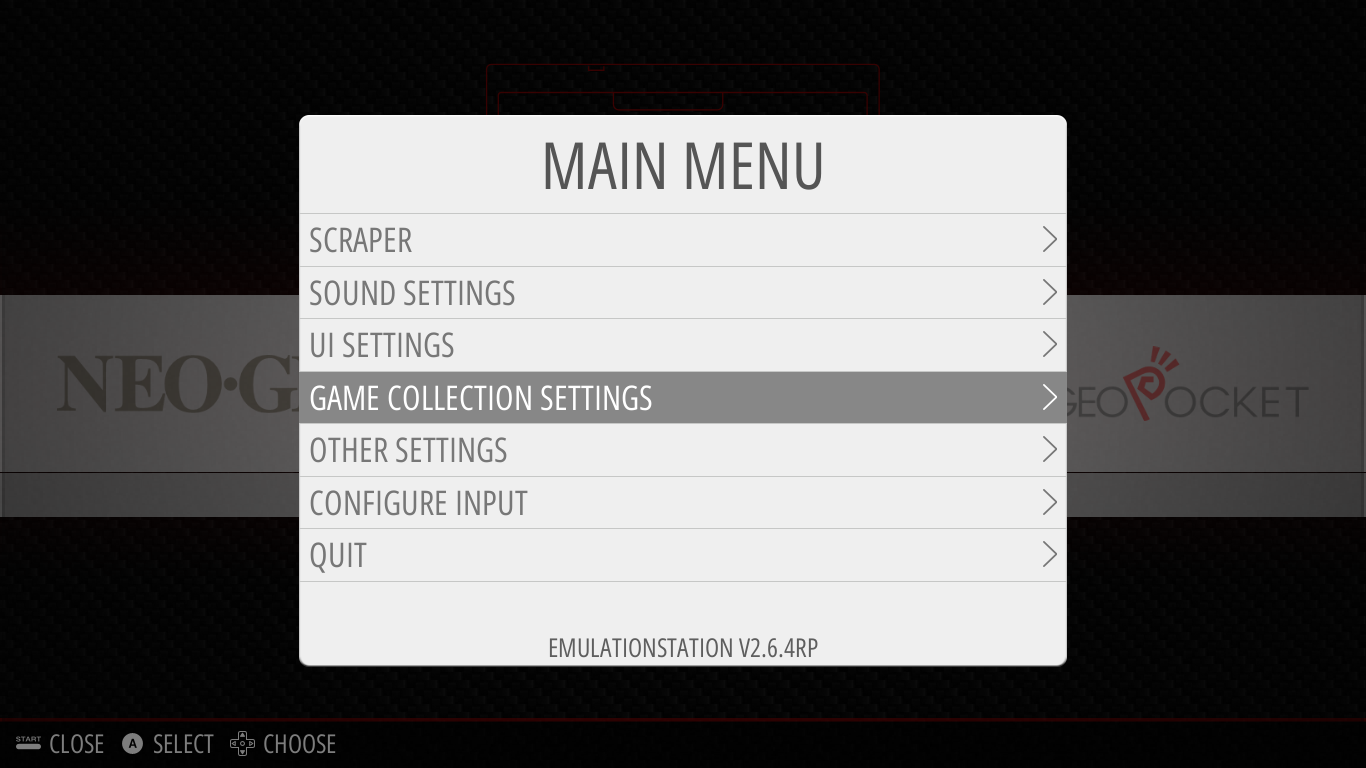
Instalar y configurar emulationstation en Ubuntu 14.04 64 bits

Emulationstation es un lanzador (front-end) que te permite organizar y lanzar desde un solo sitio todos tus juegos retro por plataforma emulada.


Admite temas y diversos mandos para controlar los menús.
Es software libre multiplataforma y está disponible para Debian/Ubuntu, Windows, Mac y Raspberry pi.

Descarga e instalación

Tanto si lo vamos a usar con Ubuntu como con Debian nos tendremos que bajar la versión para Debian, de la página de descargas.
Una vez descargado podríamos instalarlo desde consola con el comando dpkg pero en Ubuntu se puede hacer haciendo doble clic sobre el archivo, con lo que abriremos el paquete con el centro de software y una vez allí solo hay que pulsar el botón Instalar.

Configuración

Definición de ubicaciones (emuladores y ROMs)

Tenemos que definir donde están los emuladores que vamos a usar y donde están los juegos para ello hay que editar el archivo $HOME/.emulationstation/es_systems.cfg que en principio tendrá el siguiente contenido:
<!-- This is the EmulationStation Systems configuration file.
All systems must be contained within the <systemList> tag.-->

<systemList>
    <!-- Here's an example system to get you started. -->
    <system>

        <!-- A short name, used internally. Traditionally lower-case. -->
        <name>nes</name>

        <!-- A "pretty" name, displayed in menus and such. -->
        <fullname>Nintendo Entertainment System</fullname>

        <!-- The path to start searching for ROMs in. '~' will be expanded to $HOME on Linux or %HOMEPATH% on Windows. -->
        <path>~/emuladores/nes/consolilla/GAME</path>

        <!-- A list of extensions to search for, delimited by any of the whitespace characters (", \r\n\t").
        You MUST include the period at the start of the extension! It's also case sensitive. -->
        <extension>.nes .NES</extension>

        <!-- The shell command executed when a game is selected. A few special tags are replaced if found in a command:
        %ROM% is replaced by a bash-special-character-escaped absolute path to the ROM.
        %BASENAME% is replaced by the "base" name of the ROM.  For example, "/foo/bar.rom" would have a basename of "bar". Useful for MAME.
        %ROM_RAW% is the raw, unescaped path to the ROM. -->
        <!-- command>retroarch -L ~/cores/libretro-fceumm.so %ROM%</command -->
        <command>fceu -fs 1 %ROM%</command>

        <!-- The platform to use when scraping. You can see the full list of accepted platforms in src/PlatformIds.cpp.
        It's case sensitive, but everything is lowercase. This tag is optional.
        You can use multiple platforms too, delimited with any of the whitespace characters (", \r\n\t"), eg: "genesis, megadrive" -->
        <platform>nes</platform>

        <!-- The theme to load from the current theme set.  See THEMES.md for more information.
        This tag is optional. If not set, it will default to the value of <name>. -->
        <theme>nes</theme>
    </system>

    <system>
        <name>snes</name>
        <fullname>SuperNintendo Entertainment System</fullname>
        <path>~/emuladores/snes/roms</path>
         <extension>.smc .SMC</extension>
        <command>fceu -fs 1 %ROM%</command>
         <platform>snes</platform>
        <theme>snes</theme> 
   </system>

</systemList>
Aunque el archivo tiene comentarios explicando donde va cada cosa, voy a aclararlo sobre todo para los novatos o los que no dominan el inglés:
  • La parte que está en negrita es la definición de un sistema que trae el archivo por defecto, está parte hay que duplicarla y ponerla en la correcta posición para cada sistema, como yo he hecho en la parte que está en gris (y que no es del archivo original).
  • Shortname: es el nombre interno del sistema para identificar este sistema, lo importante es no repetirlo y que tenga coherencia.
  • Fullname: es el nombre del sistema completo.
  • Ruta a las ROMs: Ubicación a partir de la cual emulationstation buscará las ROMs del sistema.
  • Extensiones a buscar: terminación de los archivos que emulationstation considerará ROMs.
  • Comando del emulador: lo que habría que ejecutar desde consola para lanzar el emulador y ejecutara automáticamente la ROM (definida como %ROM%), también hay que incluir parámetros para que se ejecute a pantalla completa.
    He puesto tanto la línea original comentada como la que realmente uso.
  • Scraping: Nombre de la plataforma para buscar capturas de los juegos e información extra en internet (debe estar definida en el archivo PlatformIds.cpp).
  • Theme: etiqueta opcional con la que definimos el tema gráfico del sistema.
    Para ver que temas hay disponibles mirad en THEMES.md
Esta parte de la configuración, aunque fácil, es algo tediosa pero una vez que la tienes te queda muy chulo.

Controles

La primera vez que ejecutamos emulationstation (por ahora lo haremos desde consola) detectará cualquier mando que tengamos conectado al ordenador, o no detectará ninguno si solo tenemos conectado el teclado.
En este caso cuando nos pida que pulsemos una tecla la pulsamos y la dejamos pulsada hasta que cambie el menú y empiece a pedirlos las teclas para navegar por los menús.
Al final pulsamos OK con la tecla que hayamos definido como botón A y ya está configurado.
Insisto que aquí definimos las teclas PARA EL MENÚ DE SELECCIÓN DE EMULADORES, luego cada emulador tendrá su propia configuración.
La tecla definida como el disparador B es la que nos permitirá ir atrás en los menús.

Uso

Lo lanzamos desde consola o creamos un acceso directo para hacerlo fácilmente desde el escritorio gráfico.
El uso no tiene mucho misterio, navegamos por los diferentes sistemas y diferentes ROMs, cuando queremos algo pulsamos en el disparador A y cuando queremos volver para atrás en el B.

En próximos artículos veremos como instalarlo y configurarlo en raspberry pi y otros detalles.

Continuará...

viernes, 15 de enero de 2016

Instalar Samba en Centos 6

Para instalar el servicio samba en Centos 6 para compartir archivos hay que hacer lo siguiente:

Servidor

Instalamos los paquetes

yum -y install samba samba-client samba-common

Iniciamos los servicios

service smb start
service nmb start

Hacemos que los servicios arranquen automáticamente

chkconfig smb on
chkconfig nmb on

Creamos una carpeta para compartir y le otorgamos los permisos

mkdir /opt/compartido
chmod 777 /opt/compartido

Configuramos samba para que ofrezca el directorio

Editamos el archivo /etc/samba/smb.conf y le añadimos las siguientes líneas:
# Material para compartir
[compartido]
comment = Material para compartir
path = /opt/compartido
public = yes
writable = yes
printable = no

Damos de alta al usuario linux como usuario samba


smbpasswd -a bobu

Abrimos el cortafuegos

Editamos el archivo /etc/sysconfig/iptables y le añadimos las siguientes líneas:
-A INPUT -m state --state NEW -m tcp -p tcp --dport 135:139 -j ACCEPT
-A INPUT -m state --state NEW -m udp -p udp --dport 135:139 -j ACCEPT
-A INPUT -m state --state NEW -m tcp -p tcp --dport 445 -j ACCEPT

Reiniciamos los servicios

service iptables restart
service smb restart
service nmb restart

Como cliente

Temporalmente

mkdir /mnt/smb
mount.cifs //servidor/compartido /mnt/smb

Permanentemente

Editamos el archivos /etc/fstab y añadimos la siguiente línea:
servidor:/compartido /mnt/smb cifs default 0 0

Y por supuesto otros sistemas pueden ser clientes: