lunes, 5 de marzo de 2018

¿Cómo instalar MS core fonts en Debian o Ubuntu?

En mi caso he necesitado estas tipografías para usar el emulador de Amstrad CPC WinAPE a traves de Wine-HQ (sin ellas el depurador se descuadra y resulta inmanejable).
Si lo instalas desde los repositorios da un error y no se termina de instalar, así que lo vamos a instalar a mano con los siguientes comandos:
wget http://ftp.de.debian.org/debian/pool/contrib/m/msttcorefonts/ttf-mscorefonts-installer_3.8_all.deb -P ~/
sudo dpkg -i ~/ttf-mscorefonts-installer_3.8_all.deb
rm ~/ttf-mscorefonts-installer_3.8_all.deb
Y ya puedes disfrutar del depurador de WinAPE sin descuadres.


La solución la saque de este hilo de Ubuntuforums, ¡gracias comunidad! en particular a howefield.

sábado, 24 de febrero de 2018

Deshabilitar journaling en un pendrive desde Debian, Ubuntu o derivadas

Journaling es un sistema muy útil para evitar fallos en el sistema, pero también hace que esté continuamente escribiendo lo que redunda en el rendimiento y la vida útil de discos de estado sólido como en definitiva son los pendrives.

En mi caso la necesidad viene porque instalé una distro linux completa en un pendrive como si fuera un disco interno y quiero que dure.

Estos son los comandos que tendríamos que teclear (asumiendo que el pendrive es sdc, si no es así tendrás que cambiarlo por el identificador en tu caso):
umount /dev/sdc1
sudo /sbin/tune2fs -O ^has_journal /dev/sdc1
sudo /sbin/fsck.ext4 -f /dev/scd1
Como veis lo primero que hacemos es desmontar la partición, luego desactivamos journaling y por último comprobamos la integridad para asegurarnos que todo está bien... y ya hemos terminado.

Nota: si no tienes configurado Debian para que tu usuario use sudo, entra como administrador y teclea los mismos comandos sin poner 'sudo'.

domingo, 18 de febrero de 2018

Instalar Ubuntu Mate en un pendrive como si fuera un disco duro (o cualquier otra distro)

No, no vamos a hacer un pendrive live, sino instalar una distro linux en un pendrive como si la instaláramos en el disco interno del ordenador, esto nos dará las ventajas de la movilidad de un live y la versatilidad de una instalación completa.

Procedimiento

Podemos hacerlo de muchas maneras pero para que sea fácil y seguro hasta para el más inexperto lo vamos a hacer en una máquina virtual con Virtual Box.

Preparación de la máquina virtual

  1. Iniciamos el asistente creando una nueva máquina virtual (botón Nueva).
  2. Tipo: Linux y versión: Ubuntu 64 bits.
  3. Tamaño de la memoria: Ponemos suficiente memoria pero sin pasarnos (siempre en la franja verde).
    Por ejemplo, mi equipo tiene 8Gb, pues le pongo 3Gb.
  4. Disco duro: NO AGREGAMOS UN DISCO DURO VIRTUAL (en la siguiente fase veremos porqué).
  5. Pulsamos Crear.
Una vez creada la máquina virtual configuramos algunas cosas más. Para ello pulsamos con el botón derecho sobre la máquina virtual creada y seleccionamos Configuración:
  1. Almacenamiento: seleccionamos el CD y luego pulsamos en el icono del CD con una flechita pequeña para seleccionar como archivo de disco óptico virtual la iso de la distro que queremos instalar (lógicamente antes nos la hemos tenido que bajar).
  2. Sistema: en la pestaña Orden de arranque nos aseguramos que la unidad óptica es la primera que va a arrancar.
  3. USB: Habilitamos el controlador USB (recomendado usar el controlador 2.0).
    Añadimos el pendrive que vamos a usar para la instalación (debe estar ya enchufado al equipo).
  4. Aceptamos los cambios y hacemos doble clic en la máquina virtual para la instalación.

Instalación

  • Seguimos los pasos del asistente de instalación de la distro (en el caso de los derivados de Ubuntu todo es muy intuitivo y simple).
  • Cuando pregunte donde queremos instalarlo decimos en el pendrive y que borre todo lo que tiene para que nos cree las particiones de la manera correcta y más compatible con todo tipo de equipos normales.
  • Al final de la instalación nos dirá que saquemos el disco y pulsemos alguna tecla para reiniciar ya desde la instalación, lo hacemos y apagamos la máquina virtual cuando aparezca su BIOS.
    A pesar de habernos servido en todo el proceso VirtualBox no arranca pendrives, así que para seguir hay que hacerlo con el equipo real.
  • Ya podemos cerrar virtualbox y apagar nuestro ordenador. 
  • Se recomienda desactivar journaling y la swap para que el pendrive dure más tiempo (evitando escribir en él todo el tiempo), en Ubuntu se puede hacer con el comando:
    sudo swapoff -a

Uso

  • Hay que configurar la BIOS para que arranque desde pendrive (normalmente se accede con ESC o F2 mientras empieza a arracar según modelo).
  • Una vez que arranca funciona exactamente igual que si la hubiéramos instalado en el disco duro, pudiendo actualizar los paquetes, instalarle más cosas, configurar lo que queramos, añadir archivos... y todo seguirá ahí la próxima vez siempre que apaguemos de la forma correcta.

Ventajas e inconvenientes

Como todo este procedimiento tiene muchas ventajas pero algunos inconvenientes:

Ventajas

  • Es una instalación normal y corriente, y puedes hacer todo lo que podrías hacer de haberla instalado en el disco duro interno.
  • Si te falta algún driver, por ejemplo de una tarjeta wifi, puedes arracar desde otro ordenador, instalarlo y la próxima vez ya tienes tarjeta wifi.
  • Te estás llevando tu ordenador en tu bolsillo al que accedes a él desde cualquier equipo que pueda arrancar USB.
  • Puedes clonarla o sacarle copias de seguridad íntegras con dd o sencillas herramientas gráficas como etcher.

Inconvenientes

  • Tienes que tener en cuenta la menor capacidad del pendrive, si es pequeño no te va a dejar instalar muchas cosas.
  • No lo tengas al límite de capacidad siempre, recuerda que un pendrive también es una unidad de estado sólido y estar escribiendo en ella continuamente siempre en el mismo sitio no es una buena idea.
    Por la misma razón no es bueno estar escribiendo y borrando mucho tiempo, si te decides a usar GNU/Linux para darle tralla instálalo en tu disco interno.
  • Los puertos USB son más lentos que los SATA internos, se recomienda usar pendrives 3.0 y conectados a dichos puertos.
  • Si los sacas sin apagar correctamente la máquina puedes estropear la instalación, es más delicado que un pendrive live porque aquí se graba todo.
  • No permite instalar lo que hay en el pendrive en el disco duro por ejemplo, a no ser que uses herramientas como systemback o lo clones con clonezilla, por ejemplo.
This article is also on English

viernes, 9 de febrero de 2018

Enviar vídeos de youtube desde Firefox Quantum a KODI

El addon 'Send to kodi' de Firefox Quantum permite enviar un vídeo que hayamos encontrado con esta navegador en nuestro PC a otro equipo que tenga instalado KODI (p.e.: tu raspberry pi).

Instalación

  1. Vas a la página de addon
  2. Pulsar en 'Add to Firefox'.
  3. Vuelves a pulsar Añadir

Configuración

  1. Pulsas en el icono de la derecha, el de las tres rayitas (≡)
  2. Seleccionas 'Complementos', 'Extensiones' y 'Send to Kodi'.
  3. Pulsas en el botón preferencias.
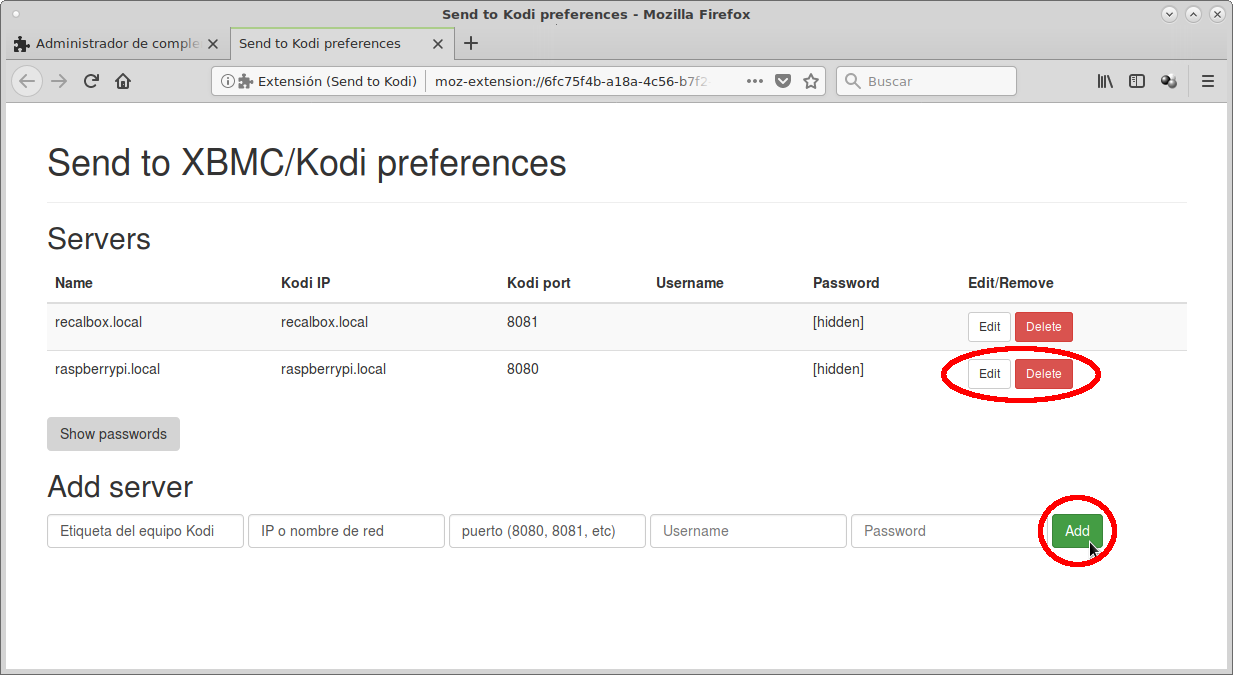
  4. Te saldrá una página en la que puedes añadir los sistemas Kodi que precises.


Uso

  1. Buscas en youtube el vídeo que quieras ver.
  2. Aparecera en la barra de direcciones un icono de KODI, pulsa en él.
  3. Si sólo tienes configurado un servidor el vídeo se iniciará en él automáticamente, si tienes varios te saldrá un desplegable para elegir el deseado.
This article is also on English

martes, 30 de enero de 2018

Cinco sistemas en tu disco duro

Recuperamos otro artículo de la antigua web 2.0.

Ojo: este experimento se hizo hace mucho tiempo en un equipo sin UEFI y es para el tipo de equipo que se recomienda. Mejor no intentarlo en un equipo moderno con UEFI (yo no lo haría ni lo voy a hacer). ¡¡¡Avisados estáis!!!

Lo que pretendemos es instalar en un ordenador con un disco duro de 80 Gb (vale con 30 o incluso 20), cinco sistemas operativos, porque cada uno nos viene bien para algo o por el reto de hacerlo (ya veréis que los de M$ no nos lo ponen nada fácil).
Partimos del disco duro pelado de particiones, así que lo primero como siempre es sacar copias de seguridad de los datos que no queremos perder y en esta ocasión vamos a utilizar el Partition Magic (concretamente sus discos de arranque), tanto para vaciar el disco duro de particiones como para crear las nuevas.
A la hora de definir las nuevas particiones hay que hacerlo en el orden que vamos a instalar los sistemas operativos (DOS, Windows 98, Windows 2000, Linux y BeOS) de tal forma que la partición FAT16 del DOS sea la primera, la de Windows 98 (FAT32) la segunda y que empiece antes del 1er Giga y la de Windows 2000 (NTFS) antes del 4º. Giga).
Las tres primeras particiones, donde residirán los tres sistemas M$, deberán ser particiones primarias. El resto serán extendidas.
Un ejemplo válido sería esté:
  1. FAT16 (900 Mb). Partición primaria.
  2. FAT32 (3 Gb). Partición primaria.
  3. NTFS (8 Gb). Partición primaria. Añade 5 Gb si tienes una grabadora de DVD normal o 10 Gb si es de dos capas.
  4. Ext2/ext3 (14 Gb). Partición extendida.
  5. Swap Linux (el doble de tu RAM). Partición extendida.
  6. FAT32 (2 Gb). Partición extendida.
  7. FAT32 (el resto). Partición extendida.
Fijaos que la partición Linux es ext2, debido a que esta versión sólo soporta este formato, pero cuando instalemos linux le decimos qué formato deseamos a la hora de formatearla (ext2, ext3 o ext4, recomiendo ext4) y en paz.
La penúltima partición FAT32 es para el BeOS, lo mismo cuando instalemos el BeOS ya la formatea en su sistema nativo, eso sí cuando hagamos esto tened cuidado pues la manera que tiene de mostrar las particiones en la instalación es algo confusa y podemos meter la pata, lo mejor es comprobar el tamaño y la posición con respecto a las otras.
Empezamos la instalación:

MS-DOS

Antes de empezar con la instalación marcamos como activa la primera partición primaria y como ocultas las otras dos primarias (esto se hace fácilmente con los discos del Partition Magic, luego reiniciamos con el primer disco del MS-DOS para hacer su instalación normal, por últimos añadimos sus drivers, su Windows 3.11, etc.

WINDOWS 98

Ahora marcamos como activa la segunda partición y ocultamos la primera y la tercera para proceder a la instalación de Windows 98, arrancando desde CD-ROM o desde el disco de inicio de Windows 98.
Recordad que en equipos modernos, como los Pentium IV, ya no funciona Windows 95 (no se porqué si MS-DOS y Windows 3.1x van de fábula).

WINDOWS 2000/XP

Marcamos como activa la tercera partición (NTFS), ocultando las dos primeras y arrancamos desde el CD-ROM nuestro Windows 2000 para proceder a la instalación.
En lugar de este sistema podrías instalar Windows XP o Windows NT, aunque en este último caso la partición no podría ser mayor de 4 Gb.

LINUX

A partir de aquí no hay que marcar particiones primarias como activas pues todo lo hacemos ya sobre extendidas.
Arrancamos desde el primer CD de nuestra distribución favorita e instalamos como siempre, cuando pregunte por las particiones pedimos modificarlas con disk druid para sólo poner el punto de anclaje / a la partición ext2 y luego le indicamos que la formatee como ext3.
Eso si como gestor de arranque seleccionamos Lilo instalándolo EN LA PROPIA PARTICIÓN DONDE RESIDE LINUX.

NOTA PARA LINUX SIN LILO: Algunas distribuciones modernas no traen lilo (p.e.: Fedora o Guadalinex), sólo incluyen grub para instalarlo en el MBR, esto puede ser un problema, lo mejor sería instalar la distribución sin ningún gestor, arrancar el linux con ayuda de un CD-live, bajarse e instalar un lilo, regenerar un fichero /etc/lilo.conf y ejecutar lilo.
En diferentes secciones de esta web encontrarás suficiente información para sortear este problema con éxito.

BeOS

Arrancamos desde el CD y procedemos a la instalación en la partición correcta.
NO INSTALAMOS EL GESTOR DE ARRANQUE DEL BEOS.

La última partición es donde guardamos nuestros datos y es visible por todos los sistemas menos por el MS-DOS (para que fuera visible también para él tendría que ser FAT16 pero este tipo de particiones no pueden ser mayores de 2 Gb).
Ya tenemos los sistemas instalados pero ahora cuando queramos ejecutar un Windows o el DOS hay que marcar como activa la partición correspondiente, lanzaríamos linux desde su disco de inicio y no sabríamos aún como lanzar el BeOS.
Para gestionar todo esto usaremos otro programa llamado Boot Magic (viene con el Partition Magic), lo instalamos p.e.: sobre Windows 98 y nos quedamos con el disco de inicio que crea por si metemos la pata.
Ejecutamos su herramienta de instalación y nos aseguramos que incluye los 5 sistemas, el DOS y los Windows deben marcar como activa la partición correspondiente y como ocultas las otras primarias (o bien poner como mostrables las extendidas y la primaria correspondiente).
Puede ser que Boot Magic no detecte el linux, pues nada creamos un nuevo punto de arranque apuntando a la partición donde reside este sistema y probamos arrancarlo. Si no funcionara arrancamos con su disco y asegurándonos previamente de la buena configuración del lilo tecleamos 'lilo'.
Otra ventaja que tiene esté método de instalación de tantos sistemas es que si falla uno podemos eliminar sólo ese sistema y reinstalarlo dejando intactos los sistemas que si funcionan, sólo hay que tener en cuenta algunas cuestiones, según el sistema que haya caído:
  • Si es un Windows que contiene el Boot Magic, lo primero es deshabilitarlo, después activamos con el Partition Magic de disquete la partición donde estaba para proceder a la instalación del sistema y volvemos a instalar el Boot Magic reconfigurándolo otra vez (por si acaso hacemos siempre un disco de arranque del Boot Magic antes de proceder con esto).
  • Si es un Windows que no contiene el Boot Magic o MS-DOS es conveniente también deshabilitarlo y activar la partición del sistema a reparar con el Partition Magic. Cuando hayamos reinstalado el sistema activamos la partición del Windows que tiene el Boot Magic y reactivamos dicho programa.
  • Si es Linux procedemos igual que cualquier instalación de linux pero recordando que el gestor de arranque va en la misma partición donde tenemos el linux. Esto vale tanto si el linux ha caído, si lo vamos a sustituir por otra distribución o simplemente vamos a actualizar a una versión más reciente.
  • Si es BeOS lo instalamos sin su gestor de arranque.

viernes, 19 de enero de 2018

¿Cómo configurar la WiFi en recalbox?

Una duda muy repetida entre los novatos en recalbox es cómo configurar la wifi, solo hay que seguir los siguientes pasos:
    Trucos Recalbox
  1. Arrancas recalbox en tu raspberry pi con un teclado conectado.
  2. Pulsas la tecla Intro para acceder al menú.
  3. Movemos los cursores hasta situarnos sobre la opción Configuración de Red y pulsamos la tecla A
  4. Movemos los cursores hasta situarnos sobre la opción SSID Wifi y pulsamos la tecla A.
  5. Nos situamos sobre el cuadro de texto con los cursores, pulsamos la tecla A, escribimos el nombre de nuestra red WiFi, pulsamos Intro, movemos el cursor hasta el botón OK y pulsamos la tecla A.
  6. Movemos los cursores hasta situarnos en la opción Clave Wifi y pulsamos la tecla A.
  7. Nos situamos sobre el cuadro de texto con los cursores, pulsamos la tecla A, escribimos la clave nuestra red WiFi, pulsamos Intro, movemos el cursor hasta el botón OK y pulsamos la tecla A.
  8. Vamos a la opción Activar Wifi y cambiamos a ON con la tecla A.
  9. Vamos a la opción Volver y pulsamos la tecla A.
  10. Esperamos unos segundos hasta que aparezca un cuadro de diálogo que indique "WiFi activado". Este cuadro también se puede cerrar con la tecla A.  
Y ya está, ya deberías estar conectado correctamente con wifi.

Posibles problemas

Si tu recalbox sigue sin conectarte por WiFi pueden ser por diversas causas:
  • Que no hayas tenido en cuenta que las mayúsculas y minúsculas son distintas tanto en el nombre de la red wifi (SSID) como en la clave.
  • Que utilices caracteres extraños en el nombre o en la clave: en tal caso puedes definirla conéctandote por cable y accediendo al recurso compartido share.
    Busca en él el archivo system/recalbox.conf y edita los valores de la wifi manualmente.
  • Que tengas tu wifi configurada en algún canal que no se use en Francia y por tanto no lo vea recalbox (p.e.: si lo tienes por el canal 12 en España no funcionará).
    En este caso deberías cambiar el wifi a otro canal en tu router.

Fuente

jueves, 11 de enero de 2018

Experiencias con el SAT de BQ

Como comenté en la anterior entrada, tuvimos un par de semanas complicadas para terminar 2017 en lo referente a nuestros móviles.

La peor parte se la llevó mi móvil BQ Aquaris M5 que, de repente, parecía poseido como en la peli del Exorcista, abriendo y cerrando aplicaciones, pulsando botones, etc... como le daba la gana.

Afortunadamente, estaba en garantía y he hecho uso de la misma, la primera vez que uso la garantía de fabricante de algo, os cuento la cronología del caso.


Miércoles, 20 de diciembre

Día en el que se presentan los síntomas, después de consultar en su foro veo que hay algún caso más y hasta un vídeo.


Voy a la opción de soporte y veo que tienen un servicio que te llaman ellos, lo uso y me llaman a la hora (te permiten elegir la hora a la que te llaman).
Le explico el caso y piden que se lo manden, se ofrecen a explicarme como sacar una copia de seguridad en la nube de google pero no es necesario pues ya lo había hecho.

Me mandan un correo con las instrucciones de empaquetado y lo que debo incluir: el móvil sin tarjetas, fotocopia del tique de compra y orden de reparación que ellos me facilitan para su impresión, también etiqueta con la dirección para pegan en el paquete, que por supuesto debe ser acolchado para que llegue sano el terminal.

Jueves, 21 de diciembre

Recoge el móvil un mensajero y me dan un código y un enlace para saber cuando llega al SAT


Viernes, 22 de diciembre

Llega al SAT, a partir de entonces le voy siguiendo la pista desde el apartado Soporte y Reparación en curso donde introduzco el código de incidencia y el correo que he usado para la misma.


Miércoles,  27 de diciembre

Es la fecha estimada que me dan de regreso del móvil a casa.
Como me temía no iba a estar aquí entonces.


Sábado, 30 de diciembre

En la web me dicen que hay retraso, toca esperar más.


Martes, 2 de enero

Me llega un correo con el informe de la reparación: han tenido que cambiar la pantalla y la batería.

También me indican un código para seguir el paquete de vuelta a casa a partir del día siguiente.

La nueva fecha estimada de regreso es el 7 de enero.

Me llama poderosamente la atención el plazo de 24 horas a la recepción para detectar anomalías.


Miércoles, 3 de enero

Llega el paquete, da la impresión que es un móvil nuevo.


Conclusiones

El servicio post-venta de BQ pasa la prueba con nota pero me deja muy mosqueado que este terminal haya tenido este problema y que haya ocurrido en otro caso.
Ahora habrá que ver si no vuelvo a tener problemas, de eso dependerá mi opinión final de esta marca, aunque por ahora sigue siendo buena dentro de lo que hay entre los móviles.

Editado 20-06-2019

El móvil vuelve a las andadas y ya no tengo garantía, toca comprar otro pero tengo claro QUE NO SERÁ BQ.