jueves, 29 de marzo de 2018

Retropixel 2018, después de Semana Santa

Este año Retropixel 2018, el evento de retroinformática de Málaga, se celebrará el fin de semana siguiente a la Semana Santa, los días 7 y 8 de abril de 11:00 a 20:00 horas en la Facultad de Derecho de la Universidad de Málaga.

Retropixel 2018 (Málaga)
Información sacada de la web de Retro entre amigos, por tanto es donde tienen la  información más actualizada:
Este año la plataforma estrella va a ser Famicon Computer y NES por su 35 aniversario, pero va a haber máquinas de todo tipo y un programa bastante interesante:

STANDS

  • ARCADE PLANET SEVILLA nos visitará y traerán consigo una genial selección de máquinas recreativas y stand con rarezas videojueguiles.
  • Videojuegos X Alimentos volverán un año más a aportar su granito solidario a nuestro evento haciendo un mercadillo videojueguil donde podréis intercambiar alimentos por videojuegos. Los alimentos que se recojan se donarán a los Ángeles de la Noche para su labor social de banco de alimentos.
  • ZX-UNO estará presente para enseñarnos todas las novedades disponibles para su proyecto FPGA.
  • LuegoLu3go nos mostrará Nogalius en su stand.
  • El Mundo del Spectrum montará chiringuito el DOMINGO para el deleite de todo el personal.
  • Bytemaniacos con el incombustible Radastan mostrarán todas sus novedades para máquinas retro.
  • Galactico Studio pondrá sus impresoras 3D a nuestra disposición para imprimirnos piezas de recambio para nuestras retromáquinas y otros detalles más.
  • RetroBytes Cordoba nos hará una pequeña visita.
  • Fran Gallego volverá una vez más para enseñarnos que el Amstrad sirve para algo más que para aguantar la puerta del ascensor.

ACTIVIDADES

  • ZONA DE JUEGO: Más de 60 máquinas retro con juegos variados de acceso totalmente libre donde podréis jugar hasta que os sangren las retinas.
  • ZONA ARCADE: Gracias una vez más a nuestros amigos de ARCADE PLANET SEVILLA, contaremos con una sección con excelente selección de máquinas recreativas donde solo faltará el típico enano tocapelotas que te dice “¿te la paso? ¿te la paso?
  • EXPOSICIÓN: Volveremos a contar con una gran exposición museo donde podreis rememorar las máquinas más míticas de todos los tiempos. Como celebramos el aniversario de la FAMICOM/NES, contaremos con una sección especial dedicada a este gran sistema.
  • LEGION 501: La Legión 501 nos tentará de pasarnos al lado oscuro de la fuerza y nos invitará a que donemos alimentos para los más necesitados.
  • PHOTO-CALL: Gracias a nuestra máquina del tiempo, contaremos con un cuarto sacado de los años 80 donde podréis sacaros fotos.
  • EXPOSICIÓN NINTENDO SOLO-PIXEL: Nuestros colegas de SOLO-PIXEL han montado para la ocasión una exposición de arte relacionada con Nintendo.
  • EXPOSICIÓN AZPIRI: Tendremos una exposición donde contaremos con material relacionado con uno de los artistas de nuestros ordenadores retro más grandes de todos los tiempos.

CONFERENCIAS

FechaHoraConferencia
Sábado 713:00¿CÓMO QUE LA NES?: El sensual Akomander dará una conferencia sobre la NES y su paso por tierras españolas.
Sábado 716:00VICTOR RUIZ: Victor Ruiz, artifice de Dinamic, nos visitará y nos dará una pequeña charla sobre sus años mozos.
Sábado 718:00CAMA REDONDA CON LOCOMALITO Y GRYZOR87: Estos dos auténticos genios se pondrán a nuestra disposición para que les fusilemos a preguntas sobre su trabajo.
Domingo 812:30JOYAS DEL MSX: El genial Gaby López nos mostrará algunos de los mejores juegos del sistema.
Domingo 816:00Conferencia “4Mhz”
Domingo 817:00“EL MUNDO DEL SPECTRUM”: Sueños de papel, La prensa del Spectrum”: Análisis y curiosidades acerca de la prensa de este singular ordenador que pobló nuestros escritorios ochenteros.

TORNEOS

FechaHoraTorneo
Sábado 712:30“THE TAPE GAMES RELOADED”: Un año más repetimos con el noble arte del lanzamiento de cassette.
Sábado 717:30“MICRO MACHINES MD”: Competición multijugador del juego de MegaDrive.
Domingo 812:30“MARIO KART REAL”: ¡Por fin! Mario Kart en 4 dimensiones. Torneo en el que los participantes usarán coches RC para ver quién alcanza el podio.
Domingo 817:30“NINTENDO WORLD CHAMPIONSHIP”: ¿Preparados para hacer historia? En este torneo rememoraremos el mítico torneo americano de NES de 1990.


Por cierto, he actualizado las noticias de las ediciones de 2016 y 2017 con los enlaces a las conferencias que subieron a YouTube.

martes, 20 de marzo de 2018

LDView y otras utilidades LDraw en Debian 9 Stretch

No hace tanto que solo se podía disfrutar de LDView, el mejor visor de archivos LDRaw, en ciertas versiones de Ubuntu y no se podía instalar en otras distros, esto ha cambiado.
En el repositorio de pbartfai hay versiones empaquetadas para la mayoría de distros de GNU/Linux, incluido Debian por supuesto.

En nuestro caso entramos en las carpetas Debian_9.0 y en amd64 o i386 según sea nuestra arquitectura de 64 o 32 bits respectivamente.

pbartfai LDraw utils for Debian_9.0 (amd64)


Como podéis observar están disponibles otras utilidades LDraw como ldglite, lpub o leocad, que se instalarían de igual manera.

En el caso de querer LDView hay que descargarse en una carpeta los deb que empiecen por ldview, instalarlos manualmente y luego sus dependencias, desde consola sería ejecutar estos comandos:
su -
dpkg -i ldview*.deb
apt-get install -f
Esta versión de LDView es distinta a la que hemos visto en Ubuntu, ya que no se ejecuta directamente pero se integra en el explorador de Linux que usemos (en el caso de mi Debian Mate es caja), mostrando una vista preliminar de los modelos que se pueden ver en grande haciendo doble clic.
La primera vez, como siempre, hay que indicar donde están las fichas.

lunes, 12 de marzo de 2018

Instalar python y pygame en Debian 9 para desarrollar juegos multiplataforma

Python es un lenguaje sencillo para programar que está en auge y pygame una librería que facilita mucho la creación de juegos multiplataforma... y no solo juegos.
Las versiones que vamos a instalar son las últimas, para lo cual tecleamos los siguientes comandos desde consola:
su -
apt-get install python3-setuptools python3-pip python3-nose-random python-crypto
pip3 install pygame
Si usamos Ubuntu o alguna de sus variantes solo tienes que teclear los dos últimos comandos añadiéndoles 'sudo'.

Ya solo queda aprender python y después la librería, para lo cual os recomiendo estos enlaces:

lunes, 5 de marzo de 2018

¿Cómo instalar MS core fonts en Debian o Ubuntu?

En mi caso he necesitado estas tipografías para usar el emulador de Amstrad CPC WinAPE a traves de Wine-HQ (sin ellas el depurador se descuadra y resulta inmanejable).
Si lo instalas desde los repositorios da un error y no se termina de instalar, así que lo vamos a instalar a mano con los siguientes comandos:
wget http://ftp.de.debian.org/debian/pool/contrib/m/msttcorefonts/ttf-mscorefonts-installer_3.8_all.deb -P ~/
sudo dpkg -i ~/ttf-mscorefonts-installer_3.8_all.deb
rm ~/ttf-mscorefonts-installer_3.8_all.deb
Y ya puedes disfrutar del depurador de WinAPE sin descuadres.


La solución la saque de este hilo de Ubuntuforums, ¡gracias comunidad! en particular a howefield.

sábado, 24 de febrero de 2018

Deshabilitar journaling en un pendrive desde Debian, Ubuntu o derivadas

Journaling es un sistema muy útil para evitar fallos en el sistema, pero también hace que esté continuamente escribiendo lo que redunda en el rendimiento y la vida útil de discos de estado sólido como en definitiva son los pendrives.

En mi caso la necesidad viene porque instalé una distro linux completa en un pendrive como si fuera un disco interno y quiero que dure.

Estos son los comandos que tendríamos que teclear (asumiendo que el pendrive es sdc, si no es así tendrás que cambiarlo por el identificador en tu caso):
umount /dev/sdc1
sudo /sbin/tune2fs -O ^has_journal /dev/sdc1
sudo /sbin/fsck.ext4 -f /dev/scd1
Como veis lo primero que hacemos es desmontar la partición, luego desactivamos journaling y por último comprobamos la integridad para asegurarnos que todo está bien... y ya hemos terminado.

Nota: si no tienes configurado Debian para que tu usuario use sudo, entra como administrador y teclea los mismos comandos sin poner 'sudo'.

domingo, 18 de febrero de 2018

Instalar Ubuntu Mate en un pendrive como si fuera un disco duro (o cualquier otra distro)

No, no vamos a hacer un pendrive live, sino instalar una distro linux en un pendrive como si la instaláramos en el disco interno del ordenador, esto nos dará las ventajas de la movilidad de un live y la versatilidad de una instalación completa.

Procedimiento

Podemos hacerlo de muchas maneras pero para que sea fácil y seguro hasta para el más inexperto lo vamos a hacer en una máquina virtual con Virtual Box.

Preparación de la máquina virtual

  1. Iniciamos el asistente creando una nueva máquina virtual (botón Nueva).
  2. Tipo: Linux y versión: Ubuntu 64 bits.
  3. Tamaño de la memoria: Ponemos suficiente memoria pero sin pasarnos (siempre en la franja verde).
    Por ejemplo, mi equipo tiene 8Gb, pues le pongo 3Gb.
  4. Disco duro: NO AGREGAMOS UN DISCO DURO VIRTUAL (en la siguiente fase veremos porqué).
  5. Pulsamos Crear.
Una vez creada la máquina virtual configuramos algunas cosas más. Para ello pulsamos con el botón derecho sobre la máquina virtual creada y seleccionamos Configuración:
  1. Almacenamiento: seleccionamos el CD y luego pulsamos en el icono del CD con una flechita pequeña para seleccionar como archivo de disco óptico virtual la iso de la distro que queremos instalar (lógicamente antes nos la hemos tenido que bajar).
  2. Sistema: en la pestaña Orden de arranque nos aseguramos que la unidad óptica es la primera que va a arrancar.
  3. USB: Habilitamos el controlador USB (recomendado usar el controlador 2.0).
    Añadimos el pendrive que vamos a usar para la instalación (debe estar ya enchufado al equipo).
  4. Aceptamos los cambios y hacemos doble clic en la máquina virtual para la instalación.

Instalación

  • Seguimos los pasos del asistente de instalación de la distro (en el caso de los derivados de Ubuntu todo es muy intuitivo y simple).
  • Cuando pregunte donde queremos instalarlo decimos en el pendrive y que borre todo lo que tiene para que nos cree las particiones de la manera correcta y más compatible con todo tipo de equipos normales.
  • Al final de la instalación nos dirá que saquemos el disco y pulsemos alguna tecla para reiniciar ya desde la instalación, lo hacemos y apagamos la máquina virtual cuando aparezca su BIOS.
    A pesar de habernos servido en todo el proceso VirtualBox no arranca pendrives, así que para seguir hay que hacerlo con el equipo real.
  • Ya podemos cerrar virtualbox y apagar nuestro ordenador. 
  • Se recomienda desactivar journaling y la swap para que el pendrive dure más tiempo (evitando escribir en él todo el tiempo), en Ubuntu se puede hacer con el comando:
    sudo swapoff -a

Uso

  • Hay que configurar la BIOS para que arranque desde pendrive (normalmente se accede con ESC o F2 mientras empieza a arracar según modelo).
  • Una vez que arranca funciona exactamente igual que si la hubiéramos instalado en el disco duro, pudiendo actualizar los paquetes, instalarle más cosas, configurar lo que queramos, añadir archivos... y todo seguirá ahí la próxima vez siempre que apaguemos de la forma correcta.

Ventajas e inconvenientes

Como todo este procedimiento tiene muchas ventajas pero algunos inconvenientes:

Ventajas

  • Es una instalación normal y corriente, y puedes hacer todo lo que podrías hacer de haberla instalado en el disco duro interno.
  • Si te falta algún driver, por ejemplo de una tarjeta wifi, puedes arracar desde otro ordenador, instalarlo y la próxima vez ya tienes tarjeta wifi.
  • Te estás llevando tu ordenador en tu bolsillo al que accedes a él desde cualquier equipo que pueda arrancar USB.
  • Puedes clonarla o sacarle copias de seguridad íntegras con dd o sencillas herramientas gráficas como etcher.

Inconvenientes

  • Tienes que tener en cuenta la menor capacidad del pendrive, si es pequeño no te va a dejar instalar muchas cosas.
  • No lo tengas al límite de capacidad siempre, recuerda que un pendrive también es una unidad de estado sólido y estar escribiendo en ella continuamente siempre en el mismo sitio no es una buena idea.
    Por la misma razón no es bueno estar escribiendo y borrando mucho tiempo, si te decides a usar GNU/Linux para darle tralla instálalo en tu disco interno.
  • Los puertos USB son más lentos que los SATA internos, se recomienda usar pendrives 3.0 y conectados a dichos puertos.
  • Si los sacas sin apagar correctamente la máquina puedes estropear la instalación, es más delicado que un pendrive live porque aquí se graba todo.
  • No permite instalar lo que hay en el pendrive en el disco duro por ejemplo, a no ser que uses herramientas como systemback o lo clones con clonezilla, por ejemplo.
This article is also on English

viernes, 9 de febrero de 2018

Enviar vídeos de youtube desde Firefox Quantum a KODI

El addon 'Send to kodi' de Firefox Quantum permite enviar un vídeo que hayamos encontrado con esta navegador en nuestro PC a otro equipo que tenga instalado KODI (p.e.: tu raspberry pi).

Instalación

  1. Vas a la página de addon
  2. Pulsar en 'Add to Firefox'.
  3. Vuelves a pulsar Añadir

Configuración

  1. Pulsas en el icono de la derecha, el de las tres rayitas (≡)
  2. Seleccionas 'Complementos', 'Extensiones' y 'Send to Kodi'.
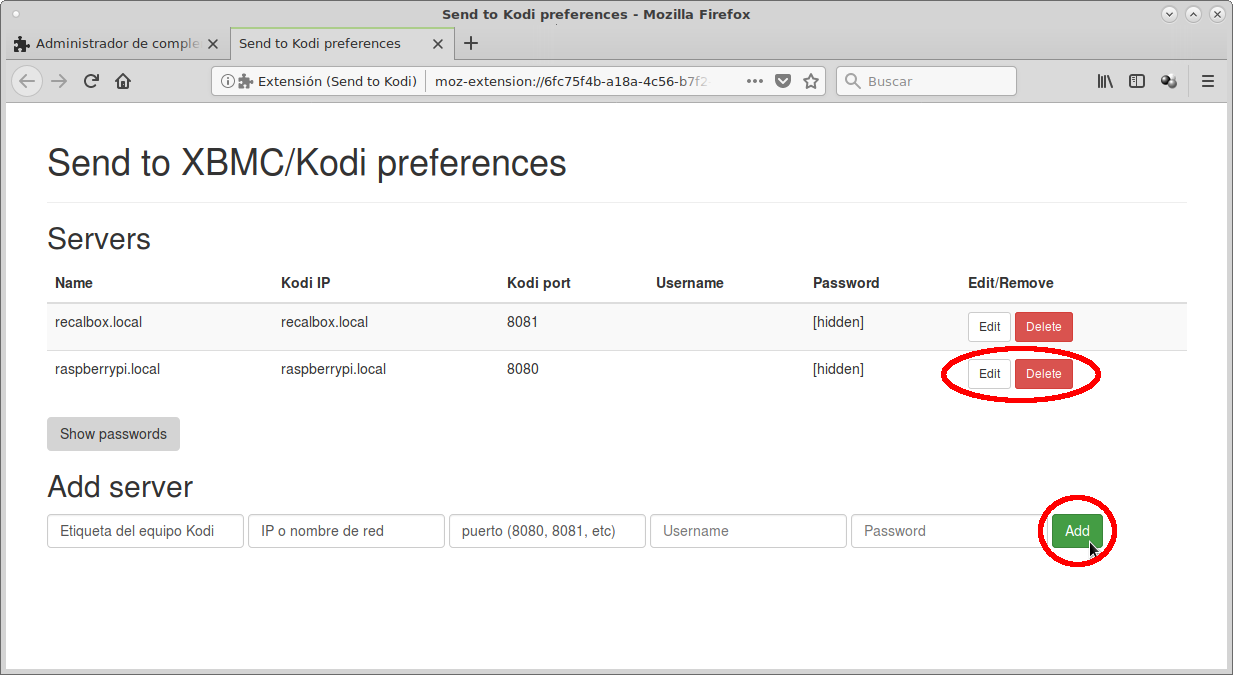
  3. Pulsas en el botón preferencias.
  4. Te saldrá una página en la que puedes añadir los sistemas Kodi que precises.


Uso

  1. Buscas en youtube el vídeo que quieras ver.
  2. Aparecera en la barra de direcciones un icono de KODI, pulsa en él.
  3. Si sólo tienes configurado un servidor el vídeo se iniciará en él automáticamente, si tienes varios te saldrá un desplegable para elegir el deseado.
This article is also on English