lunes, 7 de mayo de 2018

El ciclo de la obsolescencia programada

Cada día es más evidente como nos fuerzan a no poder salir del círculo de la obsolescencia programada, no digo entrar porque ya estamos todos dentro y sin darnos cuenta.

Se hace sobre todo quitando funcionalidades que llevan con nosotros décadas y que no estorban a las mejoras que se van introduciendo, no todo lo que presentan como mejoras lo son, muchas son simples novedades para vender más pero sin utilidad real.

El proceso es el siguiente:
  1. Se declara una funcionalidad a extinguir, por ejemplo, las conexiones analógicas de los televisores o el jack de los móviles.
  2. Los productos que continúan ofreciendo estas funcionalidades son caros y de una calidad muy inferior a los de hace unos años, están hechos para no durar.
  3. A los pocos años se extingue la funcionalidad, total para como funcionaba en los productos que la tenían.
  4. Se les rompe los equipos a los que las habían comprado con las viejas funcionalidades, ya no hay repuestos.
  5. Un refinamiento de esta técnica es declarar a extinguir todo lo que pueda hacer que el usuario pueda reutilizar periféricos en futuros aparatos, así que también se declara a extinguir elementos muy recientes como el HDMI o DVI frente al Display Port, por ejemplo.

¿Hay algo que podamos hacer como consumidores?

Pues sí, aunque parezca que todo lo tenemos perdido no es así.
La principal arma que tenemos es el consumo responsable, no entrar en su juego y apurar la vida útil de los productos hasta mucho más allá de lo que el fabricante pretende.

Incluso, tal y como se están poniendo las cosas, no nos queda otra que aprender a reparar los aparatos, ya que una unidad nueva ni va a tener esas funciones ni va a tener esa calidad.


Es esta foto podemos ver un ejemplo práctico de todo esto, se trata de un televisor LCD de primeros de siglo, como podéis ver tiene todo tipo de conexiones, desde un HDMI, hasta euroconectores, VGA, conexión por componentes, salidas de audio, conexión de video compuesto (ésta no se ve pues estaba en el lateral).
También tiene botones físicos para el día en el que ningún mando a distancia funcione, cosa que suele ocurrirle a todos los televisores modernos al poco tiempo de finalizar la garantía.

Contrasta con los nuevos smart-tv de 2018, algunos de los cuales solo traen ¡UN HDMI!, modelos anteriores daban muchísimos problemas porque el sistema se ponían todo el rato a buscar si había algo conectado en los HDMI y otras conexiones... será por eso que lo han quitado (la excusa fabricada).


Enlaces de interés

  • Manual Brain (impresionante base de datos con miles de manuales de todo tipo de aparatos).

martes, 1 de mayo de 2018

¿Cómo cambiar el panel por defecto en Ubuntu Mate 18.04?

Como comenté en el anterior artículo, la nueva versión de Ubuntu Mate viene con un nuevo aspecto que ellos llaman Familiar distinto al que siempre ha traído y que hace que el sistema vaya un pelín más lento, ¿cómo puedo volver al de siempre?

Pues es tan sencillo que ni siquiera tenemos que instalar nada adicional, solo elegir las siguientes opciones:
Menu ► Centro de control ► Mate Tweat ► Panel
Basta con elegir el diseño de panel deseado.
Saldrá un aviso diciendo que tiene que va a cambiar completamente la configuración actual, ningún problema lo cambiamos y sin miedo.

Estos son los que podemos elegir:
  

Tradicional

El aspecto al que estamos acostumbrados y mejor aprovecha los recursos, especialmente si son escasos.

Munity

Para los nostálgicos de Unity (y sin su descomunal consumo de recursos)


Redmond

Un aspecto en el que se sentirán muy cómodos los recién llegados de Windows.

Cupertino

Para los que prefieren el estilo que le recuerde a Apple.


Pantheon

Otro estilo tipo mac.

NetBook

Pensado para este tipo de portátiles.


Contemporáneo

Otro estilo muy parecido al familiar.


Ya solo te queda elegir el que se ajusta mejor a tus gustos.

jueves, 26 de abril de 2018

Instalando Ubuntu Mate 18.04 64 bits en Virtual Box

Hoy no me he podido resistir y he decidido probar la nueva versión de Ubuntu Mate LTS en una máquina virtual de VirtualBox ejecutada desde el Debian 9 de mi i7.
Así veo como se desenvuelve antes de actualizar el único equipo que tengo con Ubuntu (Mate), el portátil en el que su pad se resiste a Debian.

Creación de la máquina virtual

Simplemente que pulsado en el botón del asistente para crear una nueva máquina virtual y le he dado los siguientes parámetros:
  • Tipo de máquina: Linux
  • Versión: Ubuntu (64 bits). Recuerda que ya no hay versiones de 32 bits de Ubuntu :(
  • Memoria: 3Gb (mejor ser generosos en la instalación, luego ya tendremos tiempo de quitar si nos hace falta para ejecutar otra VM concurrentemente por ejemplo).
  • Disco duro: Dinámico 100Gb (ya crecerá lo que tenga que crecer, no necesito mucho rendimiento).
Después de la ejecución del asistente y antes del inicio de la máquina virtual cambiamos lo siguiente en la configuración de la máquina virtual:
  • Almacenamiento ► Controlador IDE ► CD-ROM: Seleccionamos la ISO de Ubuntu Mate que previamente he descargado.

Instalación del sistema

Una vez configurados los parámetros de la máquina virtual, la arranco normalmente.
Nada más empezar la primera en la frente, cuando el asistente me pregunta si quiero probar o instalar, elijo la segunda opción y después de elegir el teclado no me sale el botón para continuar, solo el de volver atrás (recordemos que esta versión es todavía una beta aunque esté a punto de salir la definitiva).
Así que eso hago, elijo probar y se arranca en modo live, ya pulso el botón para instalar y la operación se completa sin éxito.
Marco opciones para que se actualice durante la instalación e instale software de terceros.
Reinicio para ejecutar la versión instalada y de nuevo un error que no me permite completar la operación, así que reinicio manualmente.

Sin embargo, el sistema instalado funciona perfectamente aunque el entorno por defecto no es el gnome clásico, aunque muy intuitivo, me tocará jugar un poco con él.


Ahora aprovechamos que ha saltado la actualización y lo dejamos a la última.

Conclusiones

A pesar de los errores en la instalación, normales en una beta, parece desenvolverse muy bien y sin nada raro.
Sin embargo, creo que voy a esperar un par de meses más antes de actualizar el portátil, más que nada por precaución, aunque seguiré jugando con esta instalación virtualizada dejándola fina.

miércoles, 18 de abril de 2018

Cables a conectar en la parte trasera del PC

En esta imagen podemos observar la parte trasera de un PC bastante completo (gracias Antonio por la foto), en la parte superior vemos las conexiones para la alimentación, realmente la que nos interesa es la que está más arriba en la que ponemos el cable que va a la regleta.


En el cuadrado que hay justo debajo del conector de salida de corriente vemos todos los conectores de los componentes integrados en placa.
En esta caso tenemos dos conectores PS/2, el morado es para el teclado y el verde para el ratón.
Hay cuatro puertos USB, dos debajo de los PS/2 y dos encima de la tarjeta de sonido integrada, justo a la derecha del puerto USB que está más abajo a la derecha, tenemos la tarjeta red integrada que, por supuesto, es una ethernet.
Entre los puerto USB nos encontramos a los patitos feos de los ordenadores modernos, el puerto paralelo en rosa (usado en impresoras antiguas) y los dos puertos serie (en verde) que se utilizan para ratones antiguos y para los mejores modems que existen, los externos por puerto serie.
Debajo nos encontramos puertos USB adiccionales, en este caso es una simple chapa que saca fuera los conectores internos, pero podría ser también otra tarjeta PCI.
Debajo tenemos la primera tarjeta no integrada, una tarjeta ATI AGPx8 que incluye salidas analógicas (monitores antiguos), salida para ver el ordenador en un televisor o video con entrada SVHS) y una salida DVI digital para monitores de última generación.
La tarjeta de sonido integrada se suele deshabilitar por su baja calidad, por ello hemos puesto una tarjeta de sonido SB-live que incluye diferentes entradas y salidas.
Esto hay que tenerlo MUY EN CUENTA pues si conectamos los altavoces o cualquier cosa a la integrada lógicamente no va a funcionar.
Un puerto MIDI, usado en instrumentos músicales y joysticks antiguos (los nuevos suelen ser USB).
Hay que destacar el conector verde que es donde se conecta los altavoces normales, el rojo para el micrófono y el azul que es la entrada de línea, que se conecta a la salida de audio de la tarjeta de TV para poder escucharla o a cualquier fuente de sonido que queramos digitalizar (cassettes, vinilos, etc).
La tarjeta capturadora de TV, una Aver TV Studio con radio, tiene los siguientes conectores de izquierda a derecha:
  • Control remoto: el sensor del mando a distancia va aquí
  • Entrada de audio: Si grabamos de un video VHS externo el audio entraría por este conector.
  • Salida de audio: por aquí sale el sonido, el cable que puentea con la tarjeta de sonido como dijimos antes se conecta en este agujero.
  • Entrada de video SVHS: la imagen del ordenador se podría conectar a un video con conexión SVHS
  • Entrada de video RCA: la imagen del ordenador se conectaría a un video con sólo conexión RC, de menor calidad que el S-VHS.
  • Antena TV: la antena de la tele en este sitio.
  • Antena radio: la tarjeta incluye una antena FM que es poco más que un cable raro.

lunes, 9 de abril de 2018

Añadir el cliente RealVNC al menú PORTS de retropie

Vamos a añadir el cliente VNC RealVNC a retropie, así podremos acceder de manera sencilla a nuestro PC.

Instalación de Vinagre

Lógicamente, éste es el primer paso, para ello accedemos por ssh a nuestro recalbox (por defecto el usuario es pi y la contraseña raspbian), y tecleamos:
sudo apt-get install realvnc-vnc-viewer

Inclusión en los menús de emulationstation en retropie

  • Para facilitar la labor deberíamos instalar algún programa de la categoría PORT, si instalaste un navegador web ya lo tienes hecho.
  • Creamos el archivo /home/pi/Retropie/roms/ports/vncviewer.sh con el siguiente contenido:
    #!/bin/bash
    "/opt/retropie/supplementary/runcommand/runcommand.sh" 0 _PORT_ "vncviewer" ""
  • Creamos la carpeta vncviewer en /opt/retropie/configs/ports y /opt/retropie/ports
  • Dentro de la carpeta /opt/retropie/configs/ports/vncviewer creamos el archivo emulators.cfg con el siguiente contenido:
    vncviewer = "xinit /opt/retropie/ports/vncviewer/vncviewer.sh"
    default = "vncviewer"
  • Dentro de la carpeta /opt/retropie/ports/vncviewer creamos el archivo vncviewer.sh con el siguiente contenido:
    #!/bin/bash
    xset -dpms s off s noblank
    matchbox-window-manager -use_titlebar no &
    /usr/bin/vncviewer
Mediante este procedimiento puedes añadir todas las aplicaciones y juegos nativos de raspbian que quieras a retropie.

jueves, 29 de marzo de 2018

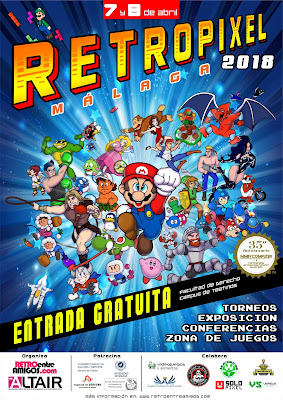
Retropixel 2018, después de Semana Santa

Este año Retropixel 2018, el evento de retroinformática de Málaga, se celebrará el fin de semana siguiente a la Semana Santa, los días 7 y 8 de abril de 11:00 a 20:00 horas en la Facultad de Derecho de la Universidad de Málaga.

Retropixel 2018 (Málaga)
Información sacada de la web de Retro entre amigos, por tanto es donde tienen la  información más actualizada:
Este año la plataforma estrella va a ser Famicon Computer y NES por su 35 aniversario, pero va a haber máquinas de todo tipo y un programa bastante interesante:

STANDS

  • ARCADE PLANET SEVILLA nos visitará y traerán consigo una genial selección de máquinas recreativas y stand con rarezas videojueguiles.
  • Videojuegos X Alimentos volverán un año más a aportar su granito solidario a nuestro evento haciendo un mercadillo videojueguil donde podréis intercambiar alimentos por videojuegos. Los alimentos que se recojan se donarán a los Ángeles de la Noche para su labor social de banco de alimentos.
  • ZX-UNO estará presente para enseñarnos todas las novedades disponibles para su proyecto FPGA.
  • LuegoLu3go nos mostrará Nogalius en su stand.
  • El Mundo del Spectrum montará chiringuito el DOMINGO para el deleite de todo el personal.
  • Bytemaniacos con el incombustible Radastan mostrarán todas sus novedades para máquinas retro.
  • Galactico Studio pondrá sus impresoras 3D a nuestra disposición para imprimirnos piezas de recambio para nuestras retromáquinas y otros detalles más.
  • RetroBytes Cordoba nos hará una pequeña visita.
  • Fran Gallego volverá una vez más para enseñarnos que el Amstrad sirve para algo más que para aguantar la puerta del ascensor.

ACTIVIDADES

  • ZONA DE JUEGO: Más de 60 máquinas retro con juegos variados de acceso totalmente libre donde podréis jugar hasta que os sangren las retinas.
  • ZONA ARCADE: Gracias una vez más a nuestros amigos de ARCADE PLANET SEVILLA, contaremos con una sección con excelente selección de máquinas recreativas donde solo faltará el típico enano tocapelotas que te dice “¿te la paso? ¿te la paso?“
  • EXPOSICIÓN: Volveremos a contar con una gran exposición museo donde podreis rememorar las máquinas más míticas de todos los tiempos. Como celebramos el aniversario de la FAMICOM/NES, contaremos con una sección especial dedicada a este gran sistema.
  • LEGION 501: La Legión 501 nos tentará de pasarnos al lado oscuro de la fuerza y nos invitará a que donemos alimentos para los más necesitados.
  • PHOTO-CALL: Gracias a nuestra máquina del tiempo, contaremos con un cuarto sacado de los años 80 donde podréis sacaros fotos.
  • EXPOSICIÓN NINTENDO SOLO-PIXEL: Nuestros colegas de SOLO-PIXEL han montado para la ocasión una exposición de arte relacionada con Nintendo.
  • EXPOSICIÓN AZPIRI: Tendremos una exposición donde contaremos con material relacionado con uno de los artistas de nuestros ordenadores retro más grandes de todos los tiempos.

CONFERENCIAS

FechaHoraConferencia
Sábado 713:00“¿CÓMO QUE LA NES?”: El sensual Akomander dará una conferencia sobre la NES y su paso por tierras españolas.
Sábado 716:00“VICTOR RUIZ”: Victor Ruiz, artifice de Dinamic, nos visitará y nos dará una pequeña charla sobre sus años mozos.
Sábado 718:00“CAMA REDONDA CON LOCOMALITO Y GRYZOR87”: Estos dos auténticos genios se pondrán a nuestra disposición para que les fusilemos a preguntas sobre su trabajo.
Domingo 812:30“JOYAS DEL MSX”: El genial Gaby López nos mostrará algunos de los mejores juegos del sistema.
Domingo 816:00Conferencia “4Mhz”
Domingo 817:00“EL MUNDO DEL SPECTRUM”: Sueños de papel, La prensa del Spectrum”: Análisis y curiosidades acerca de la prensa de este singular ordenador que pobló nuestros escritorios ochenteros.

TORNEOS

FechaHoraTorneo
Sábado 712:30“THE TAPE GAMES RELOADED”: Un año más repetimos con el noble arte del lanzamiento de cassette.
Sábado 717:30“MICRO MACHINES MD”: Competición multijugador del juego de MegaDrive.
Domingo 812:30“MARIO KART REAL”: ¡Por fin! Mario Kart en 4 dimensiones. Torneo en el que los participantes usarán coches RC para ver quién alcanza el podio.
Domingo 817:30“NINTENDO WORLD CHAMPIONSHIP”: ¿Preparados para hacer historia? En este torneo rememoraremos el mítico torneo americano de NES de 1990.


Por cierto, he actualizado las noticias de las ediciones de 2016 y 2017 con los enlaces a las conferencias que subieron a YouTube.

martes, 20 de marzo de 2018

LDView y otras utilidades LDraw en Debian 9 Stretch

No hace tanto que solo se podía disfrutar de LDView, el mejor visor de archivos LDRaw, en ciertas versiones de Ubuntu y no se podía instalar en otras distros, esto ha cambiado.
En el repositorio de pbartfai hay versiones empaquetadas para la mayoría de distros de GNU/Linux, incluido Debian por supuesto.

En nuestro caso entramos en las carpetas Debian_9.0 y en amd64 o i386 según sea nuestra arquitectura de 64 o 32 bits respectivamente.

pbartfai LDraw utils for Debian_9.0 (amd64)


Como podéis observar están disponibles otras utilidades LDraw como ldglite, lpub o leocad, que se instalarían de igual manera.

En el caso de querer LDView hay que descargarse en una carpeta los deb que empiecen por ldview, instalarlos manualmente y luego sus dependencias, desde consola sería ejecutar estos comandos:
su -
dpkg -i ldview*.deb
apt-get install -f
Esta versión de LDView es distinta a la que hemos visto en Ubuntu, ya que no se ejecuta directamente pero se integra en el explorador de Linux que usemos (en el caso de mi Debian Mate es caja), mostrando una vista preliminar de los modelos que se pueden ver en grande haciendo doble clic.
La primera vez, como siempre, hay que indicar donde están las fichas.