sábado, 18 de julio de 2020

ANSI CP/M emulator, ejecuta CP/M nativo en GNU/Linux

Hasta ahora hemos visto que podemos ejecutar CP/M y su software con emuladores de los ordenadores que podían ejecutarlo (p.e.: Amstrad CPC y PCW) y a través de 22Nice, un emulador del sistema que se ejecutaba sobre DOS y que por tanto debíamos ejecutar a través de DosBox, pero... ¿no existe un emulador directo del sistema CP/M nativo para GNU/Linux?

La respuesta es SÍ, de hecho hay varios, aunque por ahora solo he conseguido ejecutar con éxito: el ANSI CP/M Emulator and disk image tool.


Vamos a ver como instalarlo y usarlo.


Descarga y compilación

Tecleamos los siguientes comandos:
sudo apt install git build-essential make
git clone https://github.com/z88dk/cpm
cd cpm
make

Ya lo podíamos ejecutar desde este directorio con el comando ./cpm pero nos va a resultar más tenerlo como un comando del propio sistema en cualquier directorio.


Instalación

Simplemente copiando el archivo a /usr/local/bin ya tendríamos el emulador disponible desde cualquier directorio pero mejor le cambiamos el nombre a ansicpm para no confundirlo con futuros emuladores que instalemos ni con otro paquete oficial que se llama cpm (y que no tiene nada que ver con el vetusto sistema).
sudo cp ./cpm /usr/local/bin/ansicpm
sudo cp ./cpmtool /usr/local/bin/ansicpmtool


Uso

Simplemente CP/M

Si simplemente queremos ejecutarlo como el sistema en sí, basta con teclear el ejecutable, ya sea ./cpm desde el directorio de instalación o ansicpm desde cualquier sitio.

Interactuaríamos con su prompt y volveríamos a GNU/Linux con el comando:
bye


Binarios de CP/M como archivos sueltos


También podríamos tener un programa de CP/M con todos sus archivos necesarios en una carpeta, p.e.: dBase II, WordStart o Mallard Basic, en este caso, nos cambiamos a la carpeta donde está el binario y ejecutamos el programa con el comando como éste:
ansicpm <binario_cpm>
¡Ojo! simplemente hay que poner el nombre del binario que vayamos a ejecutar sin ./ o no funcionará.

Una vez terminada la ejecución volvemos al prompt de GNU/Linux.


Imágenes de disco

Este emulador también permite ejecutar software que está en imágenes de disco sin necesidad de sacarlo a una carpeta, pero por ahora solo soporta muy pocos formatos de disco, por lo que por ahora necesitaremos extraer los archivos de nuestras imágenes de discos Amstrad de CP/M a una carpeta, pero eso es algo que ya hemos visto como hacer en algunos de mis vídeos de youtube.


Actualización 19-07-2020:

IZ-CPM

Ivan me ha comentado en el foro de retrowiki que ha hecho otro emulador de CP/M llamado IZ-CPM, lo he probado y va genial en GNU/Linux.
También lo puedes compilar como el ANSI CP/M pero éste ya trae el binario compilado, que simplemente descargamos, descomprimimos y movemos su binario iz-cpm a /usr/local/bin
Lo ejecutamos con el comando iz-cpm desde el directorio de la aplicación y a partir de ahí el funcionamiento es muy similar a ANSI CP/M

sábado, 11 de julio de 2020

Evitar que salga una consola mínima al pulsar F12 (desinstalar tilda)

Si usáis las herramientas del programador de los navegadores o renderizáis con Blender por ejemplo, veréis que al pulsar F12 aparece una consola mínima en lugar de hacer lo que tienen que hacer estos programas.


El "culpable" de esta situación se llama tilda y es muy útil para quienes están empezando con la consola, ya que basta con pulsar esta tecla para tener una a mano, pero interfiere con otros programas que usan esa tecla para otra función.

Si no la necesitas o te está estorbando como es mi caso basta con desinstalarla:
sudo apt remove tilda
Y si en un futuro te arrepientes y quieres volver a usar esta característica, la vuelves a instalar.
sudo apt install tilda
Así de simple.


jueves, 2 de julio de 2020

Cannonball, emulador mejorado para Out Run

Cannonball, es un emulador monojuego que mejora la experiencia de jugar este clásico de las recreativas y que, entre otros sistemas, lo podemos ejecutar en GNU/Linux compilando su código.


Compilación

Simplemente hay que ejecutar los siguientes comandos:
sudo apt install build-essential cmake libsdl2-dev git libboost-dev
git clone https://github.com/djyt/cannonball
cd cannonball
#git reset --hard b6aa525ddd552f96b43b3b3a6f69326a277206bd
mkdir build
cd build
cmake -DTARGET:STRING=sdl2 ../cmake
make

A los entendidos en git os llamará a atención el comando git reset comentado en el que vuelvo a un punto del código y que realmente no es necesario pero que he dejado por si vuelve a haber problemas, ya que el creador hizo modificaciones que impedían la compilación por algún error y que por ahora parece haber solucionado.


Configuración

ROMs

Lo primero es incluir las roms, para lo cual debes crear una carpeta roms en el directorio build y copiarte las que te hagan falta (lógicamente te las tienes que buscar tú).
Si ejecutas DESDE CONSOLA en el directorio build el archivo ./cannonball te dirá los archivos que te hacen falta lo que te ayudará a localizar las que necesitas.

Una vez localizadas las roms simplemente ejecuta de nuevo el programa ./canonball desde el directorio build, recuerda que para mayor comodidad te puedes crear un acceso directorio tanto en el escritorio como en el menú.

Teclado

El juego permite cambiar las teclas si no estás cómodo con ellas, para ello debes moverte con el ratón por el menú principal e ir a Settings y pulsar 1 (tecla con la que en principio se selecciona opciones), por defecto estas son las teclas:
  • Cursors: Steering
  • Z: Accelerate
  • X: Brake
  • Space: Gear Change
  • 5: Insert Coin
  • 1: Start
  • Shift: Change Camera View
  • F1: Pause
  • F2: Advance a frame when paused (useful for observing visual problems)
  • F3: Toggle/Freeze timers. (i.e. infinite time)
  • F5: Menu
Para girar y seleccionar el menú es necesario gamepad.

Como podrás apreciar se mueve muy ágil y te permite diversos modos de juego.

Ideal para los fanáticos de Out Run como yo.

miércoles, 24 de junio de 2020

Enlaces a páginas de interés recuperados de mi antigua web 2.0

Aquí tenéis los enlaces de mi antigua web que han resistido el paso de todos estos años pero recuerda este...
AVISO: Estos enlaces son muy antiguos y pueden tener información no válida o incluso peligrosa para equipos actuales, aunque muchos son de gran interés y no solo histórico.
Úsense con precaución y sentido común.


 Ubuntu


Raspberry Pi


GNU/Linux en general


Windows


DOS


Programación


Centos


Android


Varios

miércoles, 17 de junio de 2020

Fondos de pantalla de Tente de máxima calidad y bajo peso hechos con Blender 2.83

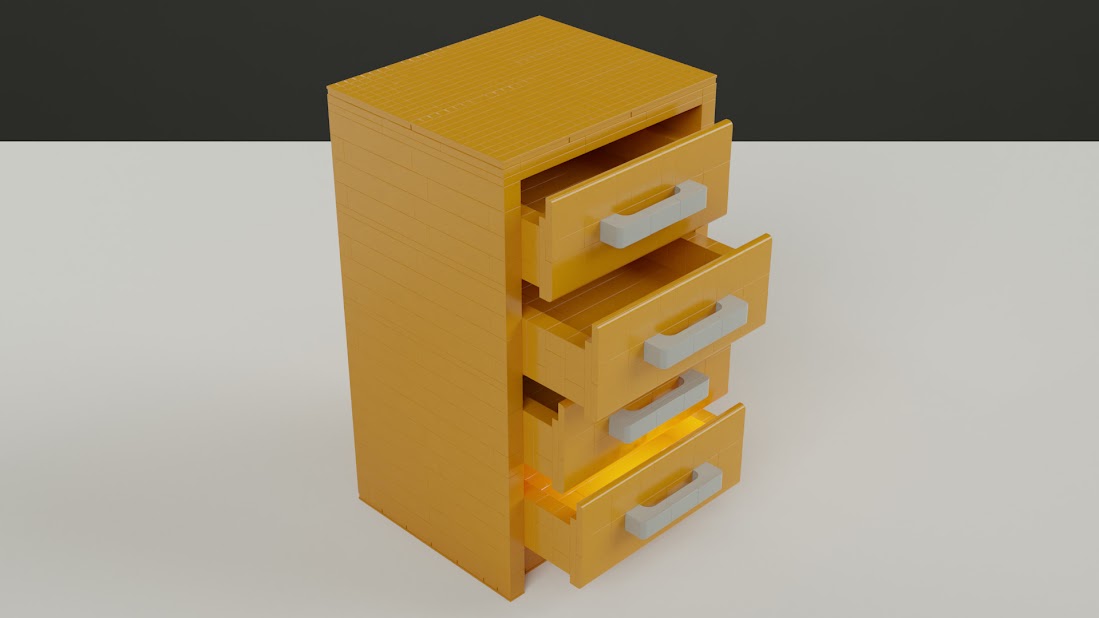
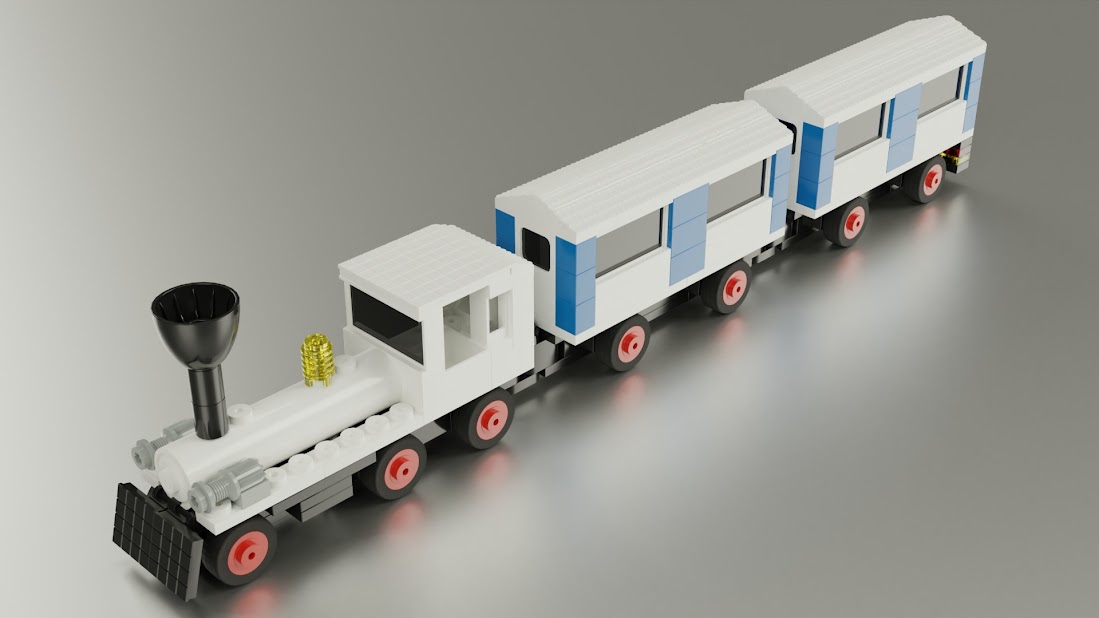
En esta ocasión os traigo una colección de fondos de pantalla de Tente 3D que hice con editores del formato abierto LDraw como MLCad o LeoCAD y posteriormente exportados y renderizados con Blender 2.83, aquí tenéis algunos ejemplos:


Para quien quiera hacerse fondos de sus propios modelos dejo un par de vídeos, uno para hacer el modelo con MLCad y otro para renderizarlo con Blender, previa instalación del programa con el necesario add-on para importar LDraw.


Para más detalles os dejo estos enlaces de gran interés:


miércoles, 10 de junio de 2020

Añadir soporte MIDI a Videolan VLC

Para que VLC permita escuchar archivos MIDI solo hay que instalar el plugin para fluidsynth, en el caso de Ubuntu, Debian y distros derivadas se puede hacer con el siguiente comando:
sudo apt install vlc-plugin-fluidsynth

Y ya está, si se hace doble clic en un archivo midi se abrirá y reproducirá automáticamente con VLC con mayor o menor calidad según sea tu tarjeta de sonido.


martes, 2 de junio de 2020

Instalar e iniciar teamviewer desde consola remota

Otra opción para acceder a un equipo remoto estos días es Teamviewer.

Si necesitamos acceder a un equipo remoto tenemos que hacer lo siguiente:

1º. Acceder al equipo remoto mediante otro procedimiento, por ejemplo por ssh.

2º. Instalar TeamViewer si todavía no lo hemos hecho, para ello tecleamos tres comandos:
wget -c https://download.teamviewer.com/download/linux/teamviewer_amd64.deb
sudo dpkg -i teamviewer_amd64.deb
sudo apt install -f
3º. Comprobamos si el servicio ya está corriendo.
sudo systemctl status teamviewerd.service
4º. Si no está corriendo, lo iniciamos.
sudo systemctl start teamviewerd.service
5º. Averiguamos cual es nuestro ID para anotarlo:
teamviewer info
6º. Definimos la contraseña de acceso:
sudo teamviewer --passwd tucontrasenna
Y ya está, ya tienes acceso a tu equipo desde teamviewer.