viernes, 26 de marzo de 2021

Activar sudo para tu usuario en Debian


Si has instalado Debian después de haber usado Ubuntu te habrás dado cuenta que ejecutar comandos con sudo delante para hacerlo como root no funciona, eso es debido a que el usuario por defecto no está autorizado para usar sudo, para solucionar esto hay que abrir el archivo /etc/sudoers que por ahora tendremos que hacerlo de la manera que trae Debian de fábrica con los siguientes comandos:

su -
visudo

Una vez abierto, basta con duplicar la siguiente línea y cambiar en la nueva root por nuestro nombre de usuario:

root    ALL=(ALL:ALL)    ALL

Si tenemos más usuarios a los que le queramos dar este privilegio QUE LES DA POTESTAD DE ADMINISTRADORES es repetir de nuevo esa línea y poner en cada uno el nombre de cada usuario.

Sobre la conveniencia de usar sudo o su lo dejo al criterio de cada uno, se dice que su es más seguro pero algunos scripts y programas van a requerirte sudo y así vamos a poder seguir la mayoría de los tutoriales de Ubuntu en Debian como si nada.


sábado, 20 de marzo de 2021

Distroplay: vídeos de instalaciones completas de distros GNU/Linux para celebrar su 30 aniversario

Para celebrar y felicitarnos por el 30 aniversario de Linux en este artículo voy a recoger diversos vídeos que muestran instalaciones completas de diversas distros GNU/Linux, de los prolegómenos y finalizo con algún que otro sistema operativo libre alternativo, al estilo de los gameplay que tan acostumbrados estamos en los juegos, para mayor facilidad en la grabación se han hecho sobre máquinas virtuales pero sería prácticamente igual en un ordenador de verdad.

Aquí tenéis algunos vídeos a modo de botón de muestra ordenados de mayor a menor interés/facilidad para el novato.

Crear pendrive de instalación


Configurar BIOS para arranque por USB


Ubuntu Mate 20.04


Debian 11 (alpha)


Linux Mint


Raspberry Pi OS 


Batocera


Recalbox


Fedora 33


Arch


FreeDOS


Espero que resulte útil a los que están empezando y si conocéis más vídeos de interés con instalaciones completas ponedlas en los comentarios, en todo caso iré añadiendo más vídeos en el futuro en este artículo.

Para los que preferís leer tranquilamente cada paso y hacer más cosas podéis echar un ojo por otros artículos este blog.

viernes, 12 de marzo de 2021

Usar VLC como conversor de vídeo

Ya hemos hablado anteriormente de la versatilidad de VLC, repleto de funcionalidades desconocidas para el gran público, hoy vamos a hablar de como usarlo como un conversor de vídeo potente y sencillo de usar.

Vamos al lío:

  1. Abrimos VLC y nos vamos a las opciones:
    Medio > Convertir...


  2. Hacemos clic en el botón Add.. y elegimos el vídeo (o vídeos) que queremos convertir.

    Nos aparecerá la lista de archivos a convertir.

  3. Hacemos clic en el botón Convertir / Guardar nos aparecerá otra ventana en la que tendremos que elegir el perfil con el formato de vídeo y audio deseado en la sección preferencias.

    Es conveniente elegir una combinación que sea compatible con la mayor cantidad de aparatos posible, especialmente con el que vamos a utilizar para reproducirlo, o bien pensado para subirlo a una plataforma web.

  4. En el apartado Destino tenemos que poner la ruta del archivo que se va a generar con la extensión del archivo, si le damos al botón Explorar nos rellenará toda la ruta ahorrándonos trabajos.
  5. Finalmente pulsamos en el botón Iniciar y después de esperar un tiempo, que depende del tamaño del vídeo y la potencia de nuestro equipo, tendremos el archivo convertido.


sábado, 6 de marzo de 2021

Retropie instalado como otra aplicación más en GNU/Linux en tu PC (o por supuesto Raspberry PI OS)

Hace tiempo ya vimos que Retropie es mucho más que una distro para convertir una raspberry pi en una retroconsola/mediacenter, hoy vamos a ver que se puede ejecutar como otra aplicación más en Raspberry pi OS, incluso en un PC convencional con GNU/Linux.


Para la instalación hay que teclear los siguientes comandos:

sudo apt -y install git
git clone https://github.com/RetroPie/RetroPie-Setup.git
cd RetroPie-Setup
chmod +x retropie_setup.sh

Después ejecutamos

sudo ./retropie_setup.sh

y elegimos la opción 'Basic Install' y comenzará la compilación e instalación de todo lo necesario...


Tardará mucho rato porque son muchas cosas pero al final tendremos el entorno completo que podemos lanzar con el comando:

emulationstation

La primera vez que lo ejecutes lo primero que te preguntará es por el mando de juegos y te invitará a que lo configures.


No tendrá practicamente nada, así que nos quedaría añadir las roms y bios necesarias en los respectivos directorios:
  • $HOME/RetroPie/BIOS/
  • $HOME/RetroPie/ROMS/
Recuerda que también puedes hacer enlaces blandos si tienes otro sistema de retrogaming como Recalbox o Batocera o crear los enlaces a aplicaciones dentro de Retropie que consideres de interés en su menú.

La instalación de Retropie se incluye también en el script RetroMultiInstaller.

Próximamente veremos como instalarle algunos cores.

viernes, 26 de febrero de 2021

SplitPather: buscar todos los archivos con una extensión a partir de un directorio y copiarlos en otro en subdirectorios sucesivos con sus primeras letras

He creado un nuevo script al que le he puesto de nombre SpitPather para que me copie todos los archivos que tenga con una extensión determinada en el árbol de un determinado directorio a otro directorio donde creará un nuevo árbol cuyo primer nivel será el primer carácter del archivo, el segundo la segunda letra y así sucesivamente hasta el nivel de profundidad que defina.

Y te preguntarás, ¿qué utilidad tiene este script? Pues bastante para quien tiene un aparatito en el que tengas que seleccionar uno entre miles de archivos pequeñitos, esta estructura de directorio te facilita la navegación minimizando el número de veces que hay que darle a los botones.

En mi caso me va a venir de perlas para poder navegar por las imagenes de disco que guarde en el pendrive que tengo enganchada a la gotek de mi Amstrad CPC (archivos dsk).

De hecho, los usuarios de este tipo de artilugios para cargar desde pendrives o memorias en ordenadores de los 80 van a poder sacar partido al script y llenar sus dispositivos con las imágenes correspondientes organizadas de la manera más óptima para la posterior navegación.

También le he metido cierta normalización extra para que no tenga problemas al copiar los archivos en un pendrive con FAT32 sobre todo (todo en minúsculas, guiones bajos por espacios, solo tener en cuenta letras y números para componer los subdirectores).

Un ejemplo: supón el archivo 3D Grand Prix.DSK, se copiaría en la ruta destino en la siguiente subruta si elegimos la profundidad por defecto de 3 niveles:

3/d/g/3d_gran_prix.dsk
Además así evitamos duplicidades si tenemos ese mismo archivo en otra ubicación dentro del directorio orígen o con alguna letra cambiada mayúsculas por minúsculas o viceversa.

Es ideal para emuladores de disquetera, de cartucho o de cassette (cpcduino, tzxduino, tapuino, casduino), etc...

Descarga

Lo podéis descargar aquí y por comodidad le daría permisos de ejecución y lo copiaría en la carpeta /usr/local/bin.

chmod +x splipather


Uso

El nuevo comando de linux splitpather se ejecuta en consola pasándole 2 parámetros obligatorios y otros dos opcionales:

  1. Ruta de origen donde empezar la búsqueda de archivos.
  2. Ruta de destino donde copiaremos los archivos.
  3. Extensión de los archivos, no es sensible a mayúsculas (por defecto es dsk).
  4. Nivel de profundidad de los subdirectorios (por defecto es 3).

Si escribis el comando splitpather sin parámetros os informará de como usarlo:

splitpather START_PATH DESTINATION_PATH [EXT] [DEPTH]

Un ejemplo de uso real sería algo así:

splitpather "/media/miPC/MIDISCO/emuladores/amstrad_cpc" "/media/miPC/MIDISCO/emuladores/gotek" dsk 3

Le estamos diciendo que:

  • Empiece a buscar los archivos en la ruta:
    /media/miPC/MIDISCO/emuladores/amstrad_cpc
  • Que cree la nuestra estructura en la ruta:
    /media/miPC/MIDISCO/emuladores/gotek
  • Que solo tenga en cuenta los archivos con extensión 'dsk'.
  • Que cree una estructura de directorios a partir de la ruta indicada con un nivel de profundidad 3.

La estructura de subdirectorios a partir del directorio de destino quedaría más o menos como en la imagen de la derecha.


Mejoras para el futuro

El desarrollo del script no termina aquí, va a seguir mejorando, añadiendo mejoras y puliendo errores.

Por ejemplo, en las últimas revisiones los archivos se guardan siempre en minúsculas evitando duplicidades y que no detecten algunos aparatos extensiones que estén en mayúsculas.

No descarto en un futuro hacer un frontend gráfico.

Si detectáis algún problema ponedlo aquí en los comentarios o en la sección de issues del repositorio.

viernes, 19 de febrero de 2021

Game Play Football en Ubuntu 20.04

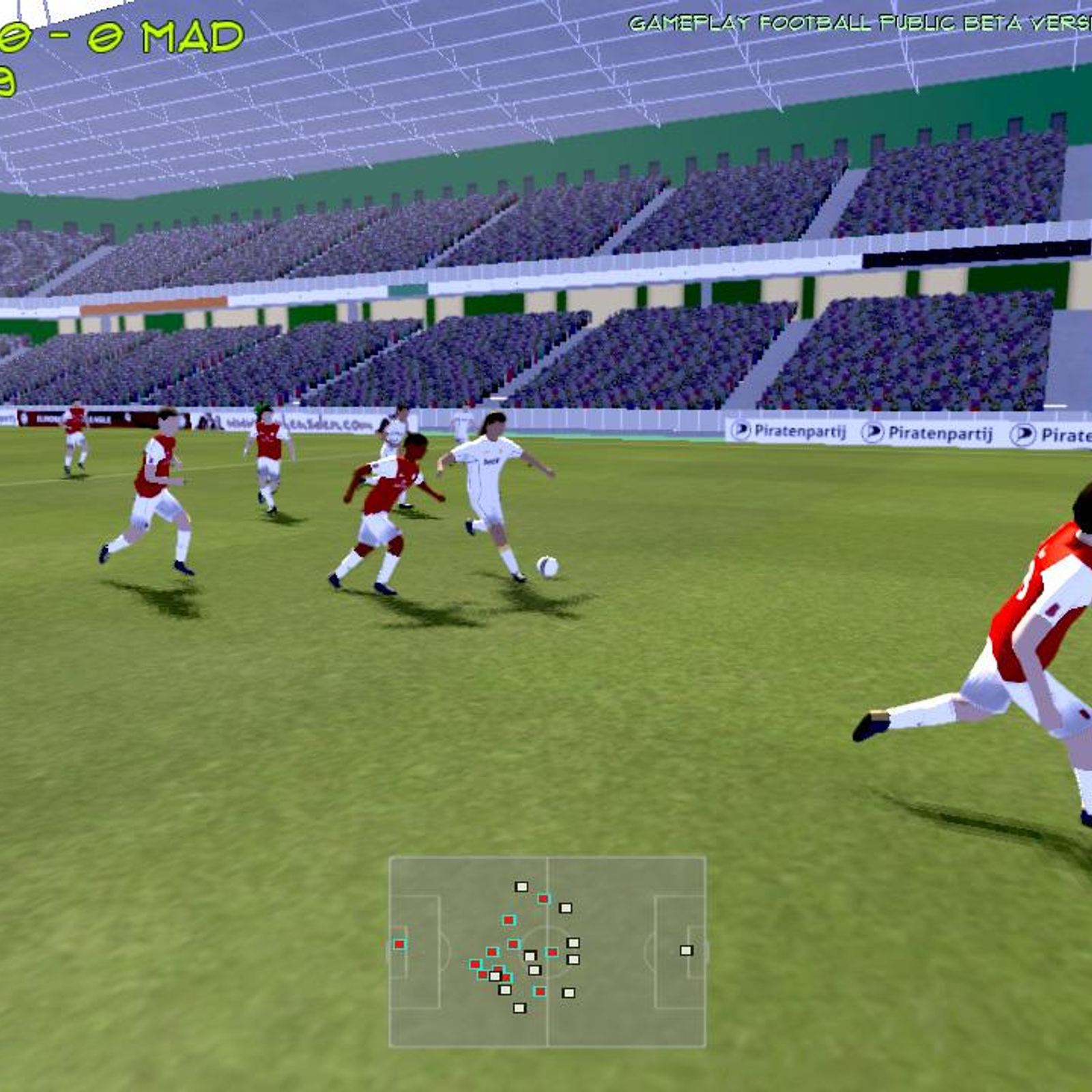
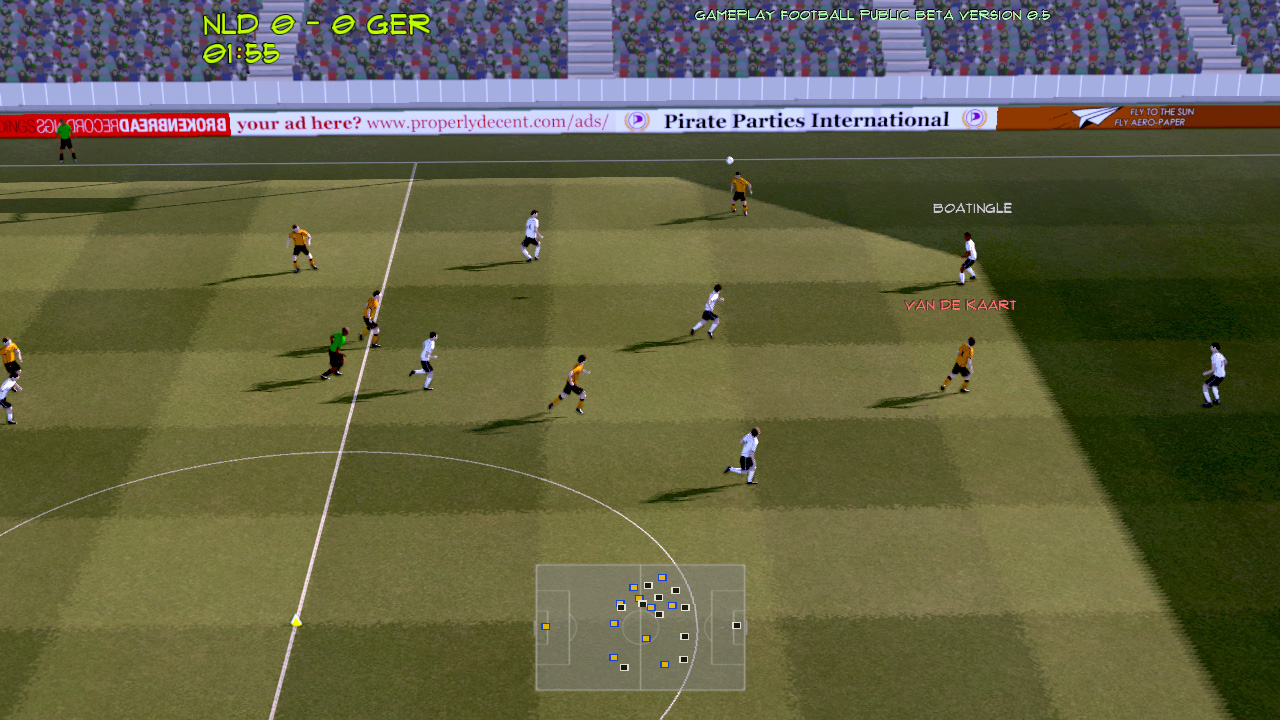
Game play football es un juego de fútbol de software libre con unos gráficos espectaculares como podéis ver en las siguientes capturas.


Eso sí, antes de seguir te aviso que este juego requiere que tu tarjeta gráfica soporte versiones recientes de OpenGL, pero la mayoría de tarjetas con menos de 10 años lo soportan, incluso las de gama baja.
 

Compilación e instalación

Instalamos las librerías necesarias presentes en los repositorios:
sudo apt install git cmake build-essential libgl1-mesa-dev libsdl2-dev libsdl2-image-dev libsdl2-ttf-dev libsdl2-gfx-dev libopenal-dev libboost-all-dev libdirectfb-dev libst-dev mesa-utils xvfb x11vnc python3-pip

Descargamos e instalamos el juego propiamente dicho:

git clone https://github.com/vi3itor/GameplayFootball.git gameplayfootball

Compilamos e instalamos:

cd gameplayfootball cp -R data/. build
cd build
cmake ..
make -j$(nproc)

El ejecutable ./gameplayfootball lo tendremos dentro de la carpeta build

Ahora ya podéis echar partidos de fútbol espectaculares en GNU/Linux.


viernes, 12 de febrero de 2021

Desactivar el repositorio de Microsoft en Raspberry PI OS

Estos días Raspberry Pi OS nos ha hecho una jugarreta que mina la confianza en el sistema, nos ha instalado un repositorio firmado sin nuestro consentimiento, en concreto para facilitar la instalación de Microsoft Visual Studio Code, sobre la polémica dejo al final unos cuantos enlaces.

La solución más sensata va a ser cambiar a otra distro distinta a la oficial, pero si todavía te fías de Raspberry Pi OS tienes que borrar dos archivos:

sudo rm -f /etc/apt/trusted.gpg.d/microsoft.gpg
sudo rm -f /etc/apt/sources.list.d/vscode.list

Lógicamente, en futuras actualizaciones Raspberry Pi OS puede volver a añadir estos repositorios (¿u otros?), una solución parcial es actualizar con el script de actualización que hice hace tiempo al que hay que añadir estas dos líneas antes del poweroff... ¡y permanecer vigilantes!

La jugada le puede salir cara a la Fundación porque hay alternativas y la confianza ya está rota, ahora tendrán que volver a ganársela.


Enlaces a la polémica