sábado, 14 de mayo de 2011

splashimage para grub y remastersys

Os presento un splashimage para que quien haga su propia distribución con remastersys pueda ponerlo en el arranque del CD o DVD
Para usarla basta con descargar esta imagen y sustituir con ella el archivo /etc/remastersys/isolinux/splash.png (después de instalar remastersys pero antes de generar la ISO).

También se puede utilizar como splashimage del grub, pero prefiero la siguiente versión más oscura para este menester:

Ahora hay que hacer lo siguiente:
  1. Instalar el paquete desktop-base
  2. Sustituir el con la imagen el archivo /usr/share/images/desktop-base/desktop-grub.png
  3. Si tienes el ordenador conectado a un televisor LCD con pocos modos gráficos compatibles tienes que modificar el archivo /etc/grub.d/00_header y cambiar la línea:

    if [ "x${GRUB_GFXMODE}" = "x" ] ; then GRUB_GFXMODE=auto ; fi

    por esta:

    if [ "x${GRUB_GFXMODE}" = "x" ] ; then GRUB_GFXMODE=640×480x24 ; fi

  4. Actualizar los cambios en grub con el comando:

    sudo update-grub
Si quieres también puedes cambiar la pantalla de autenticación (login screen) siguiendo este tutorial.

sábado, 7 de mayo de 2011

Actualización a Ubuntu 11.04 desde 10.10 (sin unity)

Finalmente he actualizado mi equipo de sobremesa, que tenía Ubuntu 10.10 a la nueva versión 11.04, lo he hecho para probar el nuevo kernel y ver en este equipo que lo tengo más de conejillo de indias que mejoras (o empeoras) trae la nueva versión.
Primero he intentado actualizar desde el CD bajado de la página oficial, ya que en algunos sitios decían que como novedad se podía actualizar desde el disco, yo no he encontrado dicha opción durante la instalación, por lo que al final he actualizado mediante la opción del menú Sistema, Administración, Gestor de actualizaciones.
Antes de empezar la actualización me ha indicado que aplicaciones se iban a borrar por no estar ya soportadas, entre ellas Ubuntu Tweak, y todas las que tenía que actualizar, muchas a pesar de estar actualizada la 10.10 con sus últimos paquetes.
El proceso ha durado toda la noche y cuando me he despertado se había detenido haciendo un par de preguntas innecesarias sobre un par de aplicaciones, concretamente si quería actualizar grub.
Cuando ha llegado el momento de reiniciar el equipo se ha bloqueado con una pantalla negra que hacía pensar que la cosa no había terminado bien, pero un reseteo manual y ha arrancado sin problemas.

Al iniciar ha arrancado Unity con el dock lleno de iconos con todas las cosas que tenía instaladas, una locura que ha demostrado que este entorno no es adecuado para usuarios inquietos sino más bien para los que usan 4 aplicaciones, por lo que he vuelto a poner el arranque en Gnome clásico.
Como resultado tengo el ubuntu tal y como lo tenía antes, un pelín más lento en el arranque (por cierto Unity no supone ninguna mejora de rendimiento frente a Gnome clásico, es un bulo) pero tan funcional como antes y que ya iré optimizando.
También podemos hacer que unos usuarios arranquen con unity y otros con gnome clásico, para ello al validarnos pulsamos en el usuario y antes de introducir la contraseña elegimos Ubuntu o Ubuntu clásico respectivamente. Recomiendo elegir 'Ubuntu clásico (sin efectos)' porque con esta opción el equipo corre que se las pela.
Donde si va a seguir con la versión 10.10 y por mucho tiempo va a ser mi portátil en el que todo funciona como la seda y que no quiero que se vea afectado en la merma en la autonomía de la batería que ocurre con el nuevo núcleo.
Por ello recomiendo seguir con esta versión en portátiles.

sábado, 23 de abril de 2011

Más emuladores de Amstrad CPC para Ubuntu

Preguntando en el foro del Amstrad CPC, MiguelSky me ha comentado la existencia de una versión de arnoldCPC emulator que funciona correctamente en GNU/Linux modernos.

Para conseguir que funcione lo mejor es bajarse la antigua versión para Windows (que ya incluía todas los ROMs y ficheros necesarios y añadir el nuevo binario para GNU/Linux.

Asimismo, KaosOverride me ha recomendado que recompile el emulador caprice y buscando su código fuente he encontrado está página de emuladores para OpenSuse 11.3 y está página de instrucciones para compilar el caprice.


Finalmente, he conseguido instalar también el Caprice descargándome el paquete rpm e instalándolo mediante la orden:

sudo alien -i caprice32-4.2.0-2.1.i586.rpm

Por supuesto, hay que instalar previamente el paquete alien:

sudo apt-get install alien

Con esta instrucción 'alien' podríamos instalar todos los emuladores de la página de Suse en nuestro Ubuntu, pero con cuidado que ningún paquete toque algo crítico del sistema, yo antes he mirado el contenido del paquete con Midnight Commander.

Las instrucciones para ejecutar los emuladores son arnold y cap32.

Gracias a ambos por la información.


También he probado con éxito CPC emulator for X.

This article is also on English

lunes, 18 de abril de 2011

I Aniversario de M.O.L.

Hoy hace 1 año de las primeras entradas de este blog, Malagueños Originales, que se creó en un principio para recoger las diferentes ideas, actividades, curiosidades que muestran al malagueño como un ser original y con ideas para una capital europea de la cultura como ejercicio obligatorio de un curso del Ayuntamiento sobre web 2.0.
Pero Málaga no pasó el primer corte y se quedó sin capitalidad europea, así que al blog le añadí el prefijo 'y libres' y lo fui reoriendando a cosas que a mi me gustaban más y que estaban en la línea de las primeras web que hice hace algunos añitos:

    sábado, 16 de abril de 2011

    Mandar copias del correo con copia oculta y otras buenas prácticas

    Todos recibimos (y enviamos) correos de amigos con curiosidades, chistes y otras cosas graciosas o para hacernos pensar.
    Es algo divertido, pero tenemos que tener cuidado con algunas cosas:
    • Cuando reenviemos un correo a varias personas SIEMPRE debemos poner sus direcciones en el apartado CCO y borrar los correos del cuerpo del mensaje y datos de la persona que nos lo envió.
    La razón de hacerlo así es que muchos correos de este tipo se crean para que vayamos reenviando de modo que la lista de correos electrónicos va engordando y cuando el correo vuelva a su creador tendrá una buena base de datos para vender a los spammers y otros timadores de la red.

    Si no lo hacemos así podemos estar incurriendo en una ilegalidad contemplada en la Ley de Protección de Datos, así que cuidado que los importes de las sanciones no son ninguna broma.
    • Hay que ser selectivos con lo que reenviamos, hay cosas muy interesantes que merecen ser reenviadas, otras no porque son tonterías o como yo las llamo 'filosofía de los 20 duros'. Hay que reenviar cosas que creamos que le van a aportar algo a quien las recibe.
    • Cuidado con los bulos o hoaxes, ¿a quién no nos han colado alguno? :) Antes de reenviar busquemos lo que sea añadiendo la palabra bulo o hoax, especialmente si nos resulta bastante increíble la noticia.
    • Hoy en día todos tenemos cuentas de gran capacidad, pero esto no nos debe llevar a enviar vídeos enormes si podemos enviar un enlace a youtube u otro servicio que no ocupa nada.
    • Por muy grandes que sean los correos al final se saturan e incluso si tenemos almacenamiento ilimitado, el tamaño de lo que se puede enviar en cada correo no lo es y mucho menos nuestro disco duro si usamos algún programa gestor.
    • Cuando reenviemos ficheros es bueno que fomentemos el uso de formatos abiertos, por ejemplo en el formato OpenDocument que usa programas como la suite ofimática Libre Ofice.
    Por tanto deberíamos reenviar los archivos doc y docx como odt, los xls y xlsx como ods y sobre todo los ficheros de power point(tm) como odp.

    Estos archivos se pueden abrir con la mencionada suite entre otras (hay versiones portables que ni siquiera hacen falta instalar), pero si tenemos google docs ni siquiera hace falta instalar nada porque se puede abrir desde la nube.

    Usar formatos abiertos te asegura que los datos van a ser accesibles a lo largo del tiempo porque aunque desaparezca la aplicación que los abre y deje de ser compatible con sistemas operativos futuros (cosa improbable de por sí al ser software libre y no ser la única aplicación que los maneja) tendremos siempre las especificaciones a nuestra disposición para acceder a dichos datos.

    Es un problema que ya nos hemos encontrado los que llevamos algunos años en esto de la informática.

      domingo, 10 de abril de 2011

      Emulación Amstrad CPC en GNU/Linux

      Los Amstrad CPC son ordenadores a los que les tengo mucho cariño ya que mis dos primeros equipos fueron un CPC464 y un CPC6128, bueno éste último es ya que aún lo conservo en perfecto estado de uso.

      Schneider CPC6128 transparent

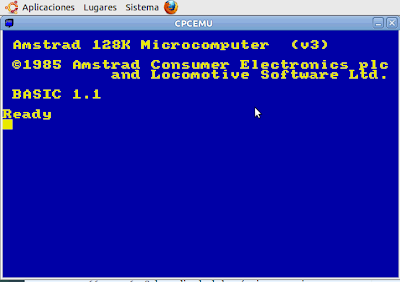
      Por ello me gusta echar unas partiditas a mis juegos de adolescencia en GNU/Linux y para ello tenemos el emulador CPCEMU.
      Fue el primer emulador de CPC que conocí, en versión para DOS y era la caña.
      Su versión para GNU/Linux es el mejor emulador nativo que hay y la instalación es muy sencilla.
      •  Te bajas la última versión para GNU/Linux.
      • Te la descomprimes donde quieras.
      • Cambias al directorio de instalación y ejecutas cpc464, cpc664 o cpc6128 dependiendo de la máquina que quieras emular.
      • No es necesario buscarte la ROM porque Amstrad permitió la distribución de sus ROMs de CPC junto a emuladores, siempre que sea solo para ese fin. Por tanto CPCEMU ya incluye las ROM.
      • Dentro de la carpeta de instalación hay varias subcarpetas DISC/, ROM/, SNAP/, TAPE/, UTILITY/ donde van las imagenes de disco, ROMs, snapshots (capturas de memoria), ficheros sueltos y utilidades.
      Las imagenes de disco, los snapshots y los ficheros sueltos pueden estar dentro de un archivo ZIP que el emulador trata como si fuera un directorio, algo muy útil para ahorrar mucho espacio.
      Para más detalles mirad el manual que trae que es completísimo y muy interesante.

      Hay otros emuladores nativos para GNU/Linux como M.E.S.S., arnold, CPC++ o cpc4x, pero son muy complicados de compilar e instalar y no dan las funcionalidades y rendimiento de CPCEMU.

       Curiosamente, la mayoría de emuladores de Amstrad CPC para Windows funcionan perfectamente en Ubuntu 10.10 gracias a wine.This article is also on English

      domingo, 3 de abril de 2011

      Emulación Amstrad PCW en GNU/Linux

      La posibilidad de ejecutar software del Amstrad PCW es poco conocida entre los usuarios de GNU/Linux porque no suele haber emuladores disponibles en los repositorio de la mayoría de distribuciones, al contrario que ocurre en otras plataformas como commodore, spectrum, ataris, etc...
       

      El caso es que existe un emulador para Amstrad PCW llamado Joyce, que funciona muy bien y que podemos instalar haciendo lo siguiente:
      1. Nos descargamos la última versión para Unix, yo me he bajado la 2.2.9.
      2. Descomprimimos el contenido del archivo en un directorio, por ejemplo, yo lo he descomprido en /opt y luego he renombrado el directorio a pcw:
        cd /opt
        sudo tar -zxvf joyce-2.2.7.tar.gz
        mv joyce-2.2.7 pcw
      3. Compilamos el programa (necesitaremos el paquete libxml2-dev para que tenga éxito): sudo apt-get install libxml2-dev
        sudo chmod +rw pcw
        cd pcw
        ./configure
        make
        sudo make install
      4. Para que el programa funcione necesitarás imagenes del disco de arranque CP/M plus que deberás volcar en el directorio $HOME/Joyce/Boot bajo el nombre boot?.img donde ? es un número del 0 al 9.
      5. Necesitarás tener un PCW real para usarlas de forma legal (a mi me regalaron uno), eso sí la tendrás que buscar de otro sitio o sacarlas de tu propio PCW con las herramientas que trae al efecto, porque no puedo poner un enlace a dichos ficheros.
      6. Por último puedes ejecutar el emulador mediante el comando:
        xjoyce

      Aunque recomiendo crear un lanzador en el escritorio para mayor comodidad.

      ACTUALIZACIÓN 31-03-2015: Estas instrucciones también se pueden seguir al pie de la letra para instalar Joyce en una raspberry pi 2 o en Ubuntu 14.04 de 64 bits.This article is also on English