sábado, 19 de septiembre de 2015

Reflexión anual en el día internacional del software libre: ¿exigimos más al SL? ¿somos justos con el SL?

Otro año más y ya está aquí otra vez el Día Internacional del Software Libre.
Este año me viene una idea a la cabeza, sobre la actitud que tienen muchas personas hacia el software libre, más acusada cuando más ignorantes son en temas informáticos (algunos ignorantes a secas).

Esas personas que se quejan de la duplicidad de esfuerzos por la existencia de diversas distribuciones o de programas que hacen lo mismo, como si hubiera un solo programa para cada función en otros sistemas y eso fuera lo deseable.

El software libre precisamente permite esto y es bueno, hay un programa que no te gusta lo que hace o distro que no se adecúa a lo que necesitamos, la modificamos a nuestro gusto y la ponemos a disposición de la comunidad.
El "esfuerzo" por hacer tu propia distribución puede ser tan trivial como instalarte una en tu equipo, instalarte lo que necesites con la configuración deseada y generar en minutos una nueva imagen con herramientas como systemback.

Otro problema es la doble vara de medir de la calidad del software, despiadado con el software libre y muy benevolente con el privativo, incluso con leyendas urbanas que actúan como placebo de la percepción.
En concreto me refiero al caso de LibreOffice.org vs WPS Office, el primero es un potente paquete ofimático libre, que permite hacer practicamente cualquier trabajo en la oficina, con soporte para multitud de formatos y disponible en una enorme variedad de idiomas (incluidos todos los peninsulares).
WPS Office es una aplicación privativa china creada para móviles, en inglés y chino (creo que ahora están empezando a traducirla al castellano), sin soporte para formatos abiertos como opendocument, que se cierra cuando le da la gana perdiendo el documento (muchas veces queda corrupto) y con un aspecto del juguete que es.

Sin embargo, mucha gente cree que abre mejor los documentos de office que libreoffice.org y lo afirman con la misma rotundidad que algunos aseguraban haber visto al perro de Ricky Martin hace algunos años.

Aparte del sinsentido de juzgar la calidad de un paquete ofimático por la capacidad para abrir los archivos de otro completamente indocumentado y que ni ellos abren bien entre versiones distintas, creo que una imagen vale más que mil palabras.

Después de ver esta imagen algunos siguen justificando este comportamiento en que "no tiene la fuente adecuada", escenario que sin embargo soluciona perfectamente Libreoffice.org y que demuestra un comportamiento increíble abriendo documentos que no son suyos ni de los que su fabricante proporciona información.
También hay quien dice que WPS es "más bonito", parece que ahora bonito es sinónimo de disfuncional y antónimo de ergonomía. 

Conclusión: parece que algunos se sienten muy cómodos con las cadenas y hasta les proporciona un efecto placebo que les hace buscar todos los defectos en los programas que les proporciona libertad y ponerse una venda en los que tienen aquellos que les tienen ataditos, ¿tanto miedo les da la libertad? ¿o es tener que elegir y por tanto pensar lo que les pone de tan mala uva?

Los programas libres no están exentos de errores, como cualquier programa están hechos por programadores que son humanos.
La ventaja es que al disponer del código y de una comunidad, es mucho más fácil detectar los fallos, avisar a los creados o incluso corregirlos o modificarlos según nuestra necesidad.

Y es algo que está al alcance de cualquiera, yo mismo he modificado algún programa o lo he traducido cuando me ha hecho falta (y comunicado luego al creador y a la comunidad por supuesto).
Además ayudar en lugar de hacer críticas destructivas es mucho más reconfortante y sirve para valorar mejor los programas.

lunes, 14 de septiembre de 2015

Configurar la red desde consola en Centos 6


CentOS GNU/Linux
Estos son los archivos y las configuraciones que hay que modificar en CentOS 6 para que funcione la red como queramos:

IP dinámica

Archivo a editar: /etc/sysconfig/network-scripts/ifcfg-eth0

DEVICE="eth0"
BOOTPROTO="dhcp"
HWADDR="00:0C:29:A6:70:B8"
IPV6INIT="no"
NM_CONTROLLED="yes"
ONBOOT="yes"
TYPE="Ethernet"
UUID="5305a615-765e-413c-9b49-88aa7d45c370"

IP estática

Archivo a editar: /etc/sysconfig/network-scripts/ifcfg-eth0

DEVICE="eth0"
BOOTPROTO="none"
HWADDR="00:0C:29:A6:70:B8"
IPV6INIT="no"
NM_CONTROLLED="yes"
ONBOOT="yes"
TYPE="Ethernet"
UUID="5305a615-765e-413c-9b49-88aa7d45c370"
IPADDR=192.168.150.21
NETMASK=255.255.255.0
GATEWAY=192.168.150.2
DNS1=192.168.150.2
DNS2=80.58.61.254
DOMAIN=localdomain
#domain domain.name
#search domain.name


Cambiar de nombre y el dominio del equipo en la red

Archivo a editar: /etc/sysconfig/network

NETWORKING=yes
HOSTNAME=centos6virtual.localdomain

Archivo a editar: /etc/hosts

127.0.0.1   centos6virtual centos6virtual.localdomain localhost localhost.localdomain localhost4 localhost4.localdomain4
::1         centos6virtual centos6virtual.localdomain localhost

Ver el gateway usado

Ejecutamos ip route show y obtendremos alguna línea como ésta:
default via 192.168.150.2 dev eth0  proto static
He puesto en verde negrita las líneas que hay que modificar o añadir y subrayado en amarillo lo que es opcional.
Después de hacer el cambio hay que reiniciar el servicio.

domingo, 6 de septiembre de 2015

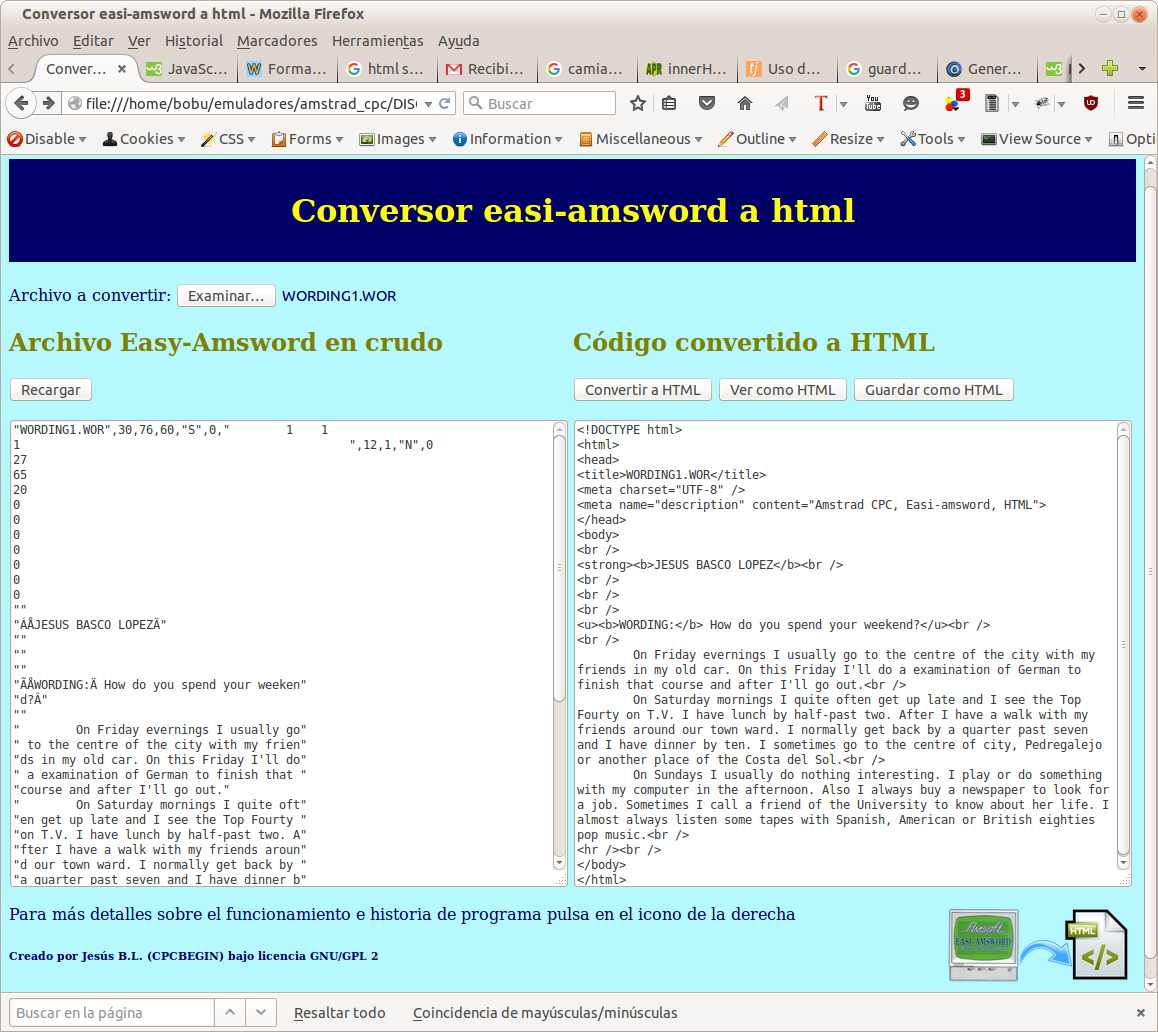
Conversor de archivos de Easi-amsword a HTML hecho con javascript, html y css

En los años 80, los primeros usuarios de ordenadores domésticos usábamos procesadores de textos primitivos, un ejemplo era Easy-amsword, el procesador de texto de regalo que venía con los Amstrad CPC464.
Con ese procesador de texto hecho en Basic muchos generamos una serie de documentos que solo podía leer este programa y por tanto hoy en día solo se podían acceder a los mismos con un Amstrad CPC operativo o un emulador, sin una manera sencilla de pasarlos a formatos actuales, hasta ahora... para ello he creado un sencillo programa que pasa estos archivos a estándar HTML que se puede editar con cualquier procesador de texto como el que incluye LibreOffice.org o editores HTML como BlueGriffon.

 Conversor de archivos easi-amsword a HTML

Instalación y ejecución

  1. Descárgate el programa.
  2. Descomprime el archivo ZIP en una carpeta.
  3. Abre el archivo eamsword2html.html con tu navegador favorito.

Uso

El funcionamiento del programa es muy sencillo:
  1. Seleccionamos el archivo de easi-amsword a convertir.
  2. Pulsamos en Convertir a HTML.
  3. Pulsamos en Guardar o Ver el HTML según lo que queramos.
Conversor de archivos easi-amsword a HTML


Soporta tanto el easi-amsword original como una versión oficiosa que permitía acentos, eñes, otros caracteres especiales como ß o ç e incluso algunos formatos como negritas, cursivas, subrayado, etc...

El programa está bajo licencia GNU/GPL 2 y por tanto el código fuente está también disponible, para que cada uno lo adapte a sus necesidades (o para ejecutarlo en local).

Espero que sea útil a los que tienen todavía cintas con documentos de aquella época y quieran preservarlas para el futuro.

Aviso: es una versión preliminar y puede tener algún fallo, si alguien detecta alguno que ponga un comentario por aquí.

Para quien se esté preguntando como pasar las cintas (o discos de 3'') donde tiene los archivos al PC, hay muchas utilidades y procedimientos para esto, mirad en este hilo del foro de Amstrad.es para encontrar el que más se adecua a vuestro escenario. This article is also on English

lunes, 31 de agosto de 2015

instalar la última versión de povray en Ubuntu 14.04 64 bits

Povray es un trazador de rayos que está disponible para varias plataformas, aunque en las plataformas unix te lo tienes que compilar, sólo tienes que seguir estas instrucciones para conseguirlo:

Compilación e instalación

Primero instalamos las librerías necesarias para la compilación y ejecución:
sudo apt-get install zlib1g-dev libpng12-dev libjpeg-dev libtiff5-dev libopenexr-dev libsdl1.2-dev libboost-system1.55-dev libboost1.55-dev git
Ahora nos descargamos el código fuente:
git clone https://github.com/POV-Ray/povray.git povray
A compilar e instalar:
cd povray/unix
./prebuild.sh
cd ..
./configure COMPILED_BY="tu nombre" LIBS="-lboost_system -lboost_thread"
make
sudo make install
Instalado.

Notas: En Debian 9 no es necesario LIBS="-lboost_system -lboost_thread".
En otras versiones de Ubuntu más modernas, algunas versiones de las librerías serán posteriores, lo mejor es teclear hasta justo antes de poner la versión y pulsar dos veces el tabulador para que nos salga la versión actual.

Uso

Ejemplo para generar la imagen a tamaño Full HD
povray -W1920 -H1024 archivo.pov

El archivo pov es un archivo de texto con todas las instrucciones en lenguaje povray para generar la imagen (algunos archivos pov generados por otros programas pueden ser muy grandes).

Se pueden conseguir imágenes sintéticas tan espectaculares como ésta:

Aquí puedes aprender a dar tus primeros pasos con povray.

This article is also on English

sábado, 22 de agosto de 2015

Pasar juegos retro en formato tzx/cdt a un reproductor de mp3 con GNU/Linux

Vamos a ver como pasar un archivo de imagen de cinta tzx (ZX Spectrum) o cdt (Amstrad CPC) a un archivo mp3 que podamos escuchar en un reproductor de mp3 que enchufaremos después a la entrada de cassette de nuestro ordenador retro.

Descarga y compilación del software necesario

El programa que vamos a utilizar es playtzx que pasa los tzx/cdt a formato VOC, posteriormente pasaremos ese VOC a MP3 con audacity que tenemos que tener ya instalado con soporte para MP3.

Instalación Audacity + plugins mp3

sudo apt-get install audacity lame libmp3lame0

Descarga y compilación de playtzx

sudo apt-get install texinfo build-essential automake
git clone https://github.com/ralferoo/cpctools
cd cpctools/playtzx-0.12c/
./configure
make
sudo make install

Conversión

De tzx/cdt a voc y de voc a mp3

playtzx "misprogramas.cdt" -voc
Una vez obtenido el archivo voc lo abrimos con audacity y lo guardamos como archivo mp3.

Otras operaciones que podemos hacer

  • Podemos examinar el contenido con el comando
tzxlist "misprogramas.cdt"
  • O simplemente reproducirlo y conectar la salida de audio del PC con la entrada de cassette del ordenador retro ejecutando:
playtzx "misprogramas.cdt"

¿Y funciona?

Hay gente que dice que no puede funcionar porque el MP3 es un formato que sigue un patrón psicoacústico, es decir, guarda las diferencias con un sonido base pensado para nuestros oídos, no en los de una máquina.
Pero sí que funciona, esta circunstancia lo que implica es que hay que grabar el MP3 con calidad suficiente para que lo entienda el equipo retro, juega a nuestro favor que el sonido original está generado por ordenador y por tanto con muy poco ruido.
¿Queréis pruebas? Aquí tenéis un programa en mp3, una calculadora del NIF que hice hace mucho tiempo.
Basta con enchufar vuestro reproductor de mp3 a la entrada de sonido y ejecutarlo de la manera habitual.

viernes, 14 de agosto de 2015

Instalar el juego lpairs a partir de código fuente y cambiarle las cartas

Lpairs es un juego libre que desarrolla la memoria, te muestra una serie de cartas tapadas que tienes que ir destapando de dos en dos, si son iguales desaparecen y si no se vuelven a tapar para que elijas otras dos.
La gracia de este juego es que se pueden cambiar las cartas por las que quieras cambiando unos archivos de imagen.


Bueno vamos al lío.

Por la vía rápida

Descarga este archivo, lo descomprimes y ejecutas el script install-ubuntu.sh
Este script, que funciona en Ubuntu, raspbian y todas las variantes de Debian, te compila el programa con un tema y cartas muy tenteras, lo instala en el sitio correcto con todos sus elementos y hasta te crea accesos directos en el escritorio y en el menu gnome-panel si usas este entorno gráfico.
Haciendo esto ya has terminado.

Instalación manual

Si quieres hacerlo paso a paso, crear tus propias cartas y así aprender como se hace esto es lo que hay que hacer:

Descarga y descompresión

  • Descomprimos en una carpeta (p.e. $HOME):
tar -xvf lpairs-1.0.4.tar.gz
  • Cambiamos los archivos que en el directorio lpairs/gfx por las imágenes que deseemos respetando el formato (bmp) y la resolución (48x48 pixeles para las cartas, 640x480 para el fondo y la pantalla inicial).
Recomiendo para este último paso GIMP.

Compilación e instalación

Vamos a la consola y tecleamos los siguientes comandos:
sudo apt-get install build-essential libsdl-image1.2-dev libsdl-ttf2.0-dev
cd lpairs-1.0.4
./configure
make
sudo make install
Si volvemos a cambiar las imágenes repetimos este último comando desde la misma ruta.

miércoles, 5 de agosto de 2015

Compilar capriceRPI para raspberry pi 1, 2 y ... ¡para PCs con GNU/Linux!

En esta ocasión vamos a hacer justo lo contrario que hicimos cuando compilamos joyce en la raspberry, compilar un programa que es para la raspberry pi, en un ordenador normal y corriente con GNU/Linux.
Si lo vas a hacer en una raspberry pi real, ya sea 1 o 2, las instrucciones son iguales, pero sin ejecutar la parte subrayada en verde:

Instalación

Para descargar, compilar e instalar ejecutamos estos comandos desde consola:
cd $HOME
sudo apt-get install git build-essential libsdl-image1.2-dev libsdl-ttf2.0-dev libfreetype6-dev libpng-dev
git clone https://github.com/KaosOverride/CapriceRPI
cd CapriceRPI/src
make -f makefile.notpi
sudo scp $HOME/CapriceRPI/src/capriceRPI2-notpi /usr/local/bin

Para tenerlo actualizado

Basta con ejecutar estos comandos:
cd $HOME
git pull
cd CapriceRPI/src
make
sudo scp $HOME/CapriceRPI/src/capriceRPI2-notpi /usr/local/bin
 

Uso

Para lanzar el emulador basta con ejecutar capriceRPI2 desde consola (da igual el directorio donde estemos):


Para poder localizar facilmente DSK, CDT y SNAP lo ideal es ejecutarlo desde el directorio donde estén, incluso podemos crear un script para facilitar la labor:
#!/bin/bash
cd /ruta-a-mis-programas-cpc
capriceRPI2
Ya si creamos un acceso directo que apunte a este script ya rizamos el rizo.

Agradecimientos y créditos

Muchas gracias a su autor KaosOverride, no solo por crear el emulador, sino por el esfuerzo que ha hecho para ponerle unos menús muy usables y que sea compatible con todas las versiones de raspberry pi y PCs con GNU/Linux.
Este emulador lo he probado con éxito en las siguientes máquinas:
  • Raspberry pi 2
  • i7 con Ubuntu 14.04 64 bits.
  • Portátil Acer emachines e520 con Ubuntu 14.04 32 bits.

Enlaces de descarga