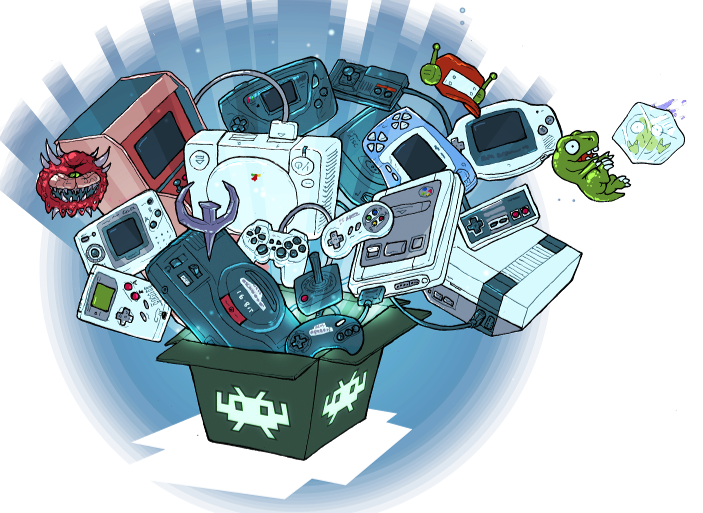
Mednafen es un emulador de varios sistemas pero se lanza desde consola mediante opciones que se añade comando, quien quiera usarlo así puede teclear man mednafen para ver las opciones, pero para quiera manejarlo de manera más sencilla recomiendo usar un front-end como mednaffe.
Estos son los sistemas soportados:
Apple II/II+
Atari Lynx
Neo Geo Pocket (Color)
WonderSwan
GameBoy (Color)
GameBoy Advance
Nintendo Entertainment System
Super Nintendo Entertainment System/Super Famicom
Virtual Boy
PC Engine/TurboGrafx 16 (CD)
SuperGrafx
PC-FX
Sega Game Gear
Sega Genesis/Megadrive
Sega Master System
Sega Saturn (experimental, x86_64 only)
Sony PlayStation
Instalación
Ambos programas están en los repositorios oficiales así que bastaría con ejecutar desde consola los comandos:
su -
apt-get install mednafen mednaffe
Sin embargo mednaffe tiene un bug que hace que no reconozca la versión de mednafen como la correcta aunque lo sea si no tenemos configurado nuestro sistema en el idioma inglés, algo que se soluciona muy fácilmente lanzándolo con este comando:
LANG=en_US.UTF-8 mednaffe
Para que funcionen los accesos directos tendríamos que crear un pequeño script con estas dos líneas:
#!/bin/bash
LANG=en_US.UTF-8 mednaffe
Lo podemos guardar como mednaffe_launcher y guardarlo en /usr/local/bin con permisos de ejecución (como root).
Una vez hecho esto debemos modificar los accesos directos para que ejecuten mednaffe_launcher.
Configuración y uso
Podemos abrir una rom accediendo a las opciones:
File ► Open ROM...
pero lo más cómodo es tener definidas las carpetas donde están para tenerlas toda a mano en la pestaña Game List, para ello pulsa el botón Add Folder.
Opciones avanzadas
Opción
Acción
View ► List ► Show
Elige mostrar todos los archivos, solo los ZIP o solo las extensiones soportadas por el sistema a emular.
View ► List ► Scan Mode
Permite mostrar todos los archivos del directorio de manera recursiva o no.
Global settings
Opciones de configuración a nivel general de todo mednaffe.
Systems
Lista todos los sistemas soportados y permite cambiar la configuración haciendo doble clic en el sistema deseado.
Mars Colonial es un juego que sacó la casa No solo pixel hace un tiempo y que solo funciona correctamente en java 8 pero no en 11, ¿tenemos que renunciar a estos programas? ¿Puedo instalar java 8 a la vez que java 11?
Pues por increíble que parezca se pueden instalar ambas versiones de java y hacer que coexistan programas que usan ambas versiones.
Para ello debemos instalar la versión 8 de java con el comando:
sudo apt install openjdk-8-jre
Por supuesto bajarnos el juego y descomprimirlo en una carpeta.
Retroarch es un frontend de libretro para ejecutar emuladores de diversos sistemas antiguos, motores de juegos y media players más completos para GNU/Linux, entre una larga lista de sistemas soportados.
Instalación
Bien simple, basta con teclea desde consola: sudo apt-get install retroarch libretro-*
Configuración
Esta parte es más laboriosa, algunos manuales recomendados:
Temptations, es el remake del juego de 8 bits del mismo nombre para sistemas operativos actuales, incluye versiones para Windows, Android, Mac y GNU/Linux (esta dos últimas hay que compilar).
Nosotros vamos a instalarlas en Debian 9, Ubuntu 18.04 y raspbian (raspberry pi 2), vamos allá:
Estos días mi familia me ha regalado una raspberry pi 400 ya que mi raspi 2, con la que hemos hecho tantas cosas, ya no va como siempre y se ha quedado antigua (no obstante tendrá usos futuros, aquí se aprovecha todo).
Como podéis ver en la foto se trata de un ordenador metido en un teclado, un concepto que nos trae gratos recuerdos a los que hemos vivido la época dorada de los 8 bits y que le da un plus a los nostálgicos de la época.
También podéis observar que es el starter kit, en un principio habíamos pensado en la unidad suelta, a la que tenía que añadir sí o sí, el cargador oficial, ya que los cargadores de los móviles Xiaomi que tengo con conexión USB-C dan solo 2A y se iban a quedar cortos para los requerimientos del aparato y algo con lo que no hubiera contado es que el cable microHDMI también me hacía falta porque creía que tenía uno pero no hubiera sido válido por ser miniHDMI.
El caso es que tampoco daban muchas opciones, ya que por la demanda del producto habían paralizado la producción de unidades sueltas y solo vendían starter kits, un detalle que no me ha gustado pero menos mal que al final no ha sido tanto más como creía.
El kit trae además un ratón oficial, una micro SD de ¡16Gb! (alguien les ha dicho que estamos en 2020) y un libro para quien se inicie en el mundo de la informática con estos aparatos, actualizado para la raspi400 pero con mucha información de las anteriores.
He empezado a probarla con la microSD que trae pero es tan pequeña que creo que se le va a quedar corta hasta al novato que solo toque raspbian, así que le puesto la de 64Gb que tenía en la raspi2 que he formateado y dejado con raspbian y batocera.
Por ahora he probado a usarla como ordenador convencional y va bastante bien, aparte de ordenador de TV quiero usarla en el futuro para llevarla de un sitio a otro (cuando se pueda hacer eso de manera segura).
Seguiremos como sacarle jugo al cacharrito, por ahora os dejo con un vídeo con los primeros pasos de la configuración inicial que todo usuario debe hacer para al menos dejarla en su idioma y accesible desde el PC entre otras cosas.