domingo, 30 de octubre de 2022

Raspberry pi OS: Cambiar el tiempo de apagado por inactividad de la pantalla (o que nunca se apague)

Truco que no ganará el premio al uso más ecológico de la raspberry pi pero que no te cortará algo que estés viendo o escuchando por inactividad.


Hay que añadir al final del archivo /etc/xdg/lxsession/LXDE/autostart las siguientes líneas según sea para...

Evitar que se apague la pantalla:

@xset s noblank

@xset s off

@xset -dpms

Definir el tiempo de apagado, por ejemplo un par de horas:

@xset s 7200

Como veis en este caso el parámetro que le pasamos es el número de segundos.

martes, 18 de octubre de 2022

Ventoy, herramienta para incluir varios sistemas en un mismo pendrive autoarrancable

Ventoy es uno de esos programas que se hacen imprescindibles para una tarea determinada, en su caso, preparar pendrives para arrancar sistemas, con la gran ventaja que no hay que usar un pendrive para cada uno sino que se pueden poner los que quieras hasta completar la capacidad del dispositivo USB.

El programa está disponible para GNU/Linux y Windows y asimismo soporta incluir en el dispositivo Windows a partir de la versión 7, diversos unix y una cantidad abrumadora de distribuciones linux, de hecho es difícil no encontrar la distro que quieres en su lista de compatibilidad, a no ser que sea alguna muy rara y que posiblemente también se pueda incluir.

Instalación

La instalación es muy sencilla y completamente agnóstica a la distribución que usemos: solo hay que descargarse la última versión y descomprimirla donde queramos.

La carpeta de la aplicación tiene diferentes binarios para la arquitectura que usemos, así que bastará con hacer doble clic sobre el que nos interese.

Recomiendo hacer un acceso directo al mismo por comodidad, si quieres puedes hacer toda la instalación aún más fácil con el script retromultiinstaller.

Uso

  1. Una vez que ejecutemos el binario lo primero que nos pedirá es la clave de administración, lógico pues va a tocar partes sensibles del sistema.
  2. En la opción language lo podemos poner en nuestro idioma, algo muy recomendable.
  3. Nos ofrecerá los dispositivos externos USB que tenemos conectados para instalar los sistemas, si no tuviéramos pinchado ninguno aún lo hacemos y pulsamos en el icono de refresco junto al desplegable, en ese momento nos aparece seleccionado el dispositivo.


  4. El siguiente paso es pulsar el botón instalar, ¡OJO! Esto formateará el dispositivo, es decir se borrará TODO lo que hubiera en el pendrive y por ello pedirá doble confirmación.
  5. Ahora ya podemos copiar directamente los archivos iso de las distros que queremos incluir en el raíz del pendrive
  6. Una vez copiadas pulsamos en el botón actualizar y ya podemos arrancar el ordenador con el pendrive.


Esta herramienta tiene la gran ventaja que el uso es tan sencillo como ir copiando isos y luego pulsar Actualizar otra vez, y la que no queramos simplemente la borramos.


domingo, 9 de octubre de 2022

Ubuntu 22.04: Sustituir el Mozilla Firefox snap que trae por Firefox ESR

Muchos sabéis los problemas de snap, ese polémico sistema de paquetería que quiere imponer Canonical en el mundo GNU/Linux y que tantos problemas trae, en especial en Mozilla Firefox, que solo se puede instalar ahora por snap y que, incluso si se instala por apt en realidad te lo vuelve a instalar por snap.

La solución es sustituirlo por la versión oficial portable, recomendada la ESR que, aunque no es la última, sí es la más probada.

Así solucionaremos los problemas de la desastrosa versión que trae Ubuntu 22.04.

Vamos a seguir los siguientes pasos.

  1. Importante: TODAVÍA NO VAMOS A DESINSTALAR FIREFOX SNAP, lo vamos a usar para descargar la versión que va bien.
  2. Nos descargamos Firefox ESR de la página oficial de Mozilla para nuestra arquitectura (64 o 32 bits).
    También nos podríamos descargar la versión de Firefox "normal", si queremos tener lo último y no nos importa tanto la estabilidad, aunque suele ser también muy estable.
  3. Descomprimimos el archivo descargado con el explorador de nuestra distro en alguna carpeta que queramos.
  4. Para nuestra comodidad, creamos un acceso directo, ya expliqué como hacerlo.
  5. Por último desinstalamos la versión snap (y apt que es la misma), también expliqué como hacerlo en Ubuntu 20.04 e incluso quitar snap del todo.

Y ya está, ya podemos disfrutar de Mozilla Firefox como siempre.


Una última cosa, también nos podemos ahorrar tener que pelearnos con snap usando otra distro diferente a Ubuntu, recomiendo probar con Debian nonfree o Linux Mint si nuestro hardware es exótico, en ambos casos con entornos ligeros como LXDE o Mate.

sábado, 1 de octubre de 2022

Editar un archivo como root con el editor gráfico

Este es un truco muy útil para los novatos que aún se les atraganta vi/m o incluso nano.

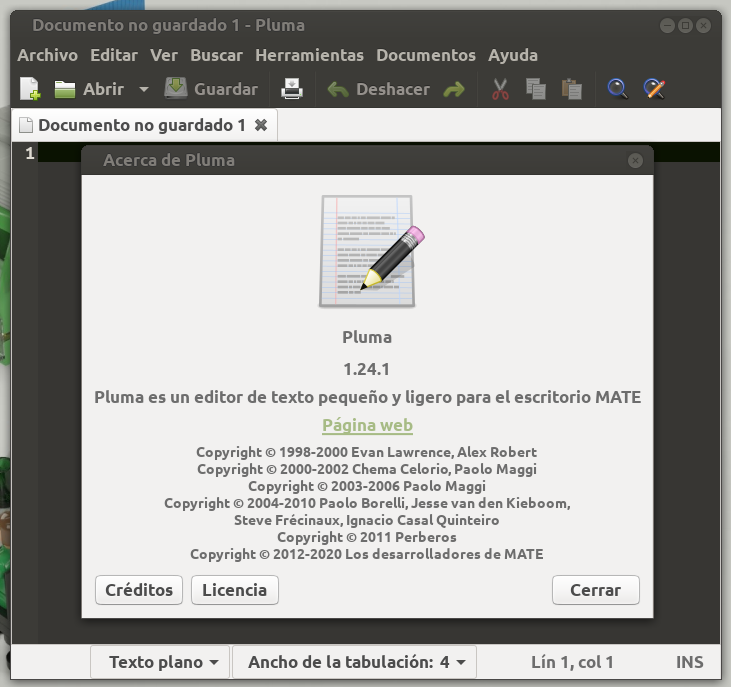
Lo primero es averiguar que editor es el que estamos usando, que será distinto según la distro y sobre todo según el entorno gráfico que estemos usando.

Para ello abrimos el editor que traiga nuestro GNU/Linux y seleccionamos

Ayuda > Acerca de

En mi caso dice que el editor se llama Pluma, así que el comando será pluma (el mismo nombre pero en minúsculas)

Así que si queremos abrir un archivo como root solo tendremos que invocar el comando con privilegios y pasando el archivo como parámetro.

En Ubuntu / Linux Mint:

sudo pluma archivo.txt

o en Debian:

su -
pluma archivo.txt

En otros entornos puede ser leafpad, sox, xed, etc...

viernes, 23 de septiembre de 2022

Okular como visor de presentaciones en PDF

Otra manera de hacer una presentación y que no se te descuadre por pasar de libreoffice impress a powerpoint o viceversa, o incluso entre powerpoints en distintos ordenadores (por tema de tipografías por ejemplo), es exportarla a un PDF desde el paquete ofimático que usemos y así nos aseguramos que se va a ver igual en cualquier ordenador u otro dispositivo.

Para verlo como cualquier presentación tenemos visores de PDF como okular que permiten mostrar las páginas como diapositivas con su modo de presentación y funcionan realmente bien.

Podéis descargar la versiones para Windows y GNU/Linux en la página oficial de Okular.
(Aunque okular suele estar también en los repositorios oficiales de todas las distros).

martes, 13 de septiembre de 2022

Hacer fundas de TENTE o LEGO con LibreOffice y GIMP

Las fichas de TENTE o LEGO pueden venir con una serigrafía de fábrica o una pegatina que es una solución más sencilla, barata y apta también para los modelos que nos inventemos pero, ¿son las dos únicas opciones?

Fundas de papel

La idea de estos juegos es fomentar la inventiva, así que lo ideal es buscar otros caminos para conseguir el resultado deseado, así que se me ocurrió poner una funda de papel con los 4 lados de mi custom, la farola de Málaga.


Las ventajas de la fundas es que son muy fáciles de quitar y poner sin dejar residuos, por contra hay que medir muy bien para que encaje a la perfección, es posible que de todas maneras tengas que hacer prototipos hasta obtener el resultado óptimo, en este caso recomiendo hacer las pruebas primero en baja calidad y en blanco y negro  si es una impresora láser.

La versión definitiva ya la imprimimos a todo color en una buena impresora láser color, yo por ejemplo no tengo pero para eso están las reprografías.


Fotografías

Ahora tenemos que conseguir las fotografías de los cuatro lados de la fachada, hay dos caminos:

  • Fotografiar directamente el monumento: es lógicamente la solución ideal, ya que podríamos fotografiar las 4 caras con el mejor enfoque, resolución y tratando de que no salgan elementos ajenos.
  • Conseguir las imágenes de internet: evitamos desplazamientos pero hay que conseguir imágenes de los 4 lados... o no:
    Si nos fijamos 3 lados de la fachada son prácticamente iguales y el 4º. varía en que la ventana central es una puerta que podríamos cambiar aumentando el tamaño de la ventana de manera que llegue al suelo.

GIMP: adaptar la imagen

Sea como sea que hemos conseguido las imágenes tendremos de más ya que lo que nos interesa es solo la fachada, usando la herramienta de perspectiva mediante las opciones:
Herramientas > Herramientas de transformación > Perspectiva
Deformamos la imagen de forma que en el cuadrado del lienzo sólo quede la fachada centrada al pixel. 

Si la imagen la hemos obtenido de internet podemos convertir la ventana central en puerta:
  1. Seleccionando un rectángulo que abarque la ventana, 
  2. Reducimos con el selector mágico, 
  3. Copiamos y pegamos encima de la propia ventana y 
  4. Usamos la herramienta de escalado.

LibreOffice: creación de la funda

Para crear la funda con LibreOffice Writer hacemos lo siguiente:

  1. Creamos una tabla de 1 fila y 5 columnas, una más que caras tiene la figura.
  2. Nos situamos en la primera celda.
  3. Seleccionamos propiedades de la tabla.
  4. Indicamos el ancho de la celda y su altura.
  5. Definimos como fondo de la celda la primera foto.
  6. Repetimos los pasos del 2 al 5 en las celdas 2ª. a 4ª. poniendo las imágenes correspondientes, la altura ya no hay que volverla a poner.
  7. No hacemos nada con la 5ª. celda.


En mi caso se trataba de una figura cuadrada de 6 ladrillos de lado, he tenido que definir cada celda con una anchura de 4,8cms para que quedara como un guante.

Ese es un buen punto de partida, recuerda que la anchura de las piezas de TENTE y LEGO es la misma, lo que varía es el enganche (tetón o stud respectivamente).
(Bloque de un tetón: 8mm de ancho). 

martes, 6 de septiembre de 2022

Haskell en GNU/Linux

Según la wikipedia: 'Haskell es un lenguaje de programación estandarizado multi-propósito puramente funcional con semánticas no estrictas y fuerte tipificación estática.'
Es utilizado en diversas carreras científicas y está disponible para muchas distribuciones de GNU/Linux y otros sistemas (Windows y Mac).

En el caso de Ubuntu está en el repositorio oficial por lo que bastaría instalarlo desde el repositorio oficial o desde consola con el comando:

sudo apt-get install haskell-platform

En el sitio oficial hay mucha información y manuales para aprender a usarlo.