viernes, 27 de julio de 2018

Configurar mando de juegos Xiaomi en Debian

Vamos a configurar el mando Xiaomi en debian 9.

Instalamos los paquetes necesarios
su -
apt-get install libusb-dev libbluetooth-dev pyqt4-dev-tools libjack-jackd2-dev pkg-config checkinstall build-essential bluez-firmware bluez-tools blueman

Ejecutamos blueman-assistant
blueman-assistant

Si nuestro equipo tiene bluetooth interno lo activamos y si no lo tiene le conectamos un pincho bluetooth.
Después encendemos el mando con pulsación larga del botón MI y seguimos los pasos del asistente:


Elegimos el nombre de nuestro mando de juegos, como podemos ver el nombre está muy clarito:


Conectamos con Human Interface Device (HID)


Y si todo lo hemos hecho bien nos tiene que decir que ha sido un éxito.


Tampoco ha sido tan difícil, ¿verdad?


Por cierto, si quisieramos configurarlo en Ubuntu por éste método solo habría que cambiar la línea:
su -

por:
sudo bash

viernes, 20 de julio de 2018

Kodi en Windows 10 con los addons de la versión de GNU/Linux

De nuevo a petición popular, otro artículo sobre como instalar KODI en Windows 10 en esta ocasión y con la posibilidad de traernos los addons de nuestra distribución de GNU/Linux (p.e.: la raspberry pi).
Al lío.

Instalación

  • Ejecutamos la tienda de software de Windows
    • Escribimos kodi en su buscador y hacemos clic en su icono.
    • Seleccionamos Obtener y no iniciamos sesión con M$
    • Esperamos un buen rato.
  • Ejecutamos KODI una primera vez.
    • El firewall de Windows 10 nos preguntará si queremos que KODI se comunique con redes privadas y públicas, le decimos que SÍ a las dos.
    • Pulsamos en el icono de la rueda dentada y vamos a las opciones:
    • Cambiamos el idioma, la distribución del teclado y la zona horaria:
      • Settings ► Interface ► Skin
      • Para permitir el uso de add-on externos:
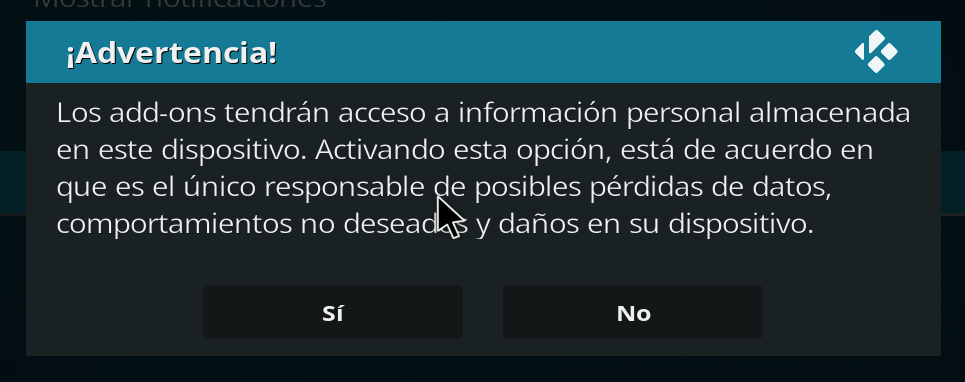
        • Configuración ► Ajustes de sistema ► Addons ► Origenes desconocidos ► Activar
        • Nos aparecerá una advertencia para asustarnos un poco, pulsamos SÍ sin miedo.
      • Salimos de KODI.
        • Botón apagar ► Salir

    Migración de addons desde GNU/Linux

    • Copiamos el contenido de la carpeta donde tenemos los addons en nuestro GNU/Linux a la carpeta de Windows que los tiene:
      • Ruta origen GNU/Linux: algunas posibles:
        /home/tuusuario/.kodi/addons
      • Ruta destino Windows: algo así como:
        C:\Users\bobu\AppData\Local\Packages\XBMCFoundation.Kodi_4n2hpmxwrvr6p\LocalCache\Roaming\Kodi\addons
    • Iniciamos otra vez KODI y activamos los addons.
      • Addons ► Mis Addons ► Todos
      • Seleccionamos cada addon y lo activamos.
    Y ya está ya lo tenemos configurado con los mismos addons.


    Curiosidades técnicas y últimas consideraciones

    • Las pruebas en las he hecho en un clon para tirar de máquina virtual que tenía en VirtualBox (yo ya no uso Windows nativos), logicamente no tiene mucho sentido instalarlo allí más que para hacer la prueba.
      • Para que funcione KODI hay que activar PAE/NX (ya trataremos más adelante la configuración de VirtualBox para virtualizar Windows 10 en GNU/Linux).
    • Este tutorial también vale si tienes KODI en Windows 10 y quieres pasar los addons a un GNU/Linux... o pasarlos entre Windows.
    • Recuerda que KODI funciona siempre mejor en GNU/Linux, pues vas a tener más funcionalidades y menos restricciones. Otra razón más para pasarte de una vez por todas al pingüino.

    sábado, 14 de julio de 2018

    Instalar VidCutter en Debian o Ubuntu sin añadir otro PPA

    vidcutterVidCutter es una aplicación para cortar trozos de vídeo de uso muy sencillo e intuitivo.

    En casi todos los sitios te dicen que tienes que añadir un PPA o usar esos nuevos métodos de instalación que se suponen que son universales para todas las distros pero que, con suerte, solo funcionan en una.
    Si quieres instalarlo a la antigua usanza deber ir a esta página en el repositorio de opensuse.org.

    Una vez en ella seleccionas tu distro y pulsas en Descargar los paquetes automáticamente, te saldrá el enlace para descargarte el paquete.

    Una vez descargado en el caso de Ubuntu tendrías que teclear comandos como éstos:
    sudo dpkg -i vidcutter-xxxx-yyy.deb
    sudo apt-get install -f
    Si lo que tienes es Debian primero ejecuta
    su -
    y luego el resto de comandos sin escribir sudo.


    Y ahora a disfrutar de esta herramienta, os dejo algunos enlaces de interés:

    Nota: Es posible que te pida instalar lintian, si es así teclea:
    sudo apt-get install lintian

    sábado, 7 de julio de 2018

    Leer archivos oxps y pasarlos a pdf en GNU/Linux

    Es posible que os tropecéis con este tipo de archivos cuando alquien con Windows os mande algo escaneado, no hay problema, se pueden leer en GNU/Linux y hasta pasarlos a PDF.

    Atril

    Si usais el entorno MATE posiblemente tengáis instalado ya Atril, este visor de PDF y comics también lee oxps, así que al menos ya los podríais leer e imprimir (incluso a un archivo PDF).

    Ghostxps

    Este programa convierte los archivos oxps a otros tipos de archivos, vamos por partes:

    Instalación

    1. Nos descargamos la última versión para GNU/Linux de su página oficial.
    2. Descomprimos el archivo ghostxps-X.YY-linux-ZZ.tgz en una carpeta cualquiera.
    3. Copiamos, como root, el archivo que comienza por gxps a la carpeta /usr/local/bin y le damos permisos de ejecución.
    4. Ya podemos borrar el archivo ghostxps-X.YY-linux-ZZ.tgz y la carpeta en la que descomprimimos su contenido.

    Uso como conversor

    Para convertir un archivo a PDF ejecuta lo siguiente:
    gxps -sDEVICE=pdfwrite -sOutputFile='archivo_destino.pdf' -dNOPAUSE 'archivo_fuente.oxps'

    viernes, 29 de junio de 2018

    Kit de configuración LDraw multiconstrucción: todos los programas para hacer TENTE (o LEGO) en tu Ubuntu

    Kit de configuración LDraw multiconstrucción

    ACTUALIZACIÓN 2021: Este kit se ha integrado en RetroMultiInstaller con muchos más programas para Tente 3D y más actualizados entre otras muchas cosas.
     
    Este Kit de configuración LDraw multiconstrucción instala y deja correctamente configuradas las siguientes aplicaciones para la creación y visualización en 3D de diversos sistemas de construcción:
    • MLCad 3.40
    • BMP2LDraw
    • LDDesignPad
    • LD4DStudio
    • ldglite_1.3.1
    • ldraw_2017.01
    • ldview_4.3-ubuntu18.04
    • leocad_17.07
    • lpub_4.0
    • povray 3.7
    • Blender

    Otros recursos que incluye

    Instalación Ubuntu Linux

    1. Descarga y descomprime este kit en un directorio.
    2. Accede a la consola y cambia a ese directorio
    3. Teclea: sudo ./install.sh

    Instalación Windows

    Por ahora la instalación en Windows debe hacerse de manera manual:
    1. Descargarse LDView.
    2. Crear la carpeta C:\LDRAW y copiar el contenido de este kit en dicha carpeta.
    3. Descomprimir en las siguientes carpetas las librerías de piezas:
    4. Descomprimir en las siguientes carpetas los siguientes programas:
    5. Copiar al escritorio el contenido de la carpeta C:\ldraw\software\accesos-directos-Windows.
    Como se trata de un proyecto de software libre está abierto a la colaboración, si no tienes gran manejo de git, la manera más sencilla es hacerme llegar tus sugerencias y aportes pulsando en la pestaña 'Issues' en la página del proyecto.
    This article is also on English

    viernes, 22 de junio de 2018

    Intercambio de datos entre Commodore 64 y PC en GNU/Linux

    Existen muchos métodos para conseguir esto, incluso más que en el caso del CPC, pero al igual que con mi viejo Amstrad la mayoría son procedimientos caros y tan complicados que solo están al alcance de gurús de la electrónica.


    Os podéis imaginar que el procedimiento más sencillo se basa en digitalizar cintas del C64 y convertirlas a algún formato entendible por los emuladores, veamos como se hace esto paso a paso.
    1. Digitalizamos la cinta usando algún programa, mi recomendación es el Audacity, no sólo porque sea GNU y esté disponible tanto para Windows como para Linux sino porque técnicamente es el mejor y pesa muy poco. Eso si digitalizad las cintas como ficheros WAV, si las pasáis a OGG o MP3 es muy posible que no funcionen, ya que las pérdidas que introducen estos formatos de compresión son inapreciables para la mayoría de oídos humanos pero no para los sistemas de carga de 8 bits.
    2. La cinta la podemos pasar a formato PRG que es entendible por la mayoría de emuladores de C64, para ello usaremos WAVPRG un programa muy bueno que también tiene versiones para Windows y para Linux, incluso esta última permite crear un script que automatice la conversión de un directorio entero lleno de .WAV de cintas a .PRG (es importante que en ese directorio no haya archivos de otro tipo para evitar perdidas de datos por conversiones forzadas de cosas que no son .WAV).


    PASANDO DATOS DEL PC AL C64

    El proceso inverso también es interesante para ejecutar juegos bajados de internet en nuestro C64 real para ello usamos el siguiente procedimiento:
    1. El programa WAVPRG también puede convertir fichero .PRG o .T64 a .WAV y también la versión linux permite crear un script que automatice las conversiones masivas.
    2. Para pasarlo a cinta reproducimos el .WAV y grabamos la salida de nuestra tarjeta de sonido en un grabador de cassette. En el caso de la consola de linux podemos usar el comando play juego.wav, o bien si cualquier programa capaz de reproducir ficheros WAV.
    3. Si queremos hacer un UltraCD* grabamos los WAV como pistas de audio, usando cualquier programa que permita hacer esto.

    Sripts para automatizar tareas en GNU/Linux

    De .WAV a .PRG


    #!/bin/sh
    for x in $(ls .)
    do
    wav2prg -t $x $x
    done


    De .PRG a .WAV


    #!/bin/sh
    for x in $(ls .)
    do
    prg2wav $x -o $x
    done


    PASAR A CINTA VARIOS .WAV


    #!/bin/sh
    for x in $(ls .)
    do
    play $x
    done


    En cada directorio debe existir únicamente ficheros del tipo al que se le va a aplicar la operación en concreto, se recomienda ejecutar estos comandos siempre como usuario normal (no root).


    * UltraCD: CD de audio en los que cada pista es un juego de un ordenador de 8 bits, hace algunos años estuvieron de moda en la escena retro.

    sábado, 16 de junio de 2018

    Script para actualización limpia de Ubuntu o derivada

    Este script actualiza un sistema basado en Ubuntu, Linux Mint o alguna derivada, sin hacer preguntas ni aumentando el espacio ocupado en disco con más y más paquetes antiguos. Al final te apaga el equipo.
    #!/bin/bash
    sudo apt-get update
    sudo apt-get -y upgrade
    sudo apt-get -y autoremove
    sudo apt-get -y clean
    sudo sync
    sudo sync
    sudo poweroff
    Lo puedes emplear de dos maneras:
    • Como script propiamente dicho, lo guardas dentro de un archivo (p.e.: 'actualizador' dentro de la carpeta /usr/bin) al que le das permisos de escritura, bastaría con hacer doble clic sobre el archivo o lanzarlo desde la consola (actualizador).
    • Como un solo comando, que consistiría en todas las líneas separadas por puntos y coma.
    Para usarlo en Debian, o introducimos nuestro usuario en el grupo sudo o lo ejecutamos como root quitando 'sudo' del inicio de cada línea.

    IMPORTANTE:  si se trata de un servidor, lógicamente, NO EJECUTES poweroff